创建新客户
本指南说明如何在 Mesh 中创建客户账户,涵盖免费试用、非转售(NFR)订单和立即购买订单的流程。
提示:若您是首次在 Mesh 中设置客户(或即使不是),建议先熟悉我们的 开始前检查清单
注意
预计耗时:2分钟
视频指南
文字指南
步骤1:打开新建客户模态框
在MSP门户中,导航至 客户 → 新建。
步骤2:选择邮件平台
从下拉菜单中选择“邮件平台”。
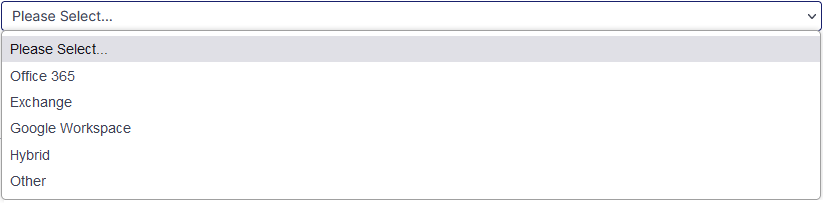
|
步骤3:选择服务
选择您要订购的 Mesh “服务”:
-
Mesh 网关(基于MX记录)
-
Mesh 365(基于API)
-
Mesh 统一版(基于MX记录和API)
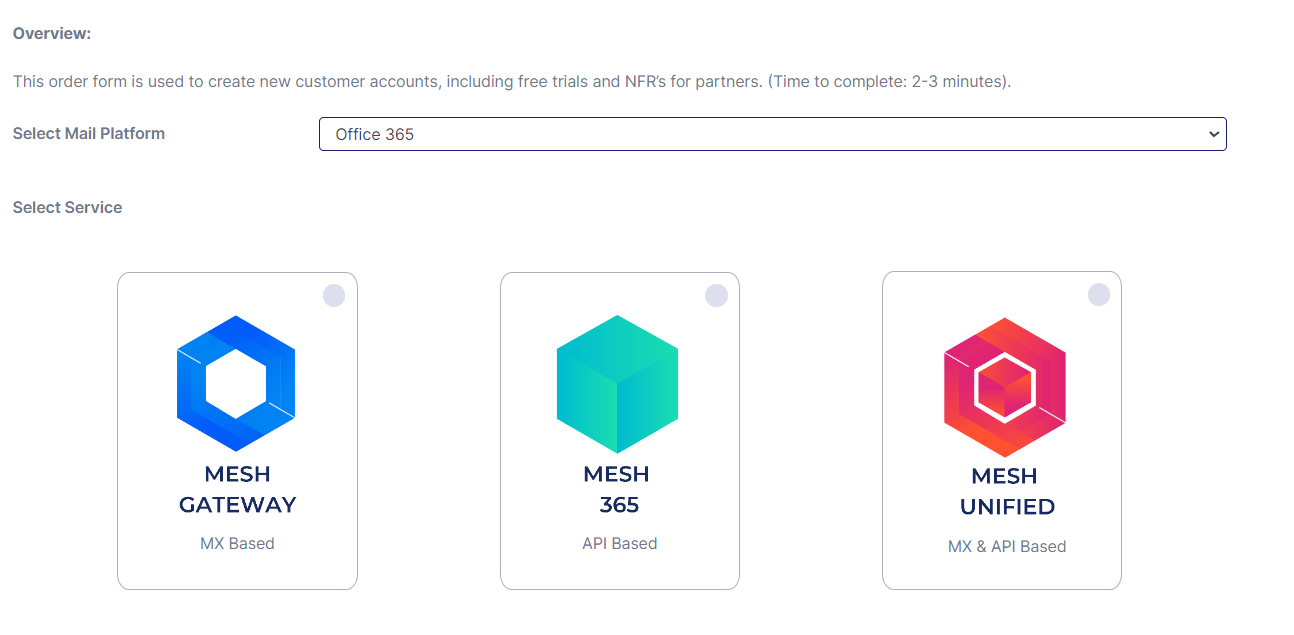
|
步骤4:在必填字段中输入客户信息
注意
确保“干净邮件投递目的地”没有拼写错误。
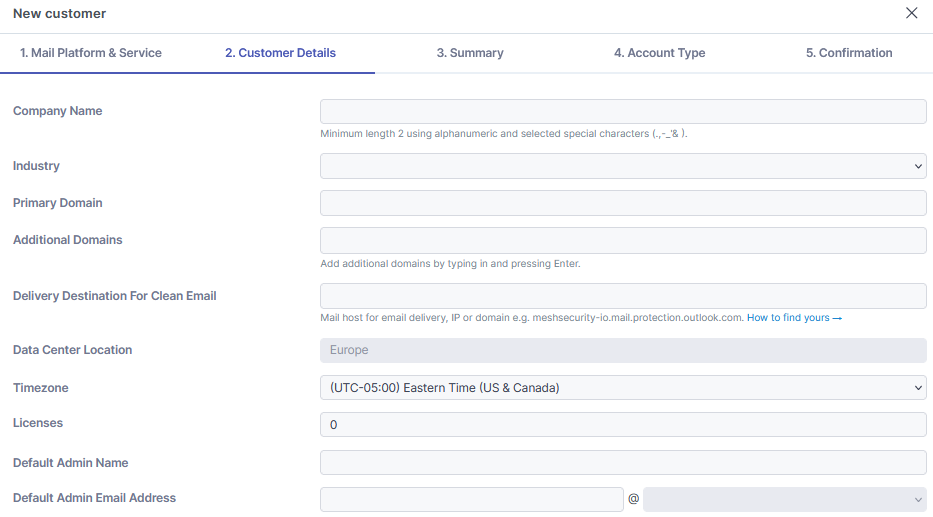
|
-
许可证 - 若从Microsoft 365同步,该字段将自动更新。 许可证说明
-
默认管理员 - 默认管理员是系统要求,不计费许可,无需是真实邮箱。
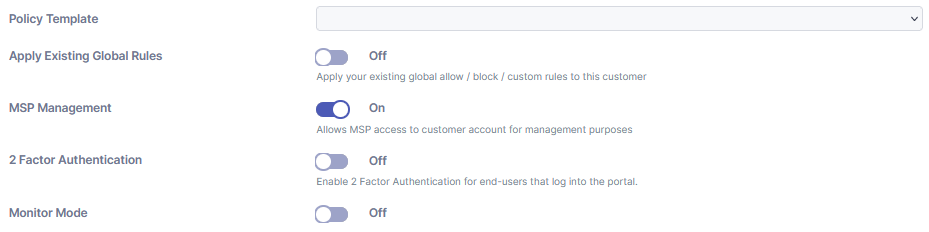
步骤5:其他客户设置
|
-
策略模板 - 选择您已创建的策略模板。
提示:查阅我们针对每项服务的最佳实践
-
应用现有全局规则 - 将现有全局规则应用至该新客户账户。
-
MSP管理 - 允许MSP登录客户账户进行管理。若禁用此功能,则客户账户可由客户层级具备管理员角色的任意人员管理。
-
双因素认证 - 这将强制要求登录客户层级门户的管理员/用户配置双因素认证。不影响从MSP层级进行的登录操作。
-
监控模式( 网状网络 仅限365) - 网状网络 会扫描所有邮件并给出判定结果,但不会执行任何操作。
在监控模式下运行数天可能有益。 查看监控模式的优势
步骤6:账户类型
-
立即购买 将立即开始计费周期。
-
14天免费试用 14天后自动转为付费账户,除非提前终止。
-
非卖品(不可转售) 仅限在您的MSP域内使用(最多50个许可证)。