消息规则示例
所有消息规则将按照其在 消息规则 页面中的出现顺序依次应用于每条消息。该过程将持续至所有消息规则处理完毕,或某个中断流程的 最终操作 被执行为止
消息规则的众多应用之一就是设置并过滤垃圾邮件。具体做法是根据多种因素为每封邮件添加评分值,然后基于该评分决定邮件应放行、摘要处理还是隔离。
有关垃圾邮件过滤的更多信息,请参阅 摘要生成与隔离区 .
避免误判
若您认为默认的垃圾邮件设置过于严格,可通过以下几种方式调整以更好地满足公司需求。
使用安全列表
若有特定可信的发件人、域名或IP地址,可将其添加至公司的 垃圾邮件安全列表 .
警告
过大的垃圾邮件安全列表可能存在安全风险。匹配安全列表中域名的伪造邮箱地址将绕过所有垃圾邮件检查。
提高已确认垃圾邮件的阈值
-
前往 产品 > 电子邮件安全 > 消息规则 .
-
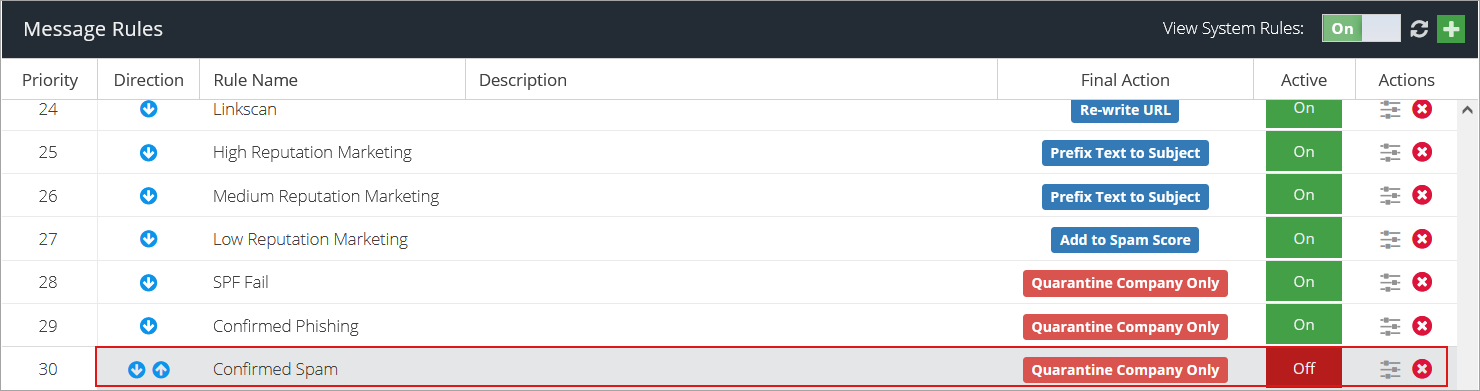
双击 已确认垃圾邮件 规则开始编辑。
-
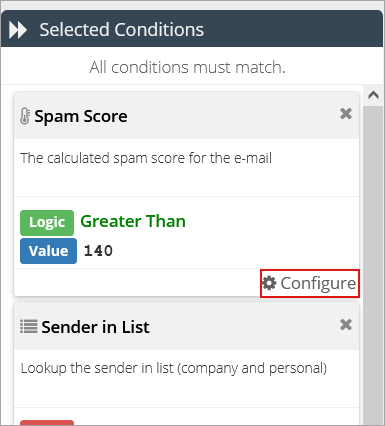
在 选定条件 列中,点击 垃圾邮件评分 条件的 配置 .
-
更改为 条件值 为更高的限制,例如170。
-
点击 保存 .
禁用已确认垃圾邮件规则
警告
这将显著降低 电子邮件安全 检测和处理垃圾邮件的能力,并可能导致更多垃圾邮件到达公司员工。
-
转到 产品 > 电子邮件安全 > 消息规则 .
-
点击 状态 列下的按钮以关闭 已确认垃圾邮件 规则。
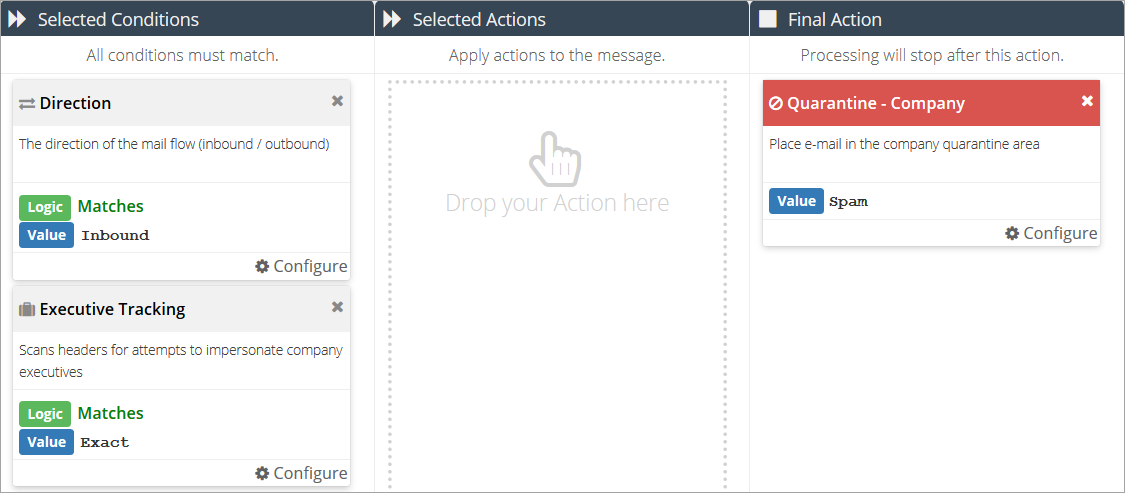
该规则可检测针对CEO或CFO等高管的钓鱼攻击并将其隔离。
您可以在 邮箱 界面中为特定电子邮件地址激活高管追踪。对于Active Directory组,可前往 组管理 界面。
注意
此类攻击针对具有高级职位的员工,他们通常能接触敏感数据,攻击者通过操纵受害者授权向攻击者进行高额电汇。
警告
为使高管追踪功能正常工作,您需要运行AD Connect工具,而非AD导出或LDAP导出。
设置此规则的步骤:
注意
除非 激活 按钮设置为 开启 ,否则该规则将不会被执行。
排除跟踪的电子邮件地址
前往 自定义规则数据 页面并选择 高管跟踪安全列表 条目。
添加或更新正则表达式,保持以下格式,使用竖线
|
分隔多个电子邮件地址:
^(addr1@domain\.com|addr2@domain\.com|addr3@domain\.com)$
排除跟踪的电子邮件域名
前往 自定义规则数据 页面并选择 高管跟踪安全列表 条目。
若需将整个域名添加到正则表达式中,可采用以下格式(例如针对
domain1.com
):
^(addr1@domain\.com|addr2@domain\.com|addr3@domain\.com)$|domain1\.com$|domain2\.com$
某些Gmail账户(包括被黑的合法账户或专为垃圾邮件创建的账户)会发送内容极少或空白的邮件(例如主题为"hi"的空邮件)。这类邮件可供分析的内容极少,难以自动判断其合法性。
GravityZone邮件安全防护 可检测并拦截此类尝试。配置规则的步骤如下:
-
前往 产品 > 邮件安全 > 自定义规则数据
-
点击 新增 按钮并选择 规则数据 。为其指定描述性名称(如Gmail域名)后点击 更新 .
-
点击 保存
 按钮。
按钮。
-
在值字段中输入:
gmail.com
googlemail.com
-
点击 新增 按钮并选择 规则正则表达式 。为其指定描述性名称(例如Gmail垃圾邮件)并点击 更新 .
-
点击 保存
按钮。
-
在值字段中输入
^$|^Hi$注意
如果您经常收到带有不同主题行的垃圾邮件,可能需要用其他值更新此正则表达式。您可以在 https://regex101.com/ .
-
转到 产品 > 电子邮件安全 > 邮件规则 .
-
点击 添加规则
 按钮。
按钮。
-
添加规则名称并点击 添加
 按钮
按钮
-
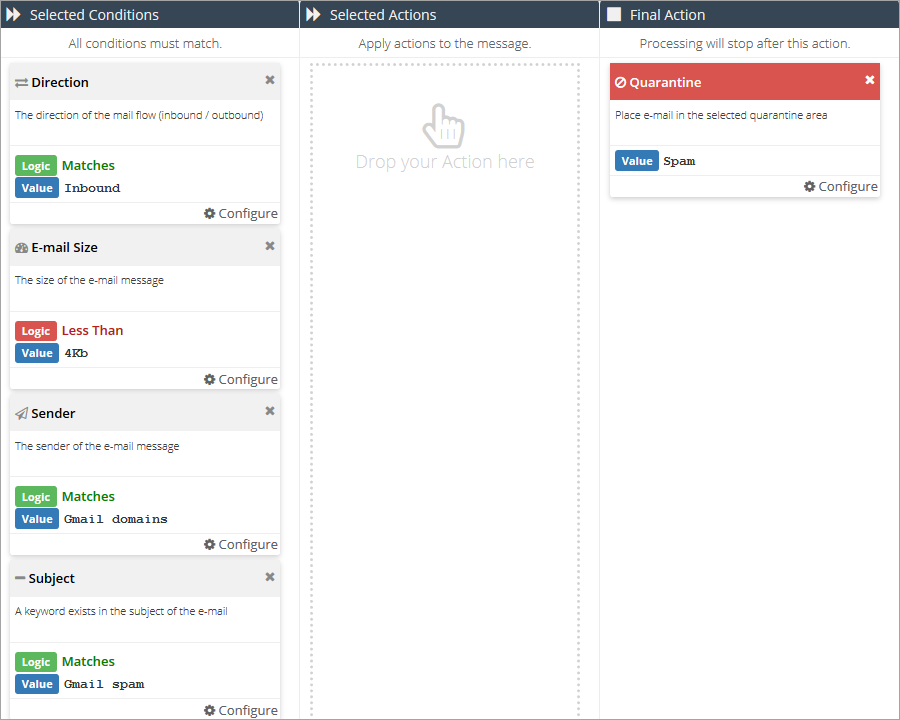
添加一个 方向 条件并将其设置为 入站 .
-
添加一个 邮件大小 条件并设置为 小于:4kb .
-
添加一个 发件人 条件并设置为 匹配:Gmail域名 (或您在步骤2中为规则数据指定的名称)。
-
添加一个 主题 条件。将逻辑设置为 匹配:Gmail垃圾邮件 或(您在步骤5中为规则正则表达式指定的名称)。
-
添加一个 隔离 最终操作并设置为 垃圾邮件 .
-
点击 保存
按钮。
-
决定该规则相对于其他现有规则的优先级,并将其拖拽至 消息规则 窗口中的适当位置。
注意
-
除非 激活 若未将 启用 按钮设置为开启状态,该规则将不会被执行。
-
如果检测到的所有邮件均为垃圾邮件,可将本规则最终操作更改为 隔离-企业 。
此规则可调整用于禁止任意用户或用户组接收特定类型文档:
-
进入 产品 > 邮件安全 > 自定义规则数据
-
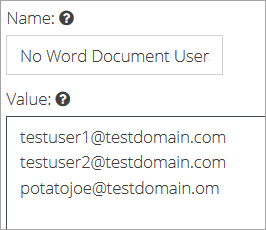
点击 新增 按钮并选择 规则数据 。输入描述性名称(如:禁用Word文档用户)后点击 更新 .
-
在列表中逐行添加目标用户的电子邮件地址:
-
点击
按钮。
-
点击 新增 按钮并选择 规则正则表达式 。输入描述性名称(如:Word文档)后点击 更新 .
-
在正则表达式数据字段中输入以下内容:
^.+\.(?:(?:[dD][oO][cC][xX]?))$
-
点击 保存
按钮。
-
转到 产品 > 电子邮件安全 > 产品配置 > 自定义隔离 .
-
点击 添加
按钮
-
输入一个描述性域名,勾选“允许用户访问”复选框,然后点击 添加
按钮。

-
转到 产品 > 电子邮件安全 > 邮件规则 .
-
点击 添加规则
按钮。
-
添加一个描述性规则名称并点击 添加
按钮
-
添加一个 方向 条件并将其设置为 入站 .
-
添加一个 收件人 条件并将其设置为 匹配:无Word文档用户 (或您在步骤2中为规则数据指定的名称)。
-
添加一个 附件名称 条件,其值设置为 匹配:Word文档 (或您在步骤5中为规则正则表达式指定的名称)。
-
添加一个 通知发件人 操作,并输入您希望发送给发件人的消息。
-
添加一个 隔离 最终操作并将其设置为 匹配:Word文件邮件 。(或您在步骤10中为域名指定的名称)。
-
点击 保存
按钮。
-
确定该规则相对于其他现有规则的优先级,并将其拖拽至 邮件规则 窗口中的适当位置。
注意
除非 启用 按钮设置为 开启 状态,否则该规则将不会被执行。
要设置检测潜在信用卡号的规则,请按以下步骤操作:
-
进入 产品 > 邮件安全 > 自定义规则数据 .
-
点击 新增 按钮并选择 规则正则表达式 。为其指定描述性名称(如“信用卡号”)后点击 更新 .
-
在正则表达式数据字段中输入以下内容:
\b4\d{3}([\ \-]?)\d{4}\1\d{4}\1\d{4}\b(?!([^<]+)?>)注意
上述示例将检测Visa卡。以下正则表达式模式可用于检测其他信用卡类型。您需要为每种类型创建新的自定义规则数据。
万事达卡
\b5[1-5]\d{2}([\ \-]?)\d{4}\1\d{4}\1\d{4}\b(?!([^<]+)?>)Discover或Diners卡
\b6(?:011|22(?:1(?=[\ \-]?(?:2[6-9]|[3-9]))|[2-8]|9(?=[\ \-]?(?:[01]|2[0-5])))|4[4-9]\d|5\d\d)([\ \-]?)\d{4}\1\d{4}\1\d{4}\b(?!([^<]+)?>)JCB卡(中国)
\b35(?:2[89]|[3-8]\d)([\ \-]?)\d{4}\1\d{4}\1\d{4}\b(?!([^<]+)?>)美国运通卡
\b(?<!\-|\.)3[47]\d\d([\ \-]?)(?<!\d\ \d{4}\ )(?!(\d)\2{5}|123456|234567|345678)\d{6}(?!\ \d{5}\ \d)\1(?!(\d)\3{4}|12345|56789)\d{5}(?!\-)(?!\.\d)\b(?!([^<]+)?>) -
点击 保存
按钮。
-
前往 产品 > 邮件安全 > 邮件规则 .
-
点击 添加规则
按钮。
-
输入描述性规则名称后点击 添加
按钮。
-
添加正文或主题条件,并设置为 匹配:信用卡号 (或您在步骤2中为规则正则表达式命名的名称)。
-
添加所需操作或最终操作。
-
点击 保存
按钮。
-
确定该规则相对于其他现有规则的优先级,并将其拖拽至 邮件规则 窗口中的合适位置。
注意
除非 启用 按钮设置为 开 ,否则该规则将不会生效。
为特定邮箱禁用垃圾邮件过滤,请按以下步骤操作:
注意
该规则仅针对入站邮件设计。您也可以对出站邮件重复步骤5-12,只需在步骤9中将 匹配:入站 替换为 匹配:出站 。
-
前往 产品 > 邮件安全 > 自定义规则数据 .
-
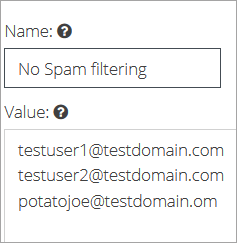
点击 新增 按钮并选择 规则数据 。为其指定一个描述性名称(例如“无垃圾邮件过滤”),然后点击 更新 .
-
输入您希望从垃圾邮件过滤中排除的电子邮件地址,每个地址单独一行。
-
点击 保存
按钮。
-
前往 产品 > 电子邮件安全 > 邮件规则 .
-
点击 添加规则
按钮。
-
输入描述性规则名称并点击 添加
按钮。
-
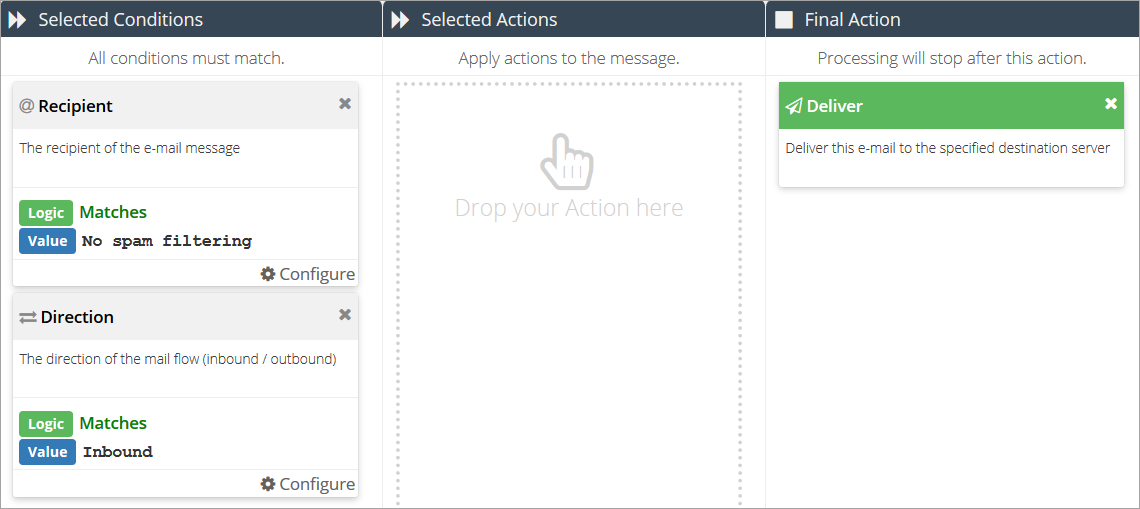
添加一个 收件人 条件,并将其设置为 匹配:无垃圾邮件过滤 (或您在步骤2中为该规则数据命名的名称)。
-
添加一个 方向 条件,逻辑设置为 匹配:入站。
-
添加一个 投递 最终动作。
-
点击 保存
按钮。
-
确定该规则相对于其他现有规则的优先级,并将其拖拽至 邮件规则 窗口中的适当位置。
注意
除非将 启用 按钮设置为 开 ,否则该规则将不会生效。
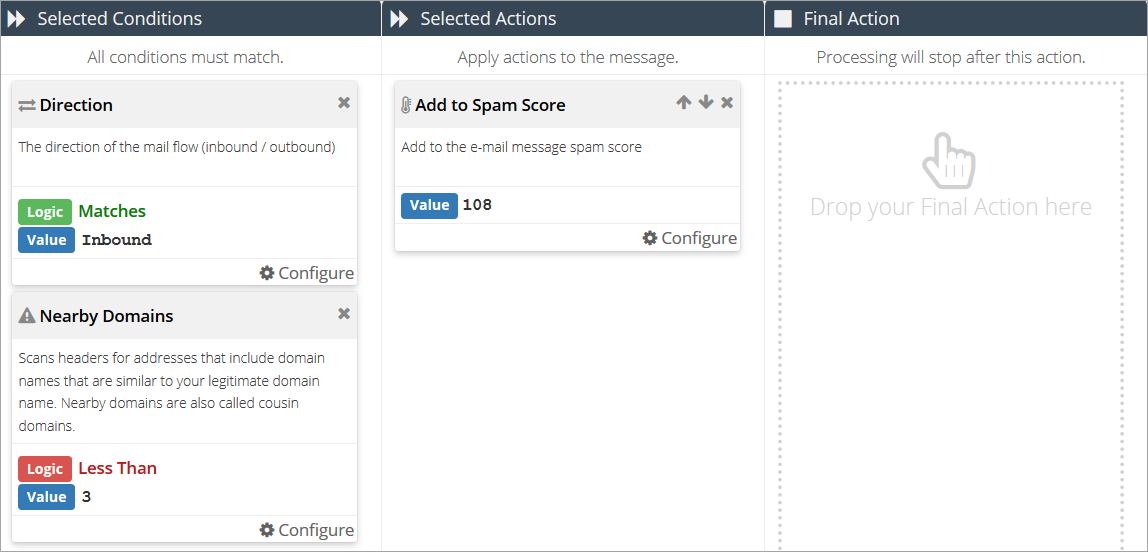
此规则旨在捕获那些看似源自您域名的垃圾邮件。
当邮件头中的域名与您配置的域名非常相似(但不完全相同)时,该规则将触发。例如(如
bytdefender.com
与
bitdefender.com
).
设置步骤如下:
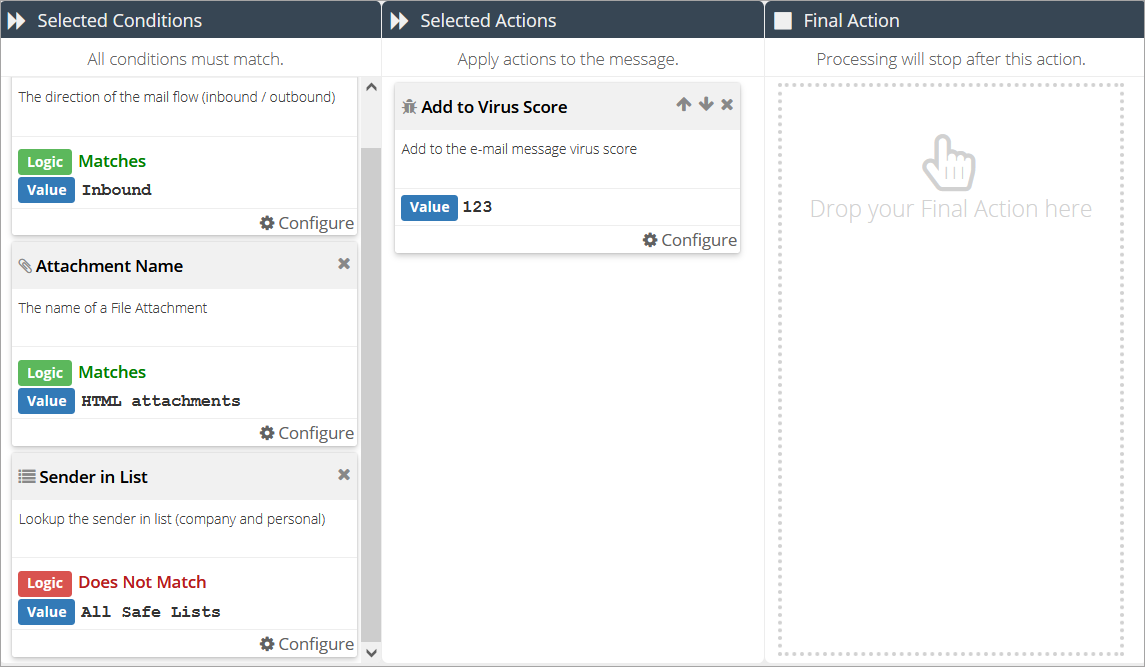
此规则旨在防范通过发送内容极少且携带含恶意软件HTML附件的邮件发起的攻击。
注意
该规则将出现在2021年9月后开通的所有客户账户中,但默认处于 禁用 状态。
要手动创建规则,请按照以下步骤操作:
注意
您可通过添加额外条件进一步修改规则,以适应公司需求。
要为单个或多个用户创建隔离营销邮件的规则,请按以下步骤操作:
注意
有关 GravityZone邮件安全 针对营销邮件的策略详情,请参阅 营销邮件的标记方式
-
创建规则适用的用户列表:
-
新建规则数据列表。
注意
创建新数据列表的更多信息,请参考 自定义规则数据
-
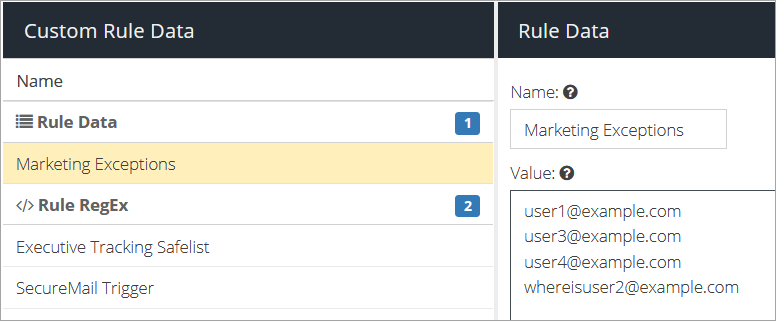
添加规则适用的用户邮箱地址:
-
点击
.
-
-
前往 产品 > 电子邮件安全 > 邮件规则 .
-
点击 添加规则
按钮。
-
输入描述性规则名称后点击 添加
按钮。
-
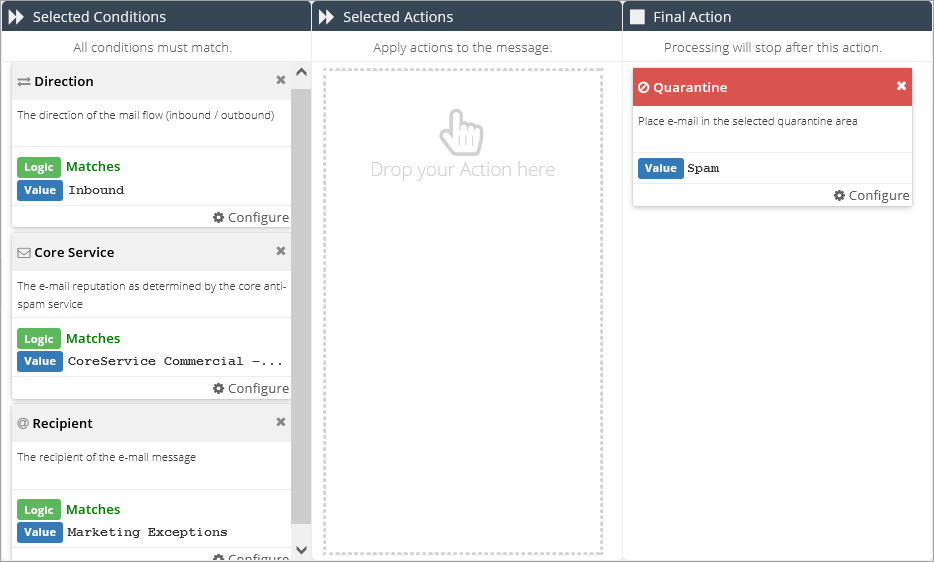
添加 方向 条件并设置为 匹配项:入站 .
-
添加 核心服务 条件并设置为 匹配项:核心服务商业中等信誉 .
注意
您可将 核心服务商业中等信誉 替换为 核心服务商业高信誉 但若需同时隔离两类邮件,需创建两条独立规则。
-
添加 收件人 条件并设置为 匹配项:营销例外 (或您在步骤1中为规则数据列表指定的任意名称。
-
添加一个隔离最终动作并将其设置为 匹配:垃圾邮件 .
-
点击
-
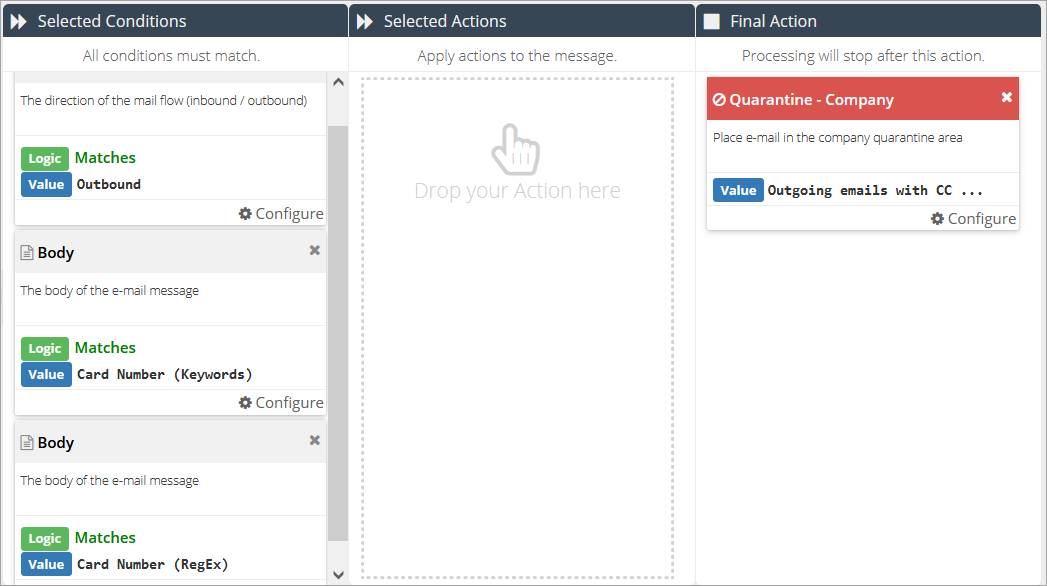
将新创建的规则移动到已存在的 中等信誉营销 规则上方。

要为所有来自公司外部的邮件添加提示信息,请按以下设置创建规则:
|
规则组件 |
组件类型 |
匹配类型 |
条件值 |
|---|---|---|---|
|
条件 |
匹配 |
|
|
|
操作 |
(适用于纯文本) 或 (适用于HTML) |
值 |
配置所需提示信息。 提示可通过点击 编辑源代码 按钮直接修改HTML代码(位于 配置:HTML前缀窗口 . 示例 纯文本示例: 警告!此邮件来自Bitdefender外部。请勿点击链接或打开附件,除非您确认发件人身份并确信内容安全。 HTML源代码示例: <p><span style="color: #ff0000;"><strong>警告!</strong></span><strong>此邮件来自Bitdefender外部。请勿点击链接或打开附件,除非您确认发件人身份并确信内容安全。</strong></p> |
确定该规则相对于其他现有规则的优先级,并将其拖拽至 邮件规则 窗口中的合适位置。
注意
除非
启用
按钮设置为
开
,否则该规则将不会被执行。
您可以使用TLS加密发送和接收SMTP服务器之间的通信隧道。这将提高电子邮件的安全性,降低被拦截的可能性。
通过邮件规则设置TLS加密有两种方法:
-
强制TLS - 选择此选项后,服务器仅在远程站点支持TLS时才会发送邮件。
-
机会型TLS - 此选项会使邮件安全系统在远程站点声明支持TLS时尝试建立TLS连接。若失败,系统将回退至非TLS连接(即明文SMTP)。
配置强制TLS
设置强制TLS加密请按以下步骤操作:
配置机会型TLS
配置机会型TLS加密请按以下步骤操作:
同时配置强制型与机会型TLS
同时设置强制型和机会型TLS加密请按以下步骤操作:
-
创建包含需强制启用TLS的域名的自定义数据规则:
-
进入 产品 > 邮件安全 > 自定义规则数据 .
-
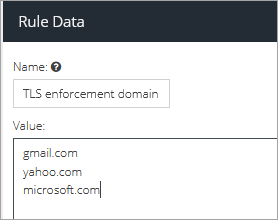
点击 新增 按钮并选择 规则数据 。为其指定描述性名称(例如“TLS强制域名”)后点击 更新 .
-
逐行添加需要强制TLS的域名。
-
点击
按钮。
-
-
进入 邮件规则 页面。
-
创建具有以下设置的规则:
-
创建另一条规则并设置如下:
-
将上述规则拖放至 出站投递 规则上方,且步骤3创建的规则需置于另一规则之上。
投递引擎将查找首个
x-TLSLevel
邮件头条目,并据此处理邮件。添加此额外规则条件可避免邮件出现重复
x-TLSLevel
邮件头(可能导致意外结果)。