CSPM+合规性
本 合规 页面提供所有集成云账户的合规状态概览。您可以查看企业及所有云账户对特定合规标准的遵循情况。
Bitdefender GravityZone云安全态势管理 的合规功能与报告旨在协助企业开展合规相关安全活动(特别是评估和维持特定标准合规性),但既不能完全替代内部工作,也无法保证企业能通过合规审计。 Bitdefender 建议与经认可的审计机构合作以获取官方合规认证。
您可以通过 合规 链接在控制台左侧菜单中访问该页面。
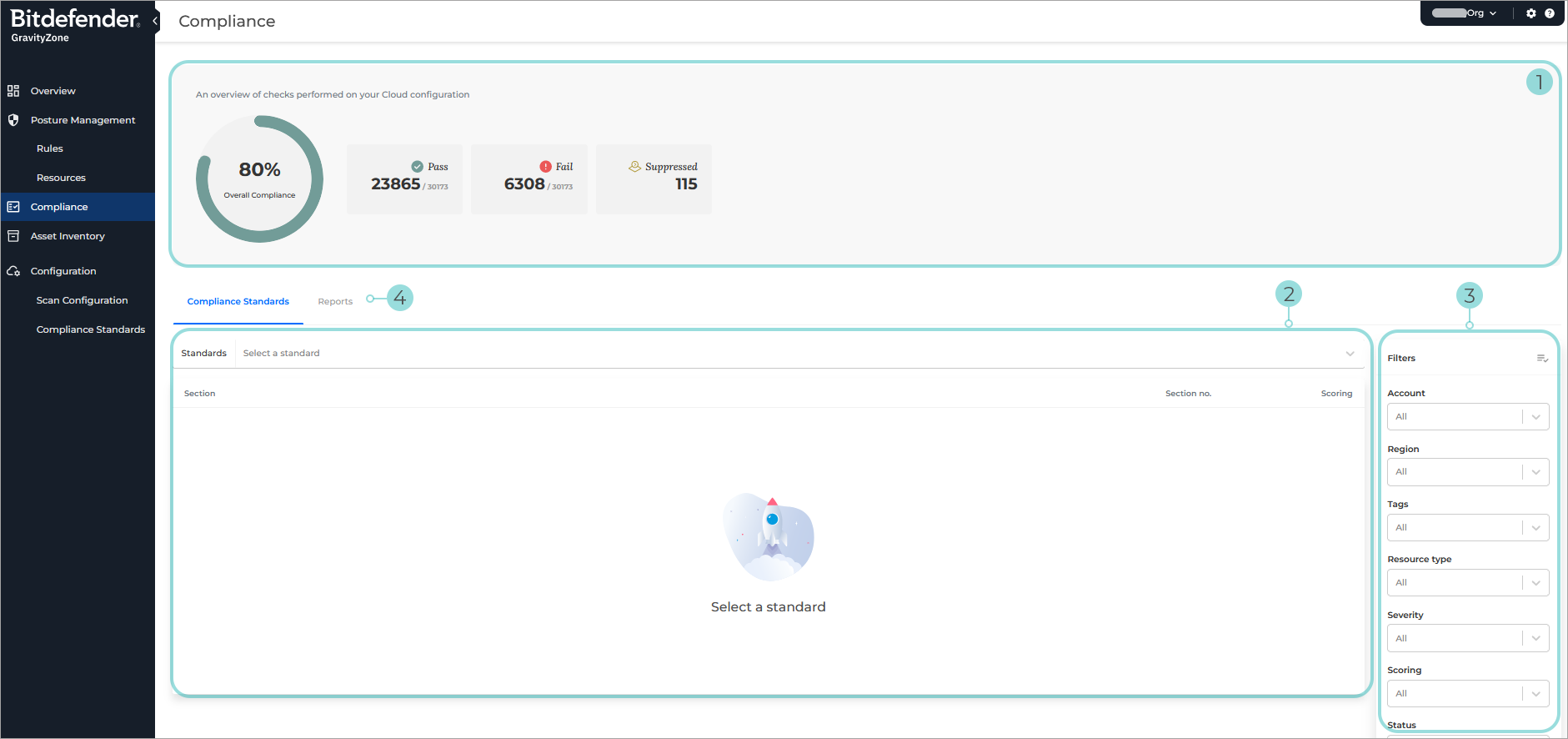
-
您的合规简报 ——本部分提供所有关联云账户的合规统计数据。
默认显示所有合规标准的综合统计。若从下方菜单中选择特定标准,则仅显示与该标准相关的统计数据。
本部分包含以下信息:
-
整体合规率 ——已通过合规检查占总检查数的百分比。
注意
暂停的合规检查不计入总检查数。
-
通过 ——已通过检查的总数。
-
失败 ——未通过检查的总数。
-
已抑制 ——被标记为抑制的失败检查总数。
-
-
合规信息 ——本部分允许选择特定合规标准以显示于 合规简报 .
选择特定标准时,将显示更多详细信息,且标准会被分解为多个部分。每个部分均附有描述及独立评分信息。
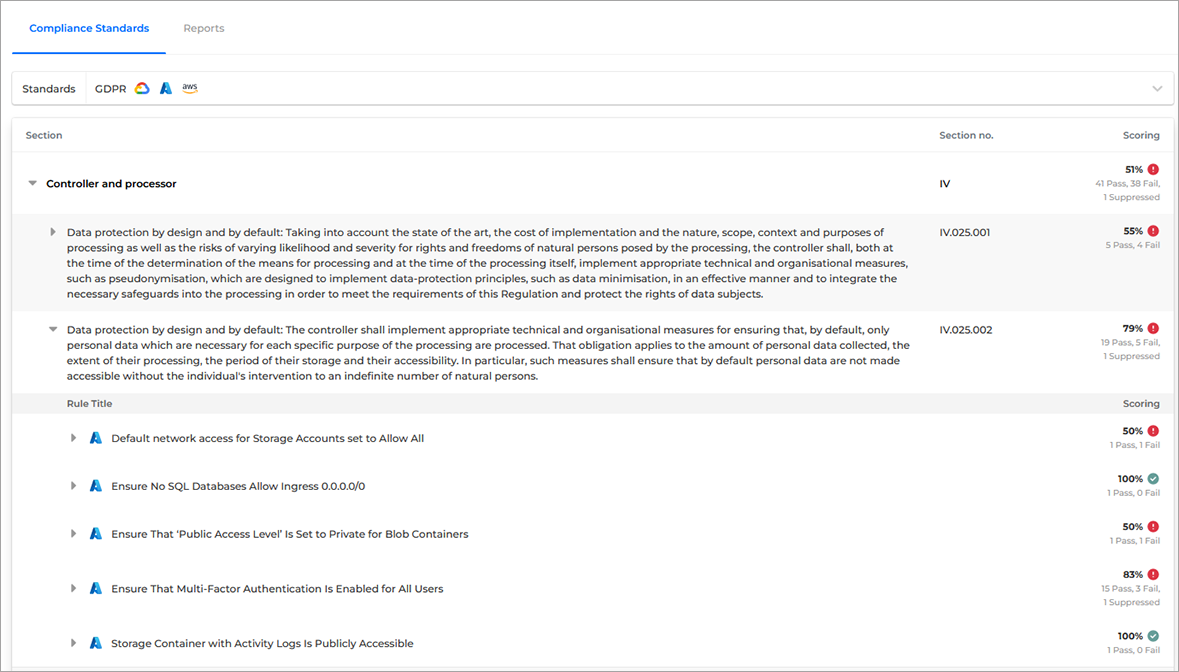
-
筛选器 ——可根据以下条件自定义当前页面显示的规则列表:
-
账户
按已接入账户筛选规则。云服务商图标显示账户提供方类型。
-
区域
筛选资源所属区域。
-
资源类型
按资源类型筛选规则。云提供商图标显示资源提供者类型。
-
严重性
筛选规则的严重性级别。
-
评分
按通过或失败分数筛选规则。
-
状态
按规则状态筛选:通过、已接受风险、误报、需复核。
-
-
报告 - 点击此标签页切换到 报告 模块。
GravityZone云安全态势管理 合规报告展示了 GravityZone云安全态势管理 执行的检查项,这些检查按合规标准的相关控制项分组,并显示每项的通过/失败数量。通过导出所需合规信息,可减少您手动生成报告的时间。
查看合规标准详情
要查看特定合规标准详情,请前往 合规 页面,在 合规标准 标签页下,使用 合规 选择器指定要查看的标准。
每个标准包含若干要求,这些要求被划分为章节和子章节:
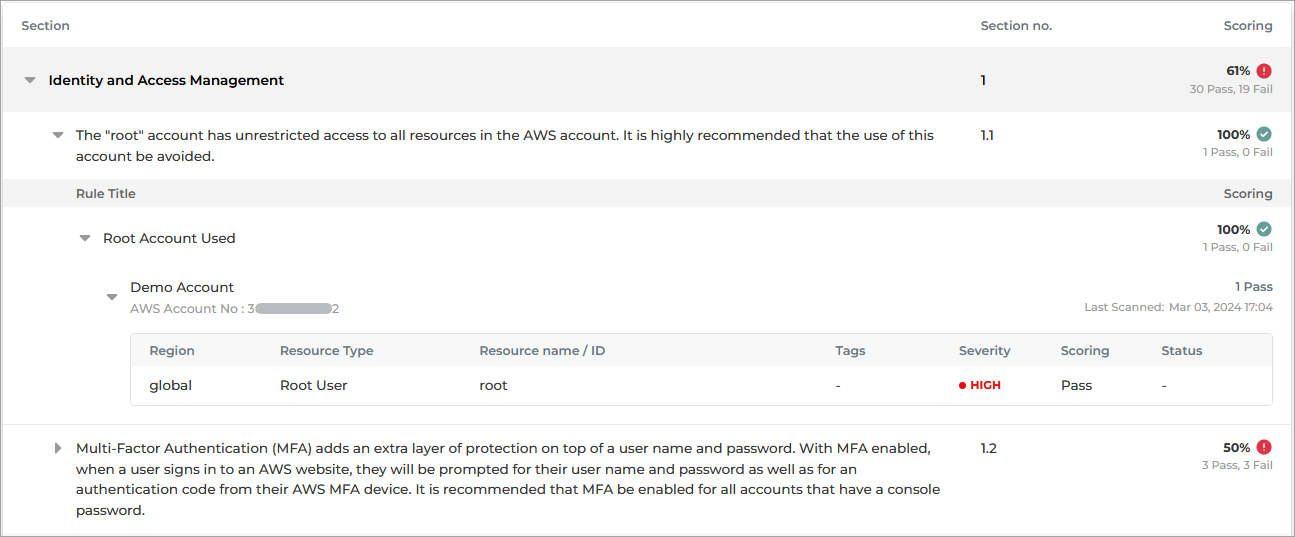
要调查您的云账户对特定标准、子标准或具体规则的合规性,请按以下步骤操作:
-
点击章节以显示所有可用的标准子章节。
-
点击要调查的子章节。
将显示与该子章节关联的所有规则及评分信息:
-
点击某条规则可显示所有与此规则相关的、包含云账户的扫描组:
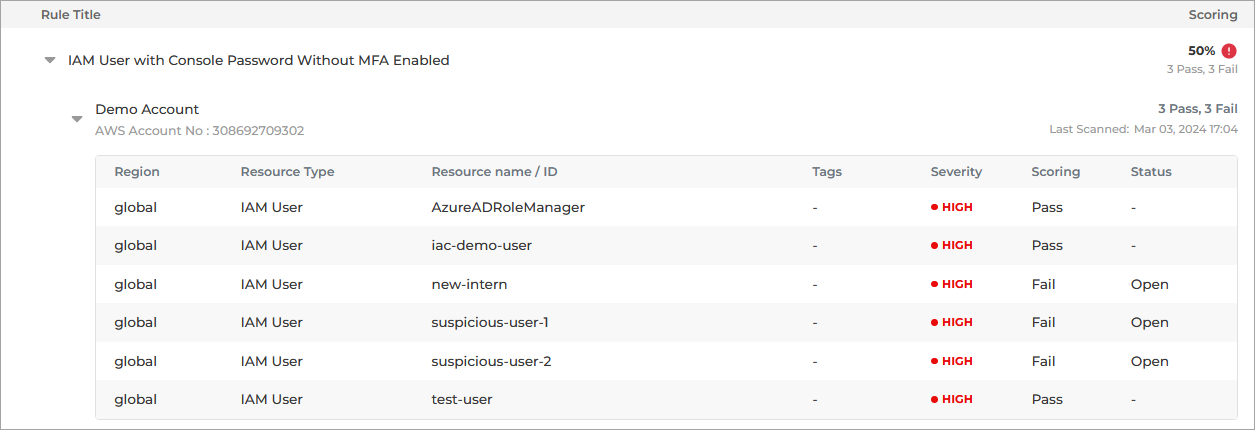
-
点击扫描组可展开信息,并显示与该规则相关的每个资源的评分。
该 检查详情 面板将显示。
管理合规标准
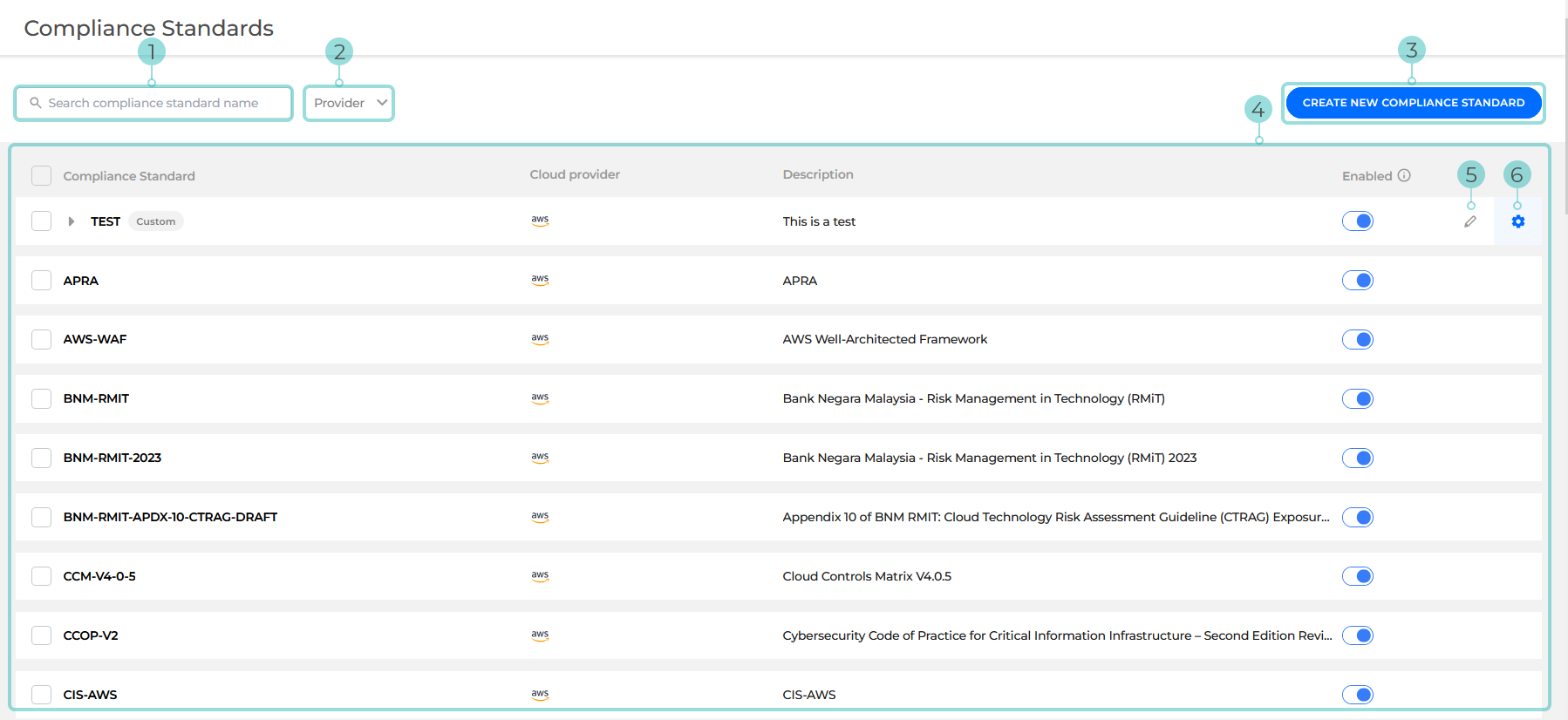
若要调查云账户对特定标准的合规性,请转至 配置 > 合规标准 页面:
-
合规标准搜索 - 可通过此字段按名称搜索特定标准。
-
云服务商 - 使用此选择器选取一个或多个云账户提供商,仅显示适用于所选提供商的合规标准。
-
创建新合规标准 - 显示侧边栏,您可在其中创建新的自定义合规标准。
-
合规标准网格 - 该网格提供当前适用于您云账户的所有现有标准及自定义合规标准列表,包含以下列:
-
合规标准 - 合规标准名称。
对于自定义合规标准,可点击名称旁的箭头展开行并显示更多信息:

-
云提供商 - 标准所适用的提供商名称。
若显示
-则表示该标准适用于所有云账户。 -
描述 - 分配给合规标准的描述文本。
-
已启用 - 决定该合规标准是否在云安全控制台中可见。
-
-
编辑合规标准 - 允许您更改合规标准的名称、描述和缩写。
-
管理合规标准 - 允许您修改合规标准。您可以添加、删除或更改现有章节、控制项和规则。
启用或禁用合规标准
要启用或禁用合规标准,请按照以下步骤操作:
-
前往 合规标准 页面。
-
在 合规标准网格 .
-
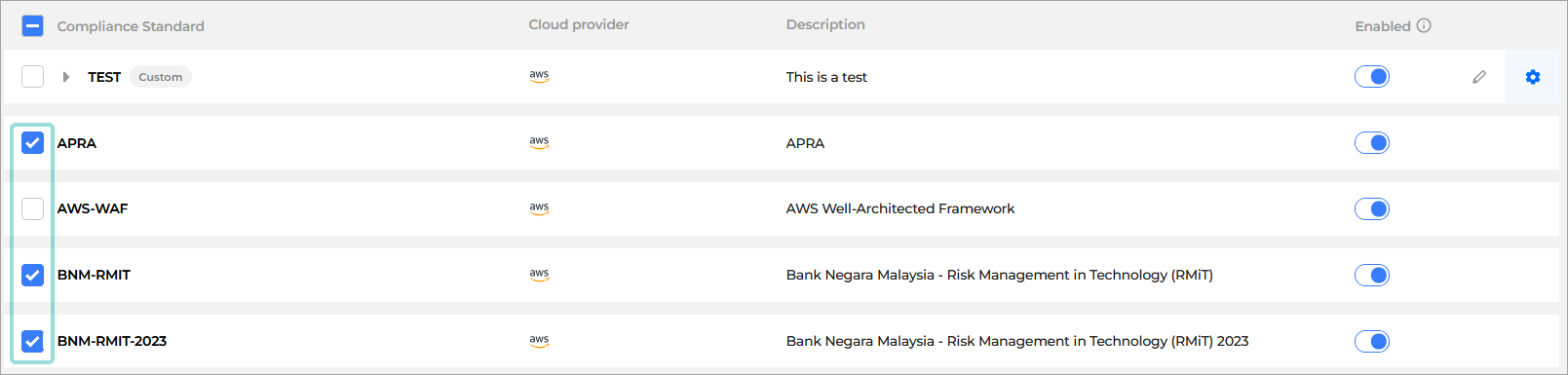
在 合规标准 名称下勾选相应复选框。
-
将选定标准设置为启用或禁用状态。

-
点击 保存 .
该状态将应用于所有选定标准。
创建并管理新的自定义合规标准
要创建新的自定义合规标准,请按以下步骤操作:
-
前往 合规标准 页面。
-
点击页面右上角的 创建新合规标准 按钮。
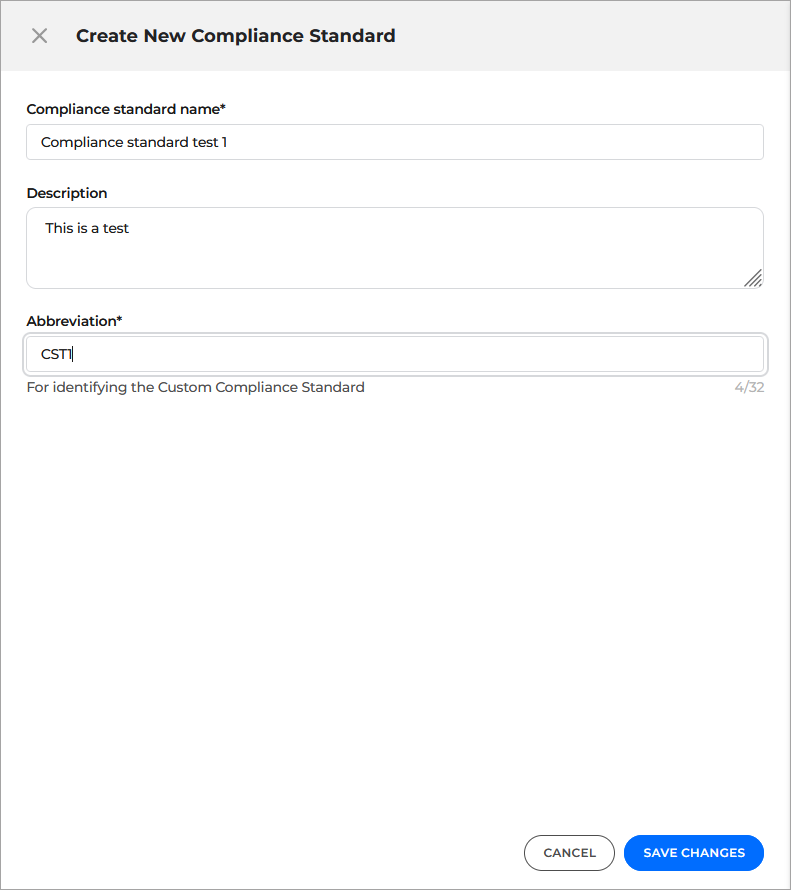
此时将显示 新建合规标准 侧边面板。
-
填写必要信息。
-
点击 保存 .
该标准现在显示在 合规标准网格 .
-
点击 管理合规标准 按钮。

此时会显示 管理合规标准 窗口。
-
为新标准创建章节:
-
在 添加 按钮下方点击 添加章节 .
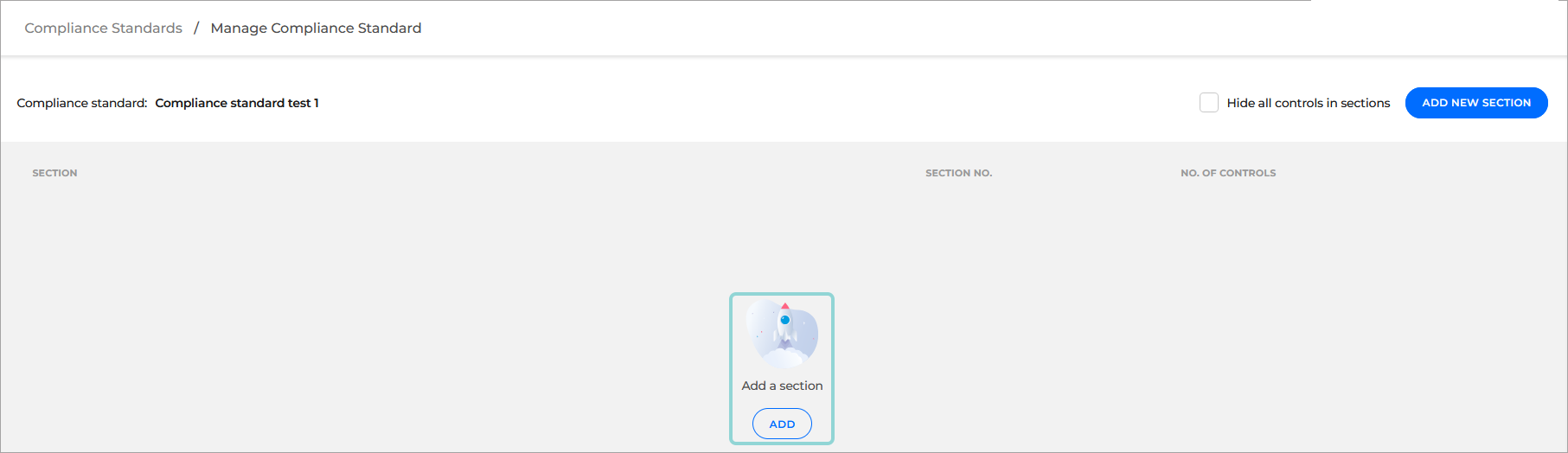
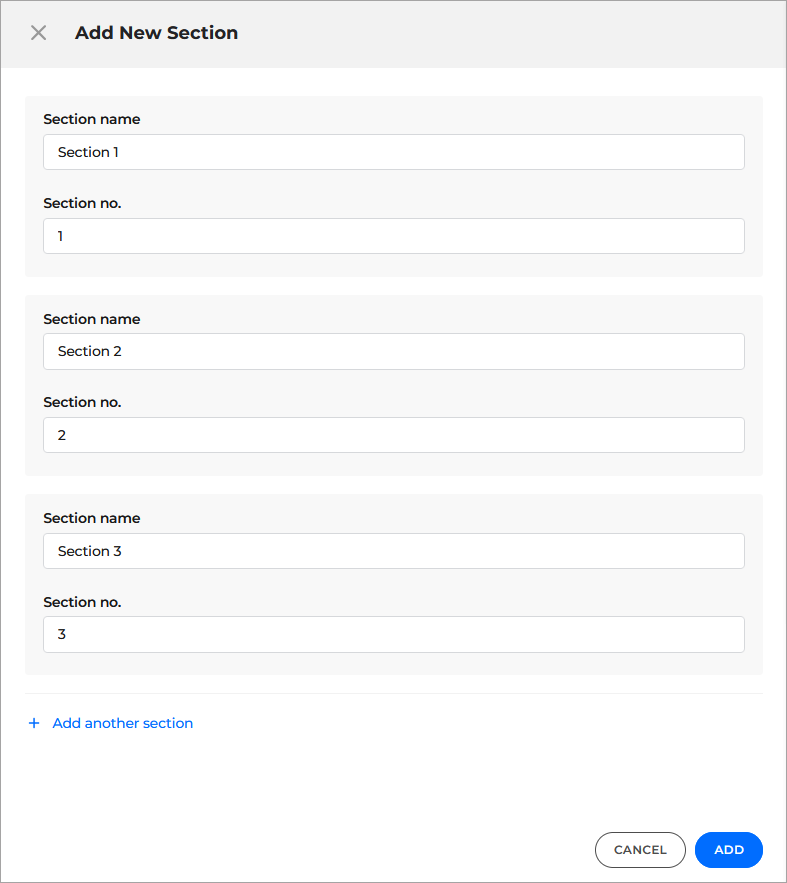
系统将显示 添加新章节 侧边栏。
-
填写要添加到标准中的章节信息。
-
点击 添加 .
新章节即被添加至标准中。
-
-
为新章节创建控制项:
-
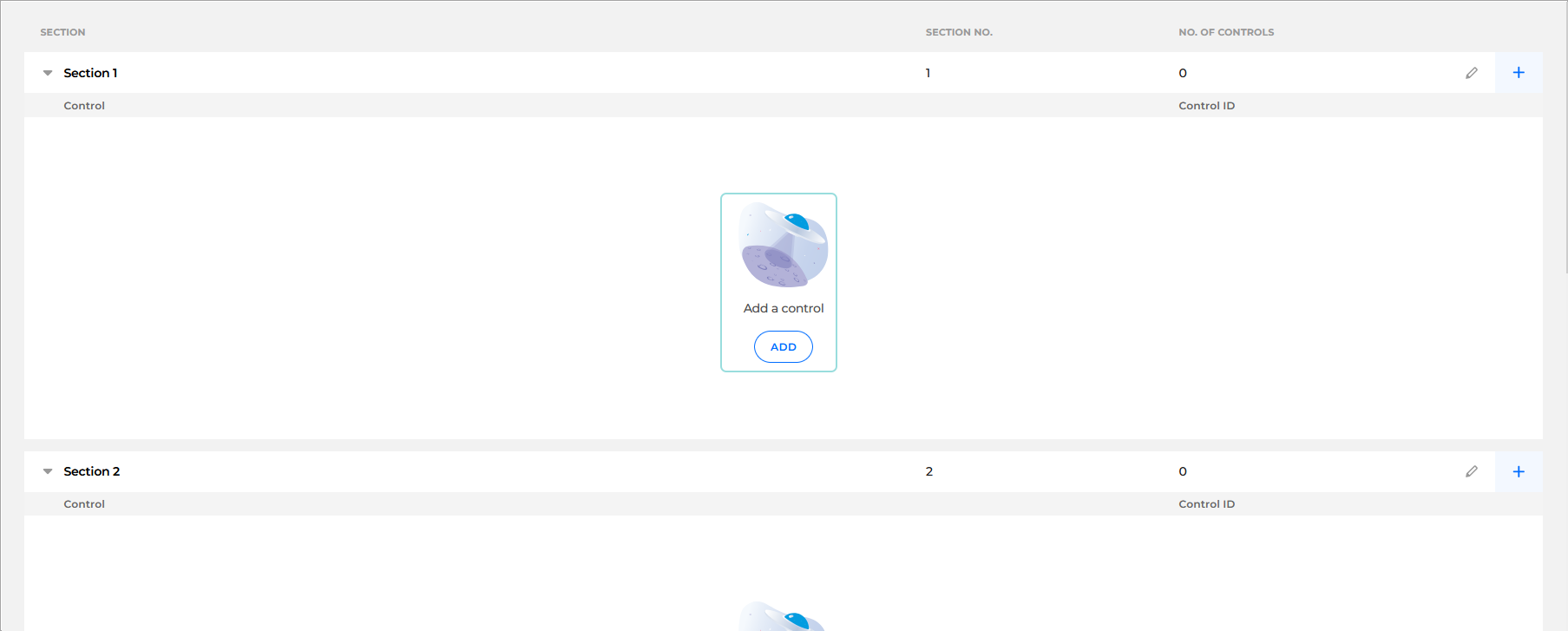
在已添加的某个章节下,点击 添加 按钮下方 添加控制项 开始向该部分添加控制项。
-
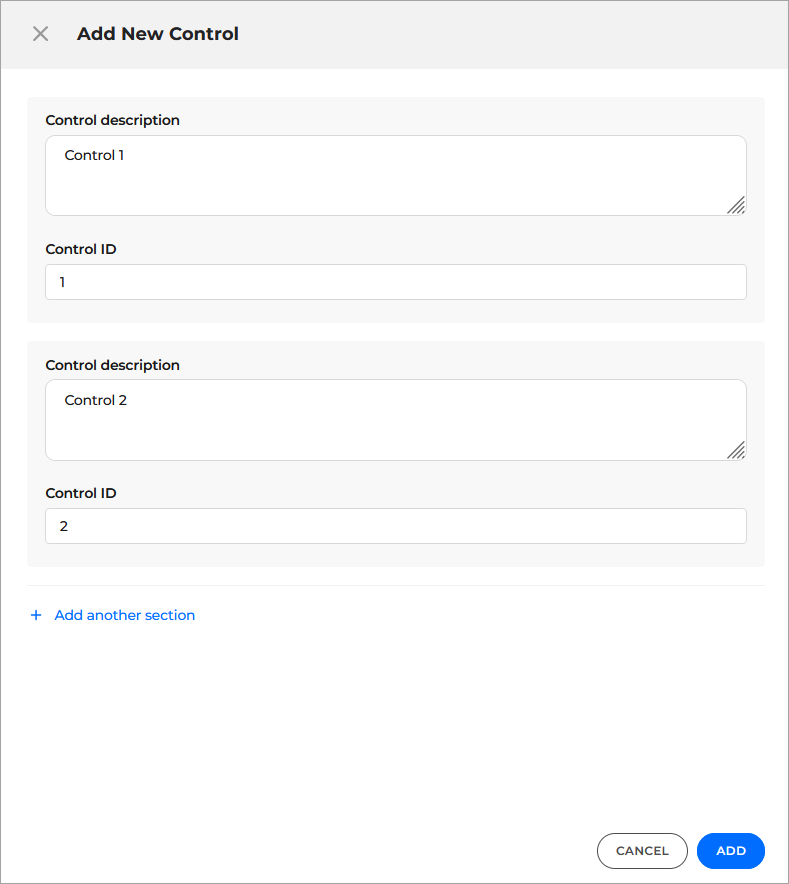
填写要添加到该部分的控制项信息。
-
点击 添加 .
新控制项已添加至该部分。
-
-
为新增控制项启用所需规则:
-
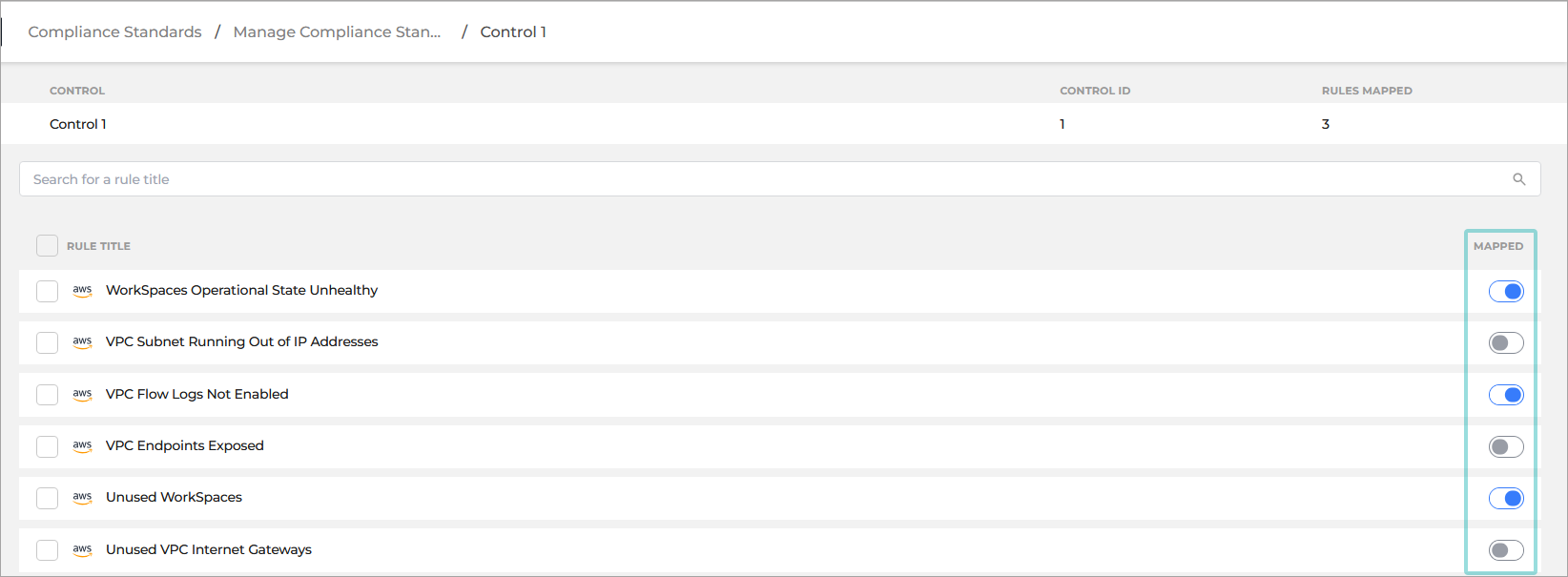
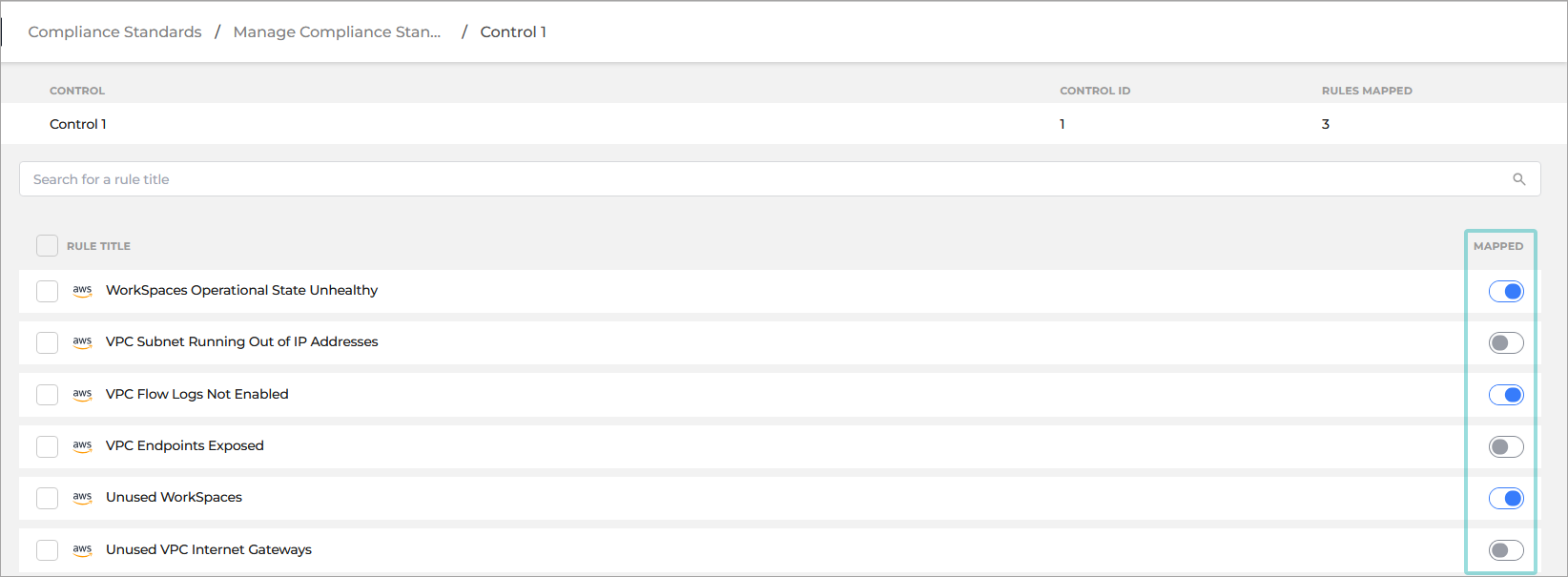
针对已添加的某个控制项,点击 映射规则至控制项按钮 以配置需要启用的规则。

此时将显示 管理控制项 窗口。
-
在 已映射 列下切换选择框以启用所需规则。
-
点击页面顶部路径中显示的 管理合规标准 。
-
对所有控制项重复步骤
i至iii的操作。
-
-
返回 合规标准 页面查看完整标准的概览。
删除自定义合规标准
要删除自定义合规标准,请按照以下步骤操作:
-
转到 合规标准 页面。
-
在 合规标准网格 .
-
点击 编辑合规标准按钮 .

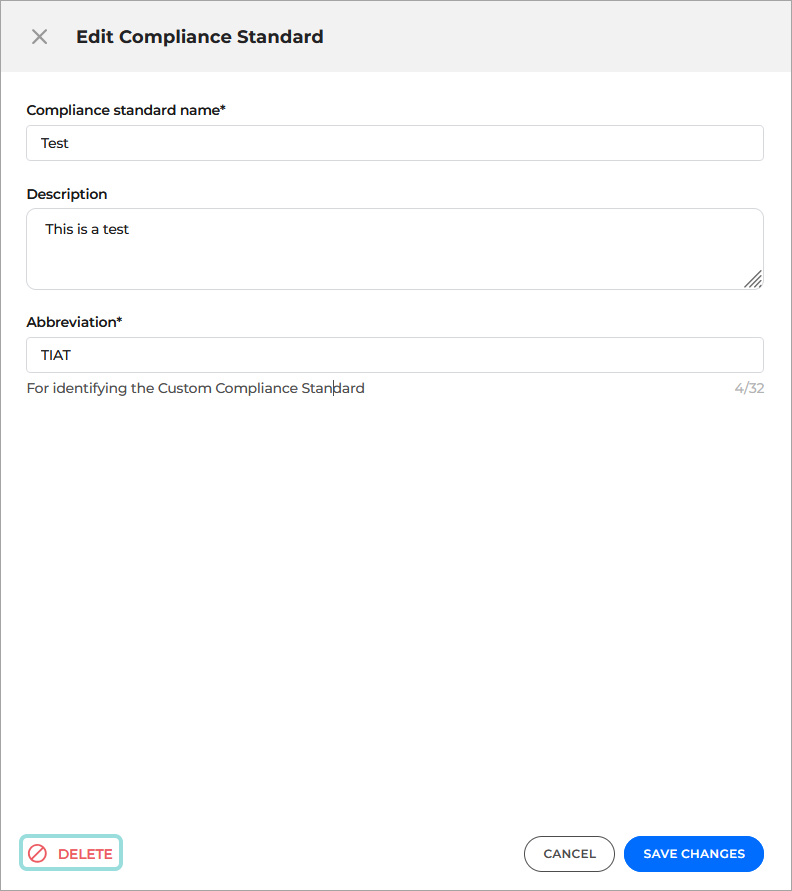
系统将显示 编辑合规标准 侧边栏。
-
点击 删除 按钮。
-
点击 删除 以确认请求。
报告
GravityZone云安全态势管理 合规报告向您展示由 GravityZone云安全态势管理 执行的检查结果,这些结果按合规标准的相关控制项分组,并显示每项中被忽略、通过或失败的数量。这通过帮助您导出所需的合规信息,减少了您制作报告的时间。
您可以使用此报告在内部传达您的合规态势,或作为发送给外部审计员的证据的一部分。
要为您的组织生成合规报告,请按照以下步骤操作:
-
点击 合规 在侧边导航栏上。
-
点击 报告 标签页。
-
勾选需要生成报告的合规标准旁边的复选框。
-
勾选需要包含在合规报告中的账户旁边的复选框。
-
向下滚动并点击 下载为 按钮。
-
PDF - 包含专为管理层报告设计的摘要内容。
-
XSLX - 包含更详细的信息。
-
-
选择以下可用选项之一:
-
弹出对话框提示报告正在生成中。
-
报告将自动下载。
注意
每次只能为一个合规标准生成报告。
导出数据
若要导出当前 合规 页面显示的数据,请点击 导出筛选检查项 按钮(位于筛选器部分底部)。
信息将以
.CSV
文件格式下载。
注意
当前页面应用的所有筛选条件均会生效,文件中仅包含页面上显示的定制化信息。