安装与配置 Bitdefender终端安全工具 适用于VMware Tanzu
在以下位置配置安装包 GravityZone
Bitdefender终端安全工具 VMware Tanzu磁贴会下载并安装您在 Bitdefender终端安全工具 中配置的特定 GravityZone 控制台软件包。
以下是在 GravityZone 中创建和配置用于VMware Tanzu部署的安装包的最佳实践:
-
使用管理员账户连接并登录 控制中心 。
-
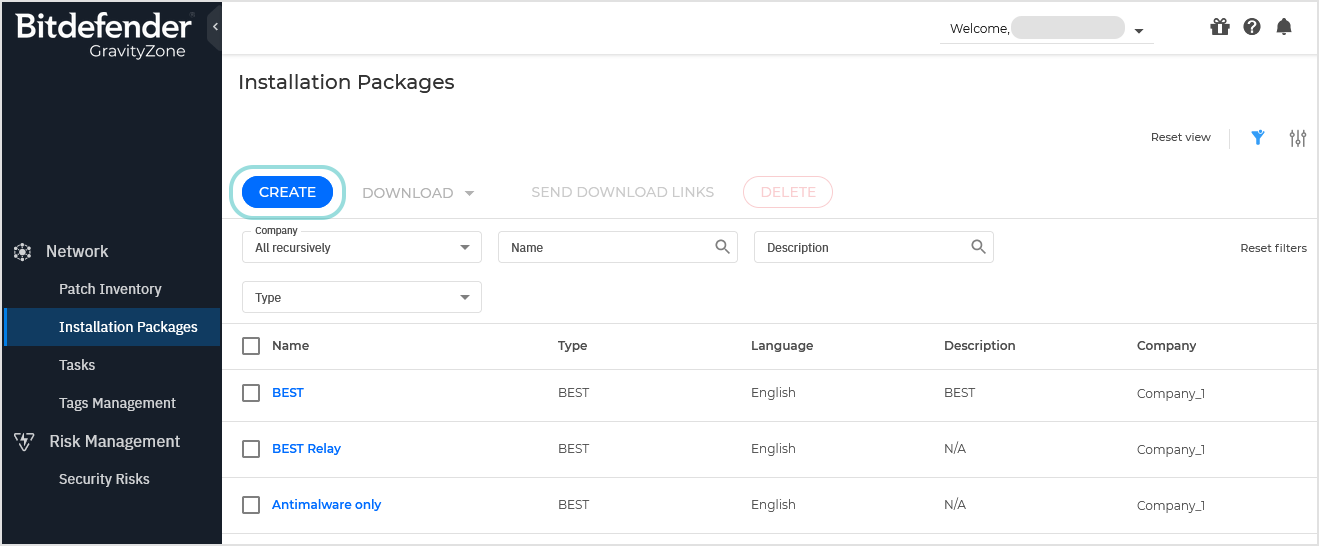
进入 网络 > 安装包 页面。
-
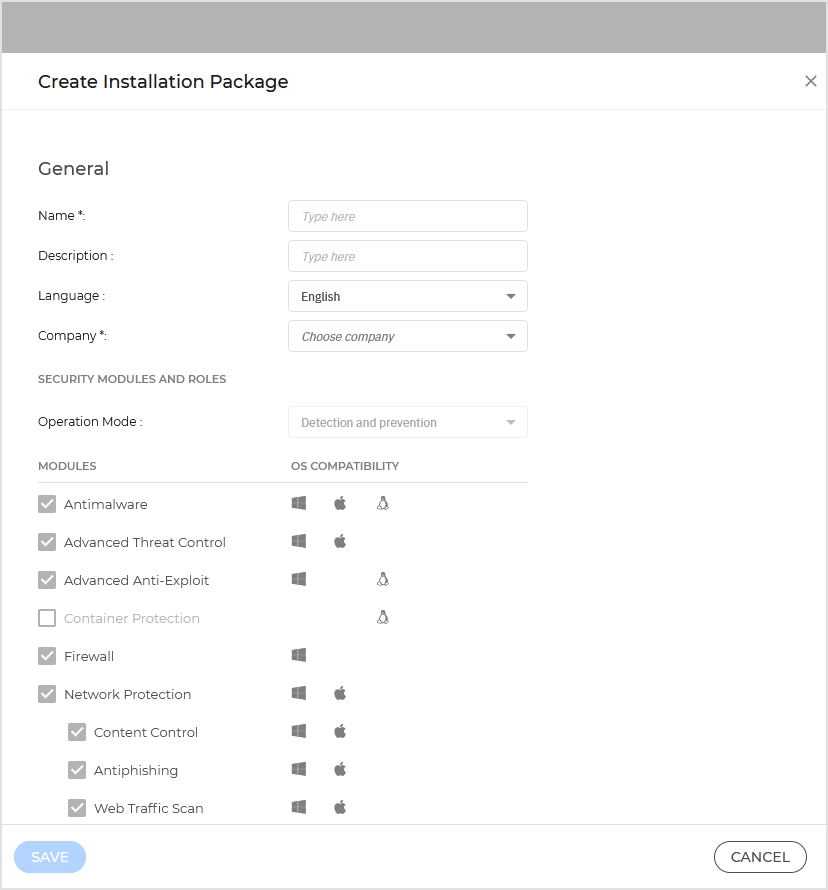
点击表格上方的 创建 按钮,将出现配置窗口。
-
为要创建的安装包输入直观的名称和描述。例如: BEST for VMware Tanzu .
-
选择需要安装的保护模块:
-
对于Linux部署,仅 反恶意软件 模块可用。
-
对于Windows服务器部署,除 反恶意软件 ,包括 高级威胁防护 , 应用程序控制 和 补丁管理 (如果您的 GravityZone 许可证包含此功能)。
重要提示
请确保 中继 复选框未被选中,以避免在所有虚拟机上安装具有 中继 角色的代理并产生高网络流量。
-
-
配置 扫描模式 . Bitdefender终端安全工具 提供三种引擎类型:
-
本地扫描 ——大部分扫描活动在本地执行,所有特征码和引擎均存储在本地。 本地扫描 需要占用更多本地内存和磁盘空间资源。
-
集中扫描 ——将扫描任务卸载至 安全服务器 ,该专用虚拟机可对反恶意软件代理的大部分功能进行去重和集中处理,充当扫描服务器角色。 集中扫描 需要占用最少的本地内存和磁盘空间资源。
-
混合扫描 ——结合云端扫描与精简版本地特征库使用。
选择最符合您网络环境及终端资源的扫描技术。 自动 模式采用预设默认值,或选择 自定义 按需配置。若使用中央扫描,请确保虚拟机已连接至 Bitdefender 安全服务器 以执行扫描任务。
注意
为优化虚拟机的内存和磁盘空间占用,请使用 中央扫描 或 混合扫描 模式。
-
-
在 设置 部分:
-
取消勾选 安装前扫描 复选框可加快部署速度。
-
您可选择 使用自定义文件夹 并从 GravityZone 网络清单中指定自定义文件夹,安装后未匹配现有 GravityZone 清单集成的虚拟机会自动显示其中。
-
-
在 部署器 部分,您可以选择从何处下载安装包:
-
默认设置为从 Bitdefender 云服务器或您的 GravityZone 本地服务器下载。
-
如果您已在IaaS中安装中继以镜像安装和更新文件,请选择 终端安全中继 并从表格中选择或填写必要信息。
重要提示
必须开放7074端口以确保通过 Bitdefender终端安全工具 中继 进行部署。
注意
目前, Bitdefender终端安全工具 的VMware Tanzu版本不支持通过代理连接。如需更多信息,请联系 Bitdefender 商务支持 .
-
-
点击 保存 以创建安装包。
新创建的包将显示在 网络 > 安装包 页面。
重要提示
从 GravityZone 控制台删除安装包会导致 Bitdefender终端安全工具 安装失败。
获取 Bitdefender 安装包下载链接
要为VMware Tanzu tile配置 Bitdefender终端安全工具 ,您需要根据VMware Tanzu stemcells运行的操作系统,获取Windows和Linux的安装包下载URL。
从 GravityZone 控制台获取下载链接的步骤:
-
在 网络 > 安装包 页面,勾选您在前几步创建的安装包对应的复选框。
-
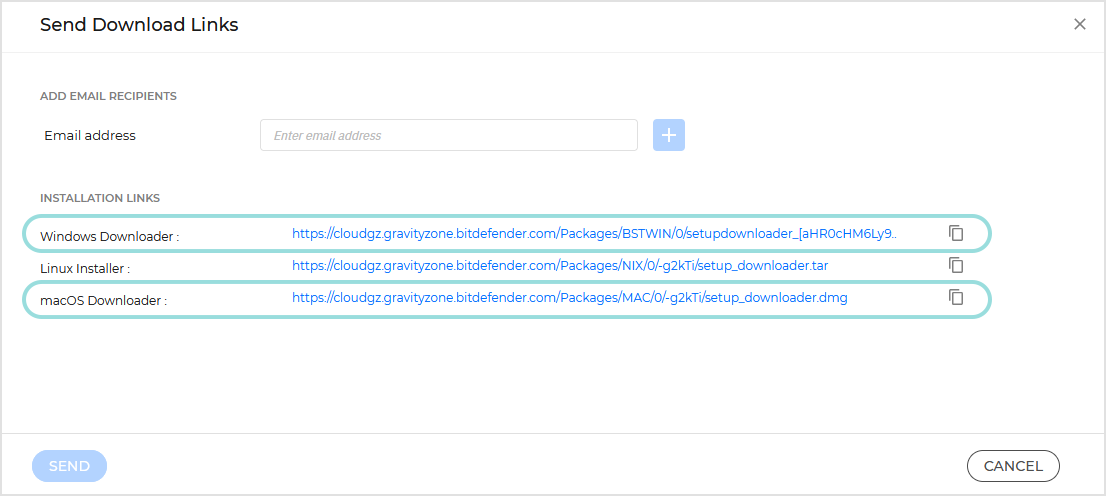
点击操作工具栏中的 发送下载链接 图标。
-
在新窗口中,转到 安装链接 部分。
-
复制 Windows下载器 和 Linux安装程序 .
上传磁贴
-
下载 Bitdefender端点安全工具 从Tanzu Network获取适用于VMware Tanzu的磁贴。
-
导航至 Ops Manager安装仪表盘 并点击 导入产品 .
-
上传产品文件。
-
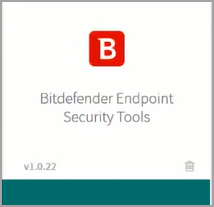
上传完成后, Bitdefender端点安全工具 磁贴将显示。初始状态下磁贴呈橙色,表示需要配置。完成配置后,磁贴将变为绿色。
配置磁贴
在 Ops Manager安装仪表盘中的Bitdefender端点安全工具 适用于VMware Tanzu的磁贴包含两个表单,显示于 设置 选项卡:
-
一个用于配置Linux代理安装
-
另一个用于配置Windows代理安装
重要提示
务必为Windows和Linux表单配置下载URL及适当的安装目标和/或排除规则。默认stemcell操作系统已预设排除项,以避免在Windows VM上部署Linux代理或在Linux VM上部署Windows代理。即使您不计划在特定平台(Windows或Linux)上部署,也必须配置下载URL并为该平台添加虚拟安装目标。
配置磁贴后,BOSH Director将在部署VMware Tanzu虚拟机时 与其他应用程序同时安装Bitdefender端点安全工具 。
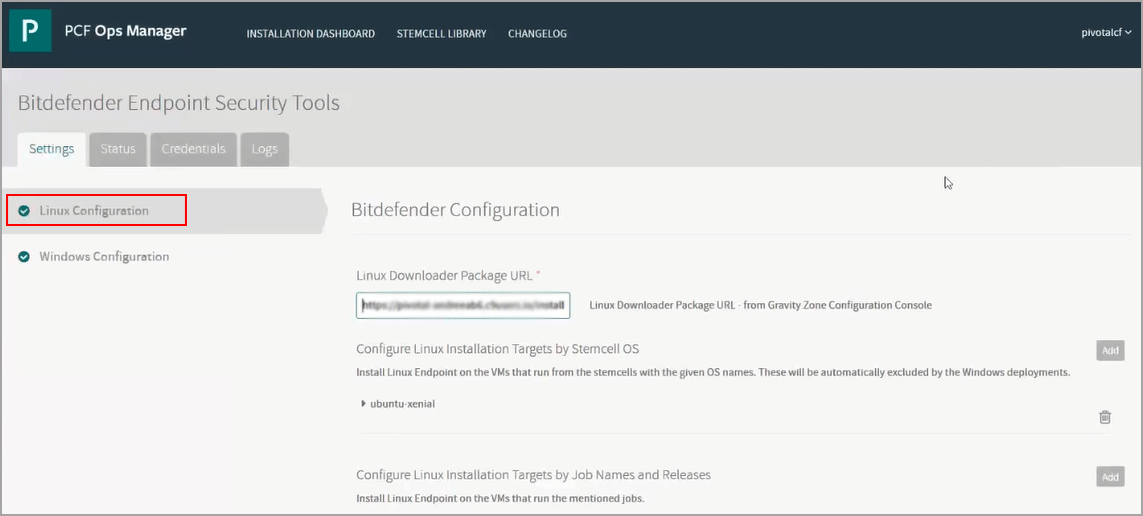
要配置 Bitdefender Linux代理安装:
-
点击 Linux代理配置 选项。
-
在 Linux下载器包URL 部分,输入从 GravityZone .
-
通过以下任一标准配置Linux安装目标:
-
Stemcell操作系统 —— Bitdefender Linux代理将安装在运行指定操作系统的虚拟机上。
-
该 Linux代理配置 页面默认包含以下内容:
-
Ubuntu Trusty
-
Ubuntu Xenial
-
CentOS 7
重要提示
配置 Bitdefender Linux代理时,必须至少保留一个默认安装目标。删除所有默认安装目标可能导致部署问题。
-
-
发布名称 —— Bitdefender Linux代理将安装在运行指定作业名称和版本的虚拟机上。
-
部署名称 - Bitdefender Linux代理将安装在具有指定部署名称的虚拟机上。
重要提示
若未配置Linux安装目标, Bitdefender端点安全工具 将自动为VMware Tanzu环境安装 Bitdefender Linux代理至所有可用虚拟机(包括Windows系统)。
-
-
如需排除特定Linux安装目标,可依据以下条件配置:
-
Stemcell操作系统 - Bitdefender Linux代理不会安装在运行指定操作系统的虚拟机上。
-
作业名称与版本 – Bitdefender Linux代理不会安装在运行指定作业的虚拟机上。
-
部署名称 - Bitdefender Linux代理不会安装在具有指定部署名称的虚拟机上。
-
-
点击 保存 .
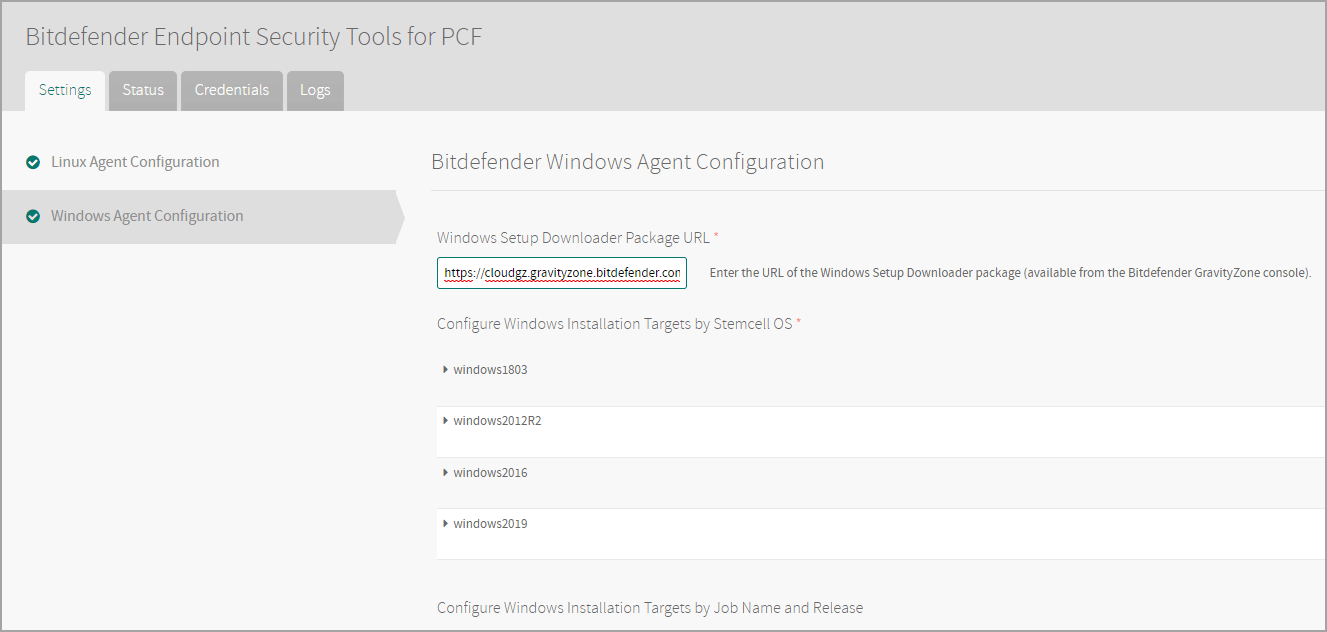
配置 Bitdefender Windows代理安装:
-
点击 Windows代理配置 选项。
-
在 Windows下载器包URL 部分,输入从 GravityZone .
-
通过以下任一标准配置Windows安装目标:
-
Stemcell操作系统 —— Bitdefender Windows代理将安装在运行指定操作系统的虚拟机上。
该 Windows代理配置 页面包含以下默认包含项:
-
Windows Server 1803
-
Windows 2012 R2
-
Windows 2016
-
Windows 2019
重要提示
配置 Bitdefender Linux代理时,您必须至少保留一个默认安装目标。删除所有默认安装目标可能导致部署问题。
-
-
发布名称 —— Bitdefender Windows代理将安装在运行指定作业名称和版本的虚拟机上。
-
部署名称 - Bitdefender Windows代理将安装在具有指定部署名称的虚拟机上。
重要提示
如果不配置Windows安装目标, Bitdefender端点安全工具 for VMware Tanzu将在所有可用虚拟机(包括Linux)上安装 Bitdefender Windows代理。
-
-
如需排除特定Windows目标,可通过以下任一条件进行配置:
-
Stemcell操作系统 – Bitdefender Windows代理不会安装在运行指定操作系统的虚拟机上。
-
作业名称和版本 – Bitdefender Windows代理不会安装在运行指定作业的虚拟机上。
-
部署名称 – Bitdefender Windows代理不会安装在具有指定部署名称的虚拟机上。
-
-
点击 保存 .
部署Tile
保存Tile配置后,可进行部署:
-
在Ops Manager安装仪表板中点击 查看待定更改 .
-
在包含产品列表的屏幕中,勾选对应 Bitdefender端点安全工具 .
-
点击 应用更改 .
重要提示
此操作仅更新运行时配置,不会影响现有虚拟机。您必须重新部署它们以安装 Bitdefender 代理。