从 GravityZone 向Splunk Enterprise发送安全遥测数据
概述
GravityZone 提供安全遥测数据(也称为“原始”或操作系统事件),使管理员能够通过Splunk Enterprise控制台进行分析、存储、筛选并建立自定义关联。
本文描述如何将此类信息从 GravityZone 转发至Splunk Enterprise v8,并列出启用 Bitdefender 安全遥测数据至SIEM系统的需求与配置步骤。
本文面向具备Windows/Linux命令行及安全证书知识的技术人员。
GravityZone 通过安装在Windows终端上的 Bitdefender终端安全工具 ( BEST )代理将安全遥测事件转发至SIEM系统。 Bitdefender GravityZone 仅控制事件提交的激活、配置及验证流程。
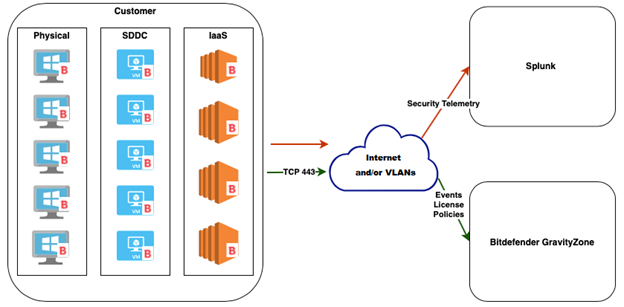
BEST 可发送以下类型的安全遥测事件:
-
进程(创建、终止)
-
文件(创建、读取、修改、移动、删除)
-
注册表(创建、删除键;修改、删除值)
-
用户(登录、注销)
-
网络连接
注意
您可通过配置 GravityZone 控制中心 .
先决条件
对于 Bitdefender GravityZone :
-
该 安全遥测 功能适用于以下产品套件:
-
Bitdefender Cloud MSP Security(需配备ATS及 EDR 附加组件)
-
GravityZone Business Security Enterprise
注意
若使用本地部署的 GravityZone ,需版本6.21.1-1或更高。
-
-
BEST Windows安全代理需版本6.6.25.362或更高
-
BEST Linux安全代理需版本7.1.0.200110或更高
-
GravityZone 用户权限要求: 公司管理员 或具有 自定义 权限的用户(需拥有 管理网络 及 管理公司 权限)
对于Splunk Enterprise:
-
Splunk Enterprise 8.1.3或更新版本
-
Splunk用户权限:管理员账户
-
访问管理控制台
-
访问HTTP事件收集器(默认端口:8088,也可使用443端口)
配置
要从 GravityZone 接收终端安全遥测事件至Splunk Enterprise,必须确保受管终端与Splunk之间建立可信连接。通过该通道,事件可实时转发,并可查询原始数据。
为此,可使用公共证书颁发机构(CA)签发的安全证书,或使用自签名证书。若为Splunk使用CA颁发的证书,请跳转至本主题的 配置 GravityZone 章节。若使用自签名证书,请完成完整配置流程。
配置Splunk
可使用现有Splunk HTTP事件收集器,或新建专用收集器来接收来自 Bitdefender 代理的安全遥测数据。
HTTP事件收集器需满足以下配置:
-
源类型:_json
-
索引:main
-
全局设置:enableSSL=1
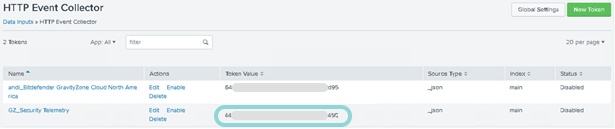
默认情况下, BEST 将通过8088端口向Splunk HTTP收集器发送安全遥测数据。
-
按以下指南生成保护Splunk安装所需的自签名证书: 如何为Splunk Enterprise自签名证书 .
输出包含以下文件:
-
myServerCertificate.pem -
myServerPrivateKey.key -
myCACertificate.pem
-
-
将之前获得的所有文件合并为一个证书文件。
Windows系统命令:
type myServerCertificate.pem myServerPrivateKey.key myCACertificate.pem > myNewServerCertificate.pem
Linux系统命令:
cat myServerCertificate.pem myServerPrivateKey.key myCACertificate.pem > myNewServerCertificate.pem
创建完成后,
myNewServerCertificate.pem文件内容应按以下顺序包含:-
服务器证书:
myServerCertificate.pem -
私钥:
myServerPrivateKey.key -
证书颁发机构公钥:
myCACertificate.pem
-
-
配置Splunk使用新证书方案:
-
将上述过程中获得的所有证书移至新的Splunk目录。
例如:
$SPLUNK_HOME/etc/auth/mycerts/ -
通过编辑
$SPLUNK_HOME/etc/apps/splunk_httpinput/local/inputs.conf.该
inputs.conf文件应包含以下内容:[http] disabled=0 index=main enableSSL = 1 serverCert = $SPLUNK_HOME/etc/auth/mycerts/myNewServerCertificate.pem sslPassword = 创建证书时使用的密码
注意
首次编辑
inputs.conf时可直接明文输入密码。Splunk重启后将自动加密该字段。 -
从图形界面重启Splunk。
注意
或者,您也可以仅重启 splunkd 服务:
$SPLUNK_HOME/bin/splunk restart splunkd -
提取
myCACertificate.pem证书文件(位于Splunk目录$SPLUNK_HOME/etc/auth/mycerts/中),并将其导入到需要提交安全遥测数据的终端设备。该证书必须转换为Windows终端可导入的格式,存放路径为
证书(本地计算机)>受信任的根证书颁发机构>证书. -
验证导入的证书是否有效:
-
通过已存储该证书的终端设备浏览器访问
https://:8088/services/collector。注意
若此链接无法访问,可参考 《向Splunk云平台HTTP事件收集器发送数据》 章节(位于 本文 .
-
点击锁形图标检查证书状态。
-
-
配置 GravityZone
-
使用新HTTP事件收集器的令牌值连接到 GravityZone 控制中心 .
-
点击应用于受控端点的策略进行编辑。
-
导航至 常规 > 安全遥测 .
-
选择 安全遥测 选项。
-
在 SIEM连接设置 部分,输入SIEM服务器URL及新生成的HTTP事件收集器的Splunk令牌。
Splunk服务器URL应遵循以下格式:
https://:8088/services/collector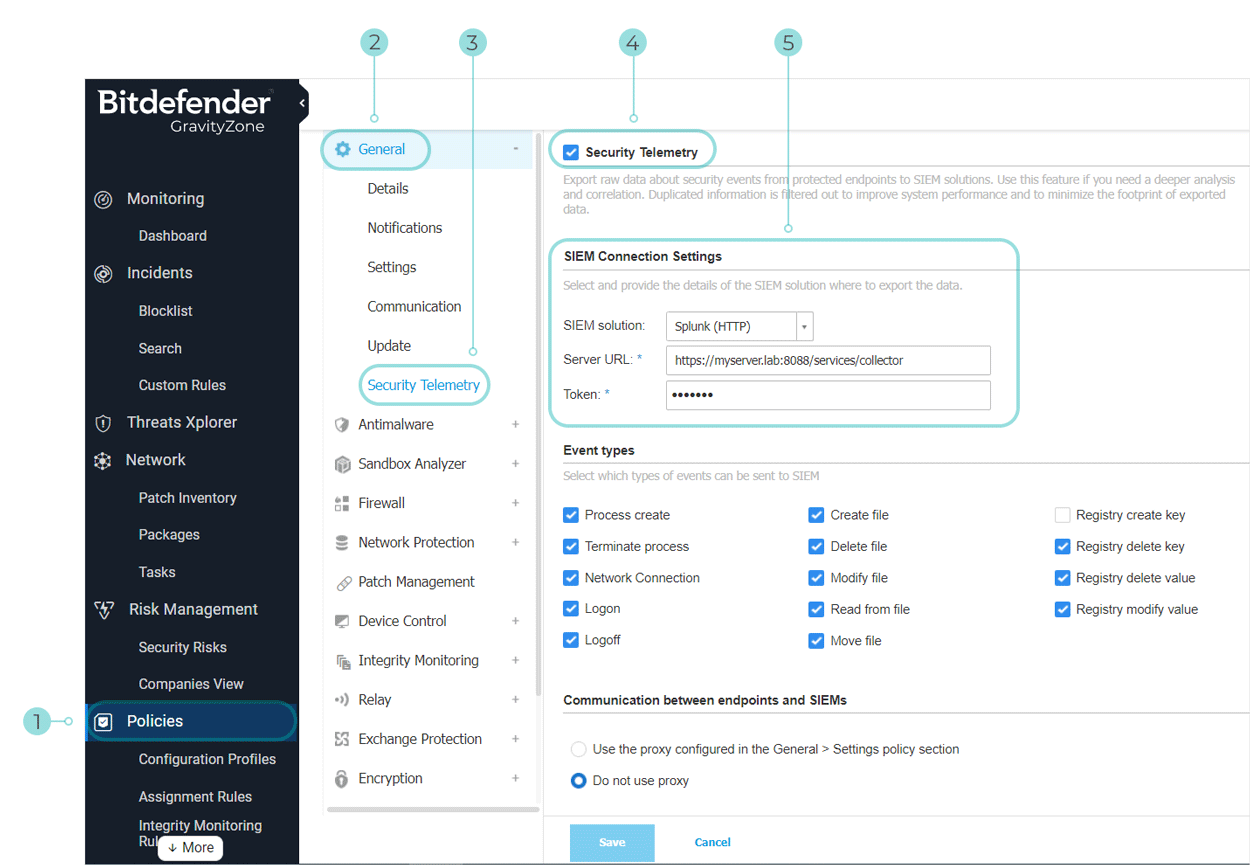
-
若使用自签名证书,请勾选 绕过HTTP收集器的SSL证书验证 .
默认情况下, 控制中心 会检查服务器URL并根据公共CA验证服务器证书。使用自签名证书时, 控制中心 将返回错误,且 控制中心 与HTTP收集器之间的通信将无法建立,除非勾选此选项。
重要说明
此选项仅适用于HTTP收集器与 GravityZone 控制台之间的通信,不涉及终端。
控制中心 负责策略执行、收集器设置及事件选择。
-
点击 保存 .
注意
如需了解有关配置策略中安全遥测部分的更多信息,请参阅 此知识库文章 .
测试配置
验证配置步骤如下:
-
登录 GravityZone 控制中心 .
-
通过左侧菜单进入 网络 页面。
-
选择一台已设置为发送安全遥测数据的终端。
终端详情页面将打开。
-
检查 安全遥测状态 区域(位于 防护 选项卡下)。通信状态应显示为 已建立 .
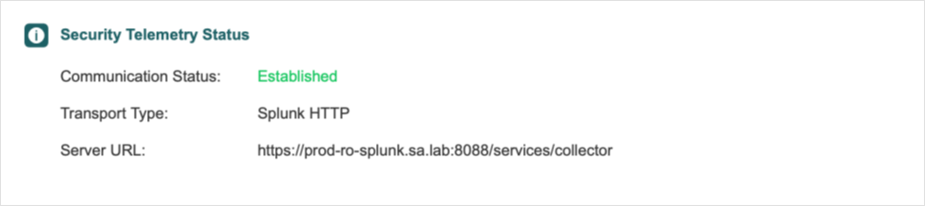
安全遥测事件 将从安装了 BEST 的受管终端直接转发至Splunk Enterprise 8。您可通过搜索原始数据及聚合不同字段来审查和调查告警。 本节