配置 GravityZone 基于AD FS的云单点登录
GravityZone GravityZone Cloud支持与采用SAML 2.0认证标准的各类身份提供商(IdP)实现单点登录(SSO)。
本文介绍如何配置 GravityZone Cloud与AD FS的单点登录。如需配置其他身份提供商的通用信息,请参阅 使用第三方身份提供商配置单点登录 .
前提条件与要求
-
您需要拥有 GravityZone Cloud管理员账户来管理用户、本公司及下属公司。
-
已配置Active Directory实例,且用户账户邮箱地址需与 GravityZone .
-
AD FS服务需完成完整安装与配置。
-
需持有AD FS的有效SSL证书及其指纹信息。
重要说明
-
作为 GravityZone 管理员,您可为本公司及下属公司用户配置单点登录。出于安全考虑,您无法为自身 GravityZone 账户启用SSO功能。
-
用户必须隶属于已启用SSO的公司。SSO激活期间,用户无法使用 GravityZone 凭证登录。
-
邮箱地址在 GravityZone SSO中区分大小写。因此username[at]company.domain与UserName[at]company.domain及USERNAME[at]company.domain视为不同地址。若 GravityZone 中的邮箱地址与身份提供商不匹配,用户登录 控制中心时将收到错误提示 .
配置 GravityZone 云单点登录
要为单点登录配置AD FS,需执行以下操作:
添加信赖方信任
GravityZone 与AD FS之间的连接通过信赖方信任定义。 登录已安装AD FS的服务器。
-
启动
-
AD FS管理 应用程序。 选择
-
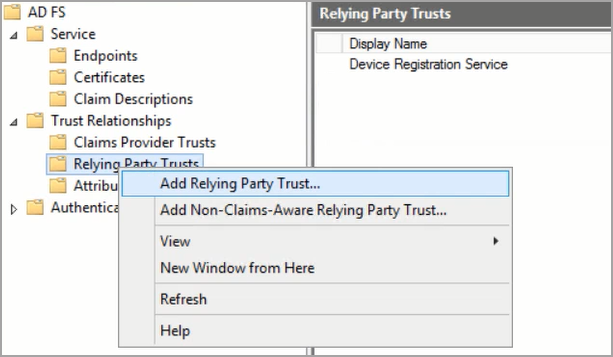
信任关系 > 信赖方信任 。 .
-
添加信赖方信任… 。 .
-
添加信赖方信任向导 窗口中,按以下步骤操作: 在
-
欢迎 页面点击 开始 。 .
-
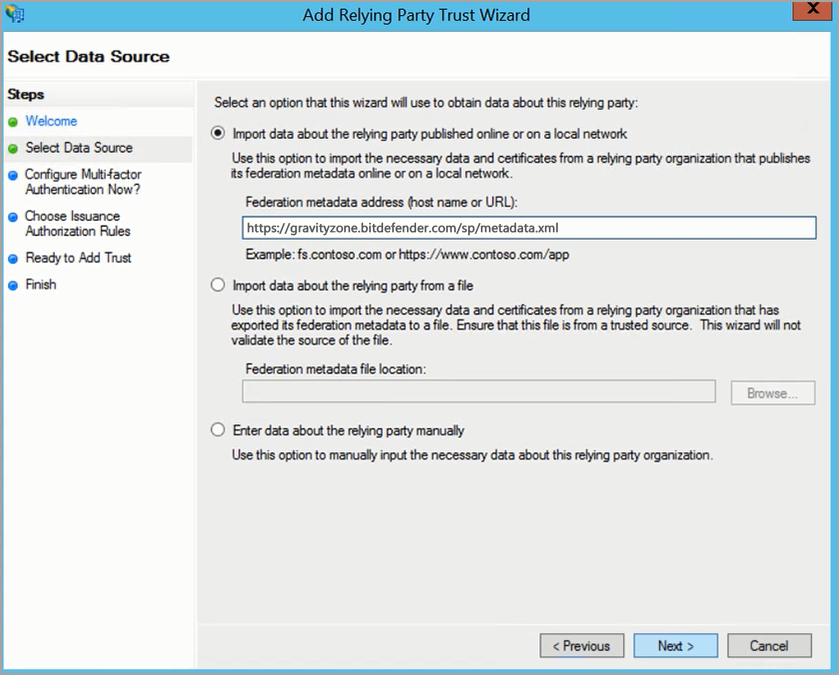
选择数据源 页面:
-
选择选项 导入在线或本地网络发布的依赖方数据 .
-
在 联合元数据地址(主机名或URL)框 中,输入服务提供商的地址:
https://gravityzone.bitdefender.com/sp/metadata.xml -
点击 下一步 .
-
-
在 指定显示名称 页面,输入服务提供商名称(
gravityzone.bitdefender.com)并点击 下一步 .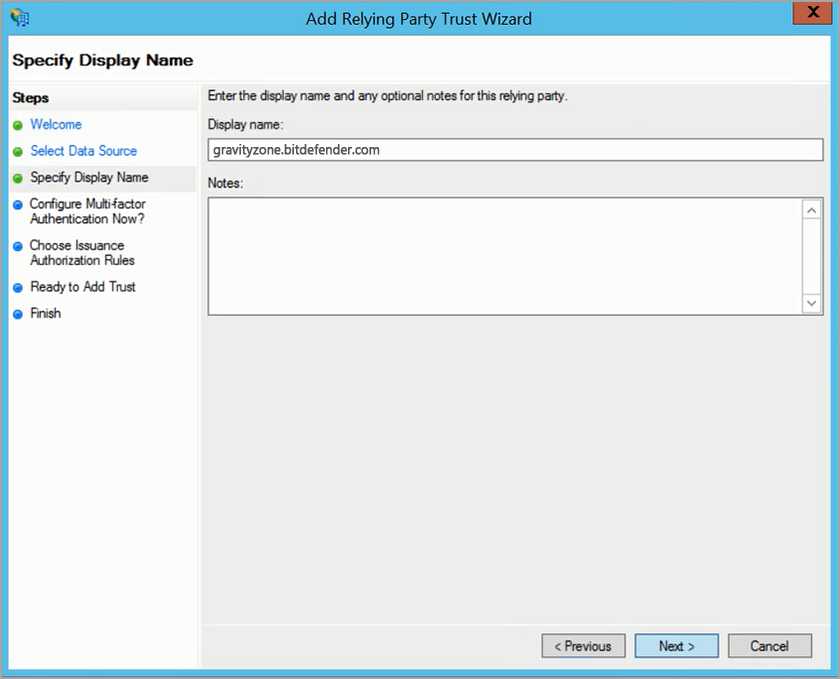
-
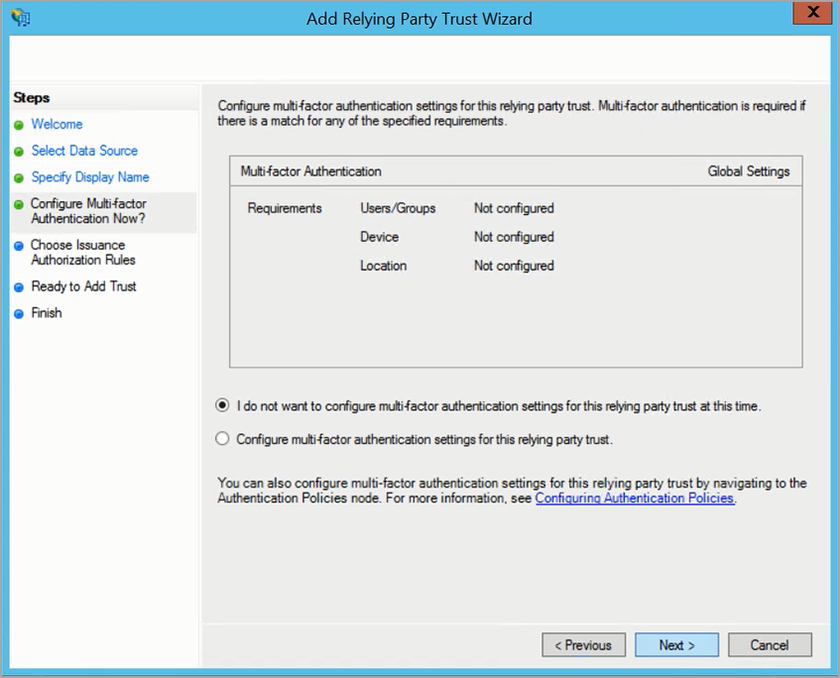
在 现在配置多因素认证? 页面,选择选项 此时我不想为此依赖方信任配置多因素认证设置 并点击 下一步 .
-
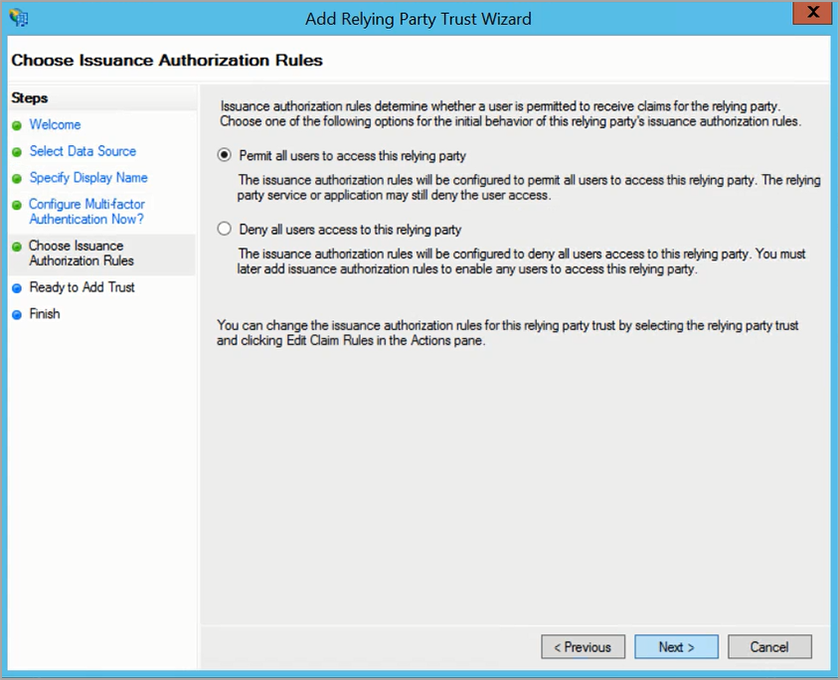
在 选择颁发授权规则 页面,选择选项 允许所有用户访问此依赖方 并点击 下一步 .
注意
此时您无需为单点登录单独配置用户访问权限,因为您将通过 GravityZone 控制中心 .
-
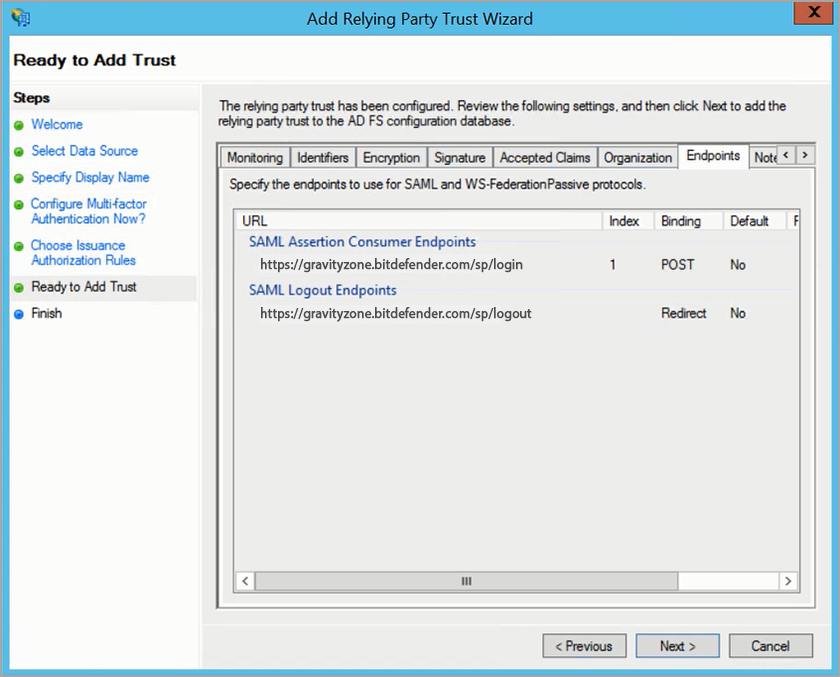
在 准备添加信任 页面:
-
转到 终端 选项卡,确认以下地址已添加:
-
SAML断言消费终端:
https://gravityzone.bitdefender.com/sp/login,绑定方式为POST. -
SAML注销终端:
https://gravityzone.bitdefender.com/sp/logout,绑定方式为重定向.
-
-
点击 下一步 .
-
-
在 完成 页面,勾选选项 向导关闭时打开此信赖方信任的编辑声明规则对话框 .
-
-
点击 关闭 .
创建声明规则
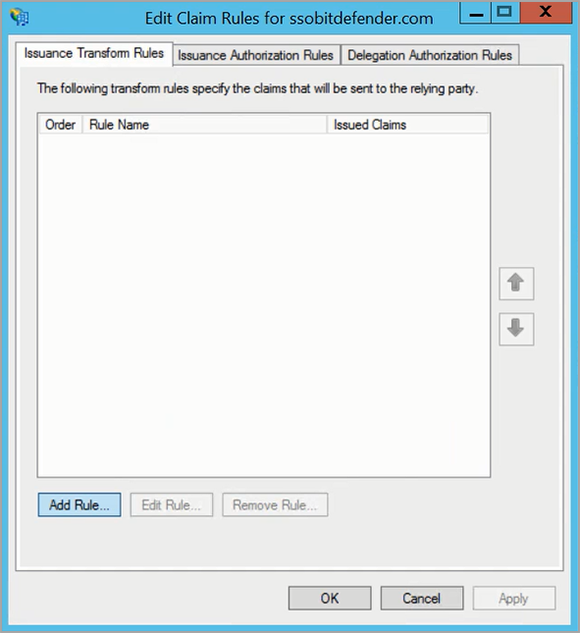
添加信赖方信任后,需创建声明规则。 编辑声明规则 窗口将在信任创建后自动打开。
-
点击 添加规则 以创建新规则。
-
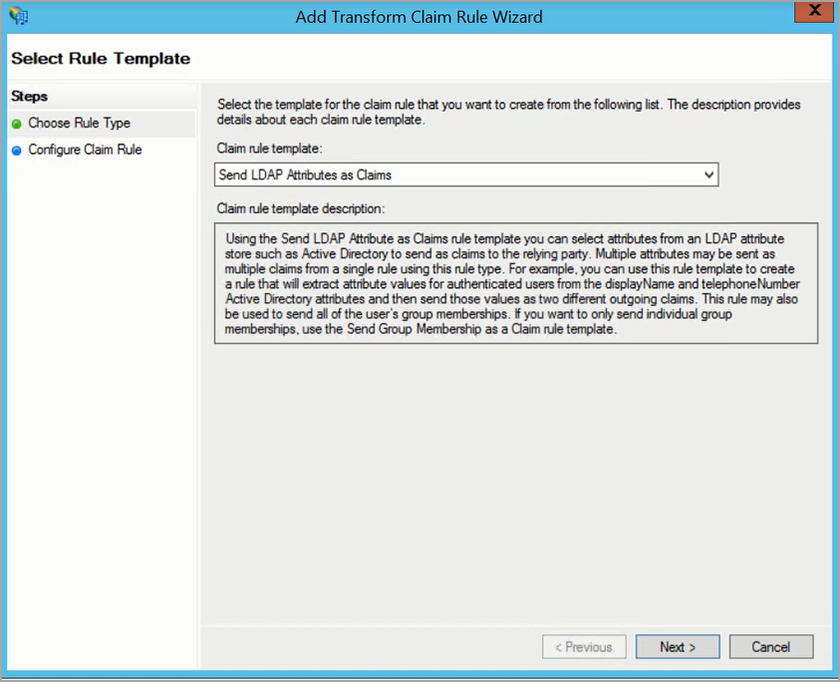
在 添加转换声明规则向导 中,按以下步骤操作:
-
在 选择规则类型 页面,选择模板 将LDAP属性作为声明发送 并点击 下一步 .
-
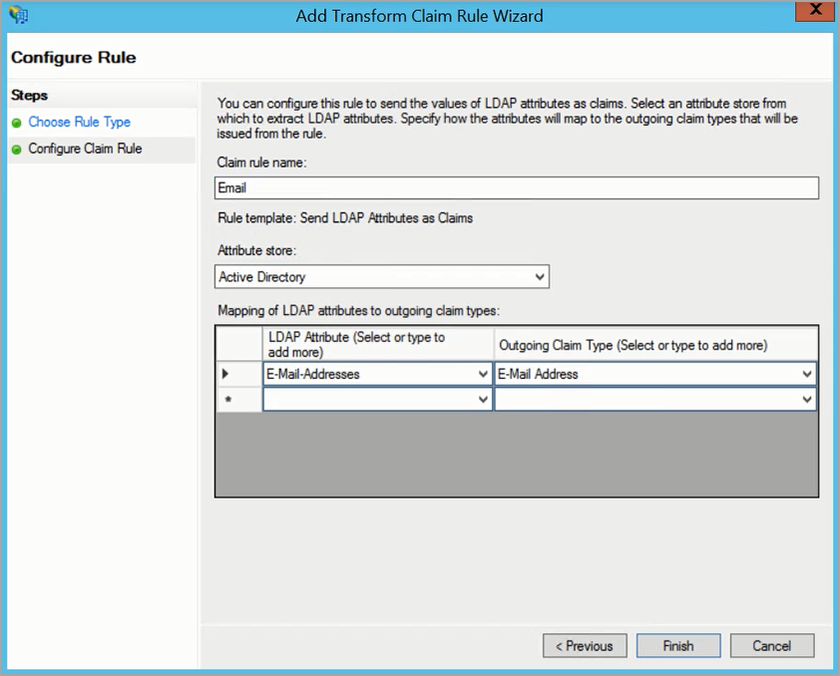
在 配置声明规则 页面,进行如下配置:
-
在 声明规则名称 框中输入相关名称(例如 电子邮件 ).
-
对于 属性存储 ,选择 Active Directory .
-
在下方表格中, LDAP 属性(选择或输入以添加更多) 下,选择 电子邮件地址 .
-
在 传出声明类型(选择或输入以添加更多) 下,选择 电子邮件地址 .
-
点击 完成 .
-
-
-
返回 编辑声明规则 窗口,点击 添加规则 以创建新规则。
-
在 添加转换声明规则向导 中,按以下步骤操作:
-
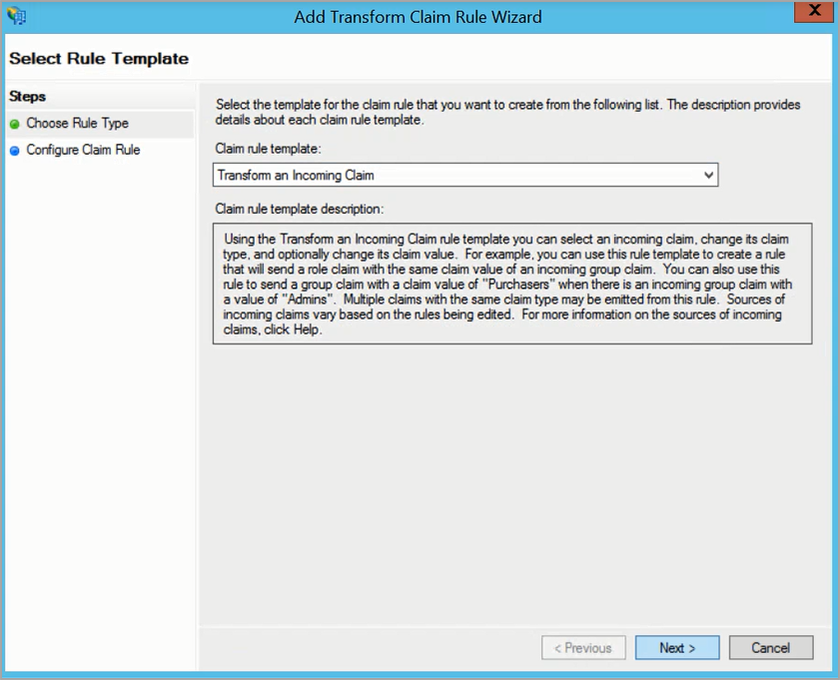
在 选择规则类型 页面,选择模板 转换传入声明 并点击 下一步 .
-
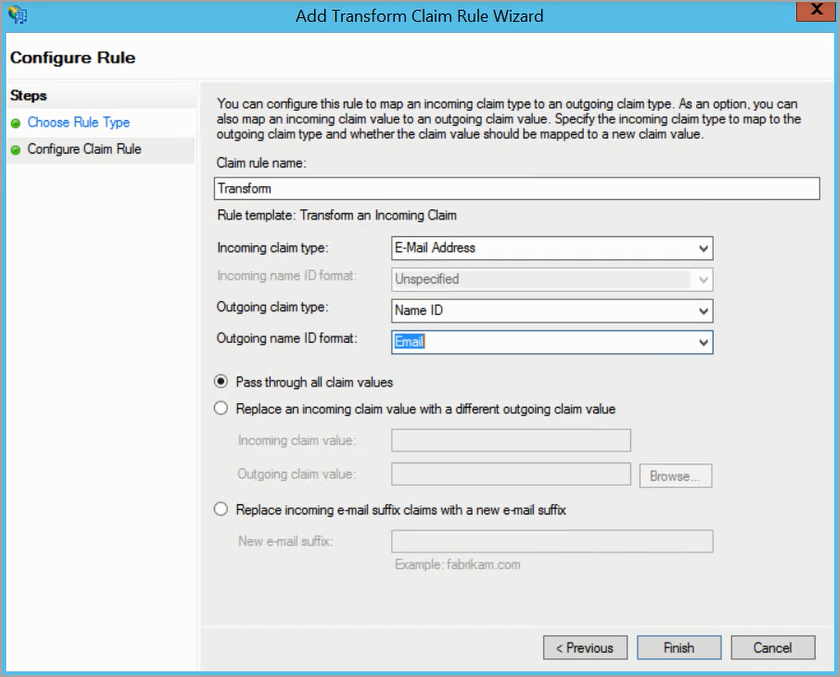
在 配置声明规则页面 上,进行以下配置:
-
在 声明规则名称框 中,输入相关名称(例如, 转换 ).
-
对于 传入声明类型 ,选择 电子邮件地址 .
-
对于 传出声明类型 ,选择 名称ID .
-
对于 传出名称ID 格式,选择 电子邮件 .
-
选中 传递所有声明值 .
-
点击 完成 .
-
-
-
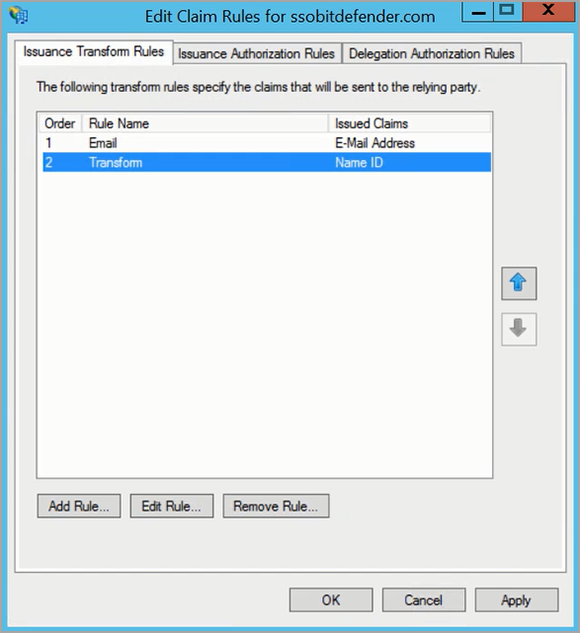
点击 应用 并 确定 .
更新证书
AD FS默认配置为使用有效期为非闰年(365天)的自签名证书。到期后,可通过元数据URL自动或手动更新证书。
自动证书更新
若AD FS中启用了自动证书轮换功能,证书将自动更新。这意味着AD FS会监控依赖方信任的变化(包括证书变更),并在需要时进行更新。
在AD FS服务器上启用监控功能:
-
打开 管理工具 然后启动 AD FS管理 应用程序(或运行 mmc.exe ).
-
在左侧菜单中,导航至 信任关系 > 依赖方信任 .
-
在中央面板中,右键单击 GravityZone ( gravityzone.bitdefender.com )对应的条目,选择 属性 .
在 监控 选项卡中,确保 GravityZone SAML元数据URL(https://gravityzone.bitdefender.com/sp/metadata.xml)已显示。
-
勾选 监视依赖方 和 自动更新依赖方 复选框。
-
点击 应用 ,然后 确定 .
AD FS将开始每隔24小时监测依赖方信任关系的变更。
手动更新证书
要通过 GravityZone SAML元数据URL手动更新AD FS服务器上的证书:
-
打开 管理工具 中的 AD FS管理 应用程序(或运行mmc.exe)。
-
在左侧菜单中,导航至 信任关系 > 依赖方信任 .
-
在中央面板中,右键点击对应 GravityZone ( gravityzone.bitdefender.com )的条目并选择 属性 .
-
在 监控 选项卡中,确保 GravityZone SAML元数据URL(https://gravityzone.bitdefender.com/sp/metadata.xml)已显示。若未显示,请输入元数据URL并点击 测试URL ,等待验证完成。
-
点击 确定 .
-
关闭 属性 窗口。
-
仍在 信任关系 界面时,右键点击 GravityZone (gravityzone.bitdefender.com)对应的条目并选择 从联合元数据更新 .
-
在 标识符 选项卡中点击 更新 .
-
转到 加密 与 签名 选项卡并检查 生效 和 过期 日期。
更新证书后,请验证通过SSO的登录是否正常工作。
在 GravityZone
配置身份提供商后,前往 GravityZone 控制中心 为公司启用SSO并更改用户的身份验证方法。只有在启用SSO的公司下的用户才有选择通过身份提供商登录的选项。
为您的公司启用SSO
以下是您为公司启用SSO的方法:
-
在 控制中心 右上角点击
 用户图标,然后选择
我的公司
.
用户图标,然后选择
我的公司
.
-
在 身份验证 选项卡下, 使用SAML的单点登录 部分,在相应字段中输入身份提供商元数据URL。另一个字段是为 GravityZone 元数据URL保留的,不可编辑。
对于AD FS,身份提供商元数据URL的格式为:
https://[:adfs_host]/FederationMetadata/2007-06/FederationMetadata.xml,其中[:adfs_host]为服务FQDN。 -
点击 保存 .
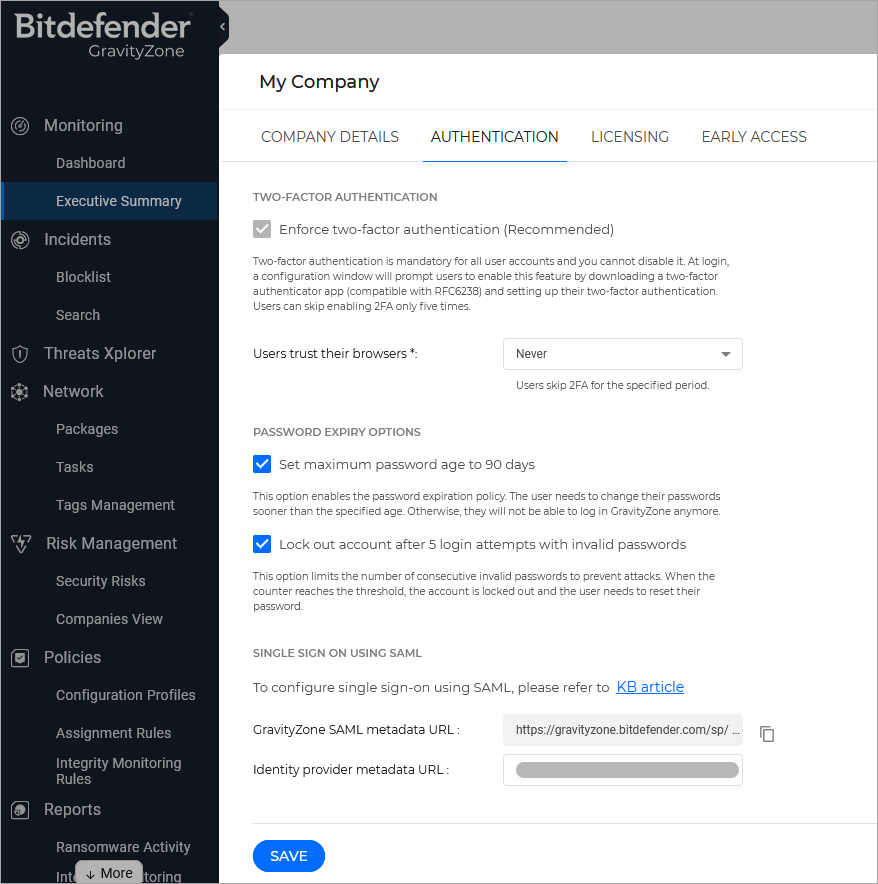
更改用户的认证方式
为公司启用SSO后, GravityZone 该公司的用户账户即可更改其认证方式。
您可以逐个更改用户的认证方式,步骤如下:
-
登录 GravityZone 控制中心 .
-
通过左侧菜单进入 账户 页面。
-
在表格中点击用户名。
-
在 登录安全 下,前往 认证方式 并选择 通过身份提供者登录 .
-
点击 保存 .
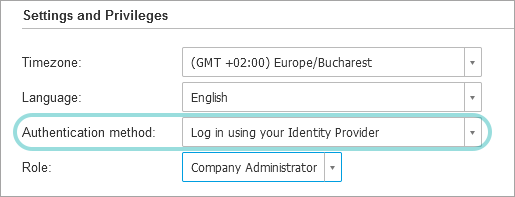
您可以为任意数量的 GravityZone 用户数量不限,但不可用于您自己的管理员账户。
注意
若某 GravityZone 用户账户的配置页面未显示 设置与权限 部分,则可能该公司未启用SSO功能。
测试 GravityZone 单点登录
完成身份提供商与 GravityZone 的配置后,可按以下步骤测试单点登录:
-
从 GravityZone .
-
从AD FS注销。
-
输入为测试创建的有效邮箱地址(非您的 GravityZone 管理员账户邮箱)。
-
点击 下一步 .
系统应跳转至身份提供商认证页面。
-
通过身份提供商完成认证。
您将被重定向回 GravityZone 片刻之后,您应会自动登录到 控制中心 .
禁用 GravityZone 单点登录
若要为您的公司或您管理的公司禁用单点登录:
-
从该公司配置页面删除身份提供者元数据URL。
-
点击 保存 并确认操作。
用户可通过点击 重置密码 选项(位于 控制中心 登录页面)并按照指引获取新密码。
若要重新启用 GravityZone 单点登录功能,请在该公司配置页面重新输入身份提供者信息并点击 保存 .
重新启用单点登录后,该公司下的用户仍将使用 控制中心 的 GravityZone 凭据登录。您需要逐个手动配置每个账户,才能再次通过身份提供者登录。