管理集成
您必须拥有有效的 AWS安全服务 订阅才能保护EC2实例。更多信息请参阅 订阅服务 .
管理您的 Amazon EC2 实例
成功设置 Amazon EC2 集成后, Amazon EC2 资产清单将显示在 GravityZone 控制中心 的 网络 页面中。
您现在可以开始在EC2实例上安装安全代理、应用安全策略,并通过仪表盘和可用报告监控安全事件。
警告
仅支持的安全模块会被应用到目标终端。在 Amazon EC2 实例上支持以下模块: 反恶意软件 , 高级威胁防护 , 设备控制 , 内容控制 , 网络攻击防护 、加密和风险管理。
GravityZone 提供了专为管理EC2实例设计的若干选项,具体描述如下。
查看 Amazon EC2 资产清单
导入到 Amazon EC2 中的资产清单 GravityZone 会按亚马逊区域和可用区进行分组。您可以在网络页面中找到 Amazon EC2 资产清单,其层级与 计算机与群组 文件夹相同。在网络页面的左侧窗格中可查看 Amazon EC2 群组,而所选群组包含的实例会显示在右侧窗格中。
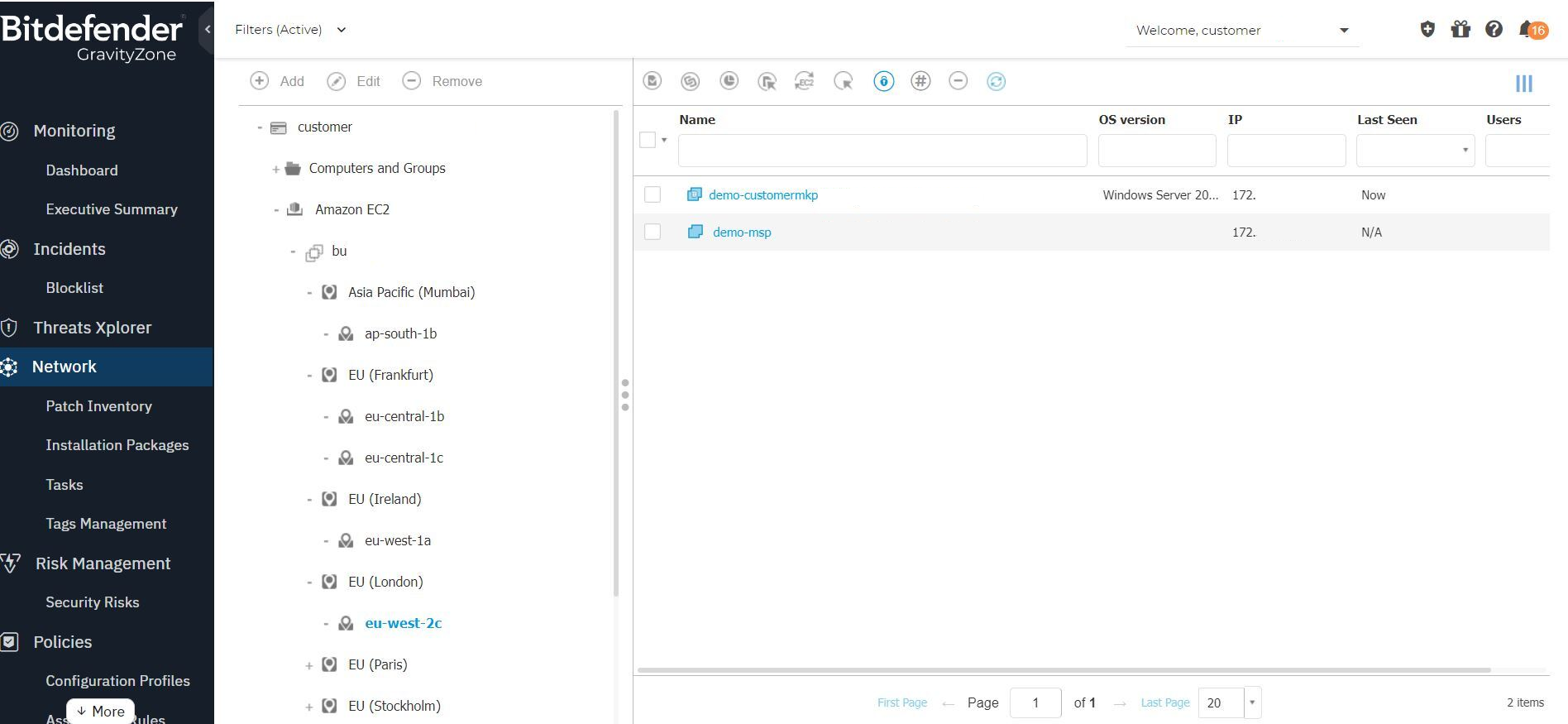
已终止的实例会被归类到网络树中的特定文件夹。从亚马逊管理控制台终止的先前受管理(受保护)实例存储在 已终止的受管理实例 群组下,该群组位于 Amazon EC2 文件夹中。您可以通过报告获取这些实例的信息。若不再需要,可从网络资产清单中删除已终止的实例。
您可通过图标识别在线和离线实例:
-
 未受管理的在线实例
-
 在线实例
在线实例
-
 未受管理的离线实例
-
 离线实例
离线实例
要获取EC2实例的详细信息,请在 网络 页面中点击该实例。信息窗口将显示实例的各类信息,如ID、DNS、IP、区域等。
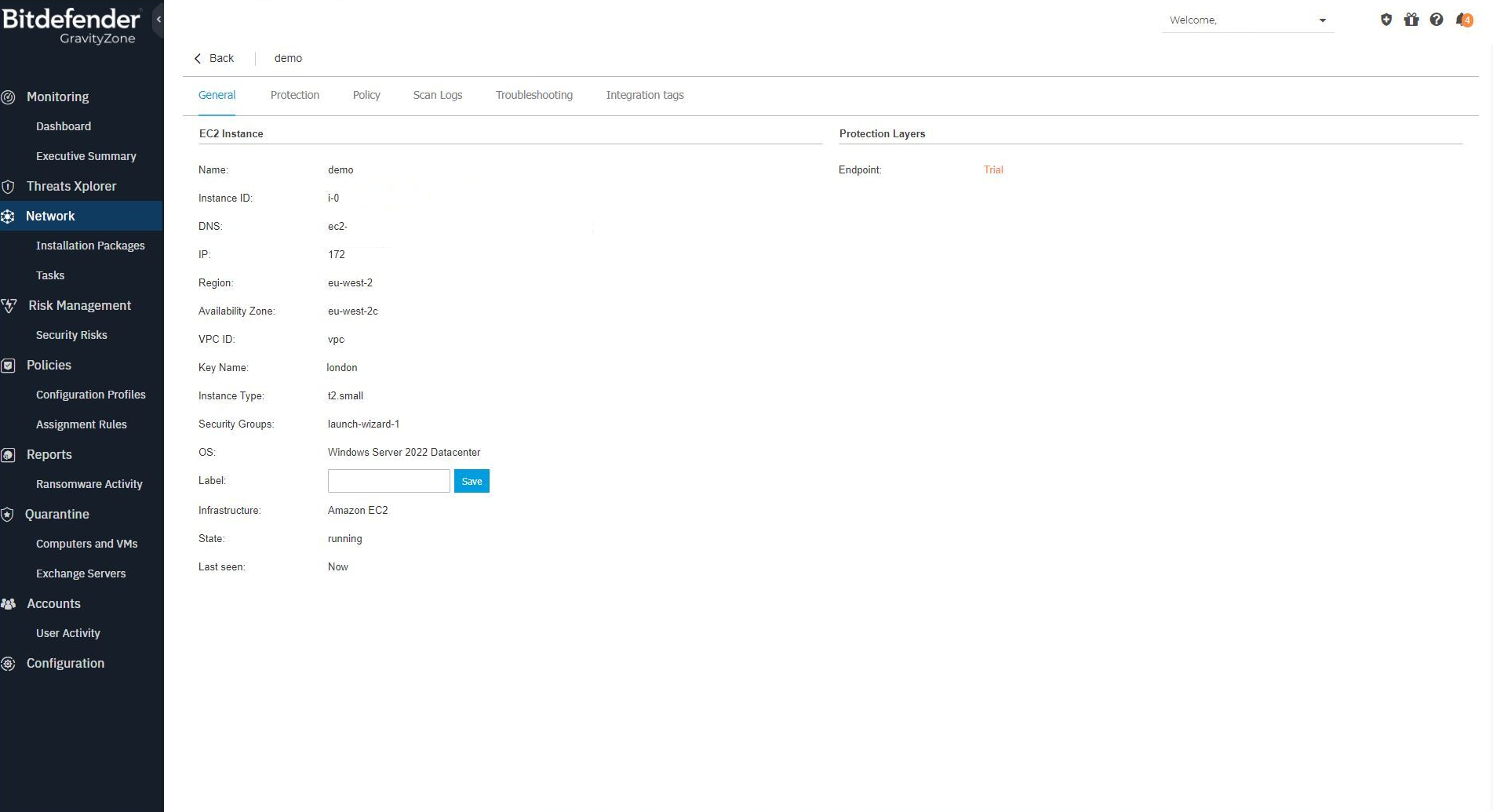
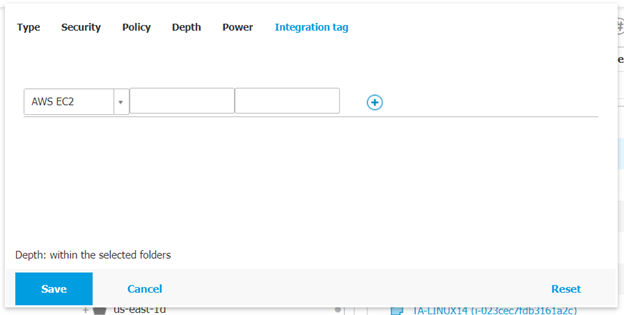
此外, 集成标签 也会显示在此页面。有关如何配置集成标签规则的更多信息,请参阅 配置集成标签规则 .
筛选 Amazon EC2 实例
要访问网络筛选选项,请在左侧面板中选择目标群组,并点击 筛选器 菜单(位于网络面板区域顶部)。
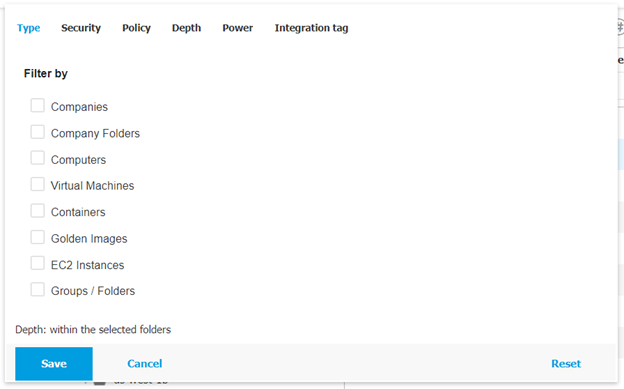
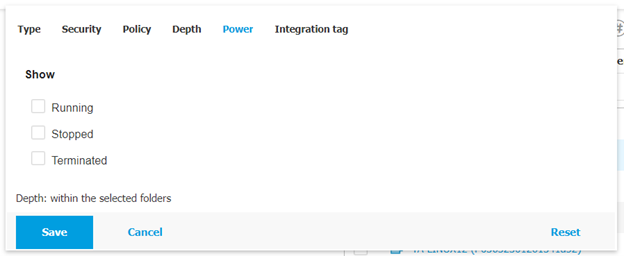
GravityZone 控制中心 为网络资产提供了多种筛选选项,其中包含针对 Amazon EC2 实例的专项筛选器:
-
类型 :仅显示EC2实例。
-
电源状态 :按电源状态筛选EC2实例(运行中、已停止、已终止)。
-
集成标签 :通过Amazon管理控制台定义的EC2标签筛选实例。
同步 Amazon EC2 资产清单
控制中心
会每15分钟自动与
Amazon EC2
资产清单同步。您也可以手动触发同步:选择集成节点后,点击
 与Amazon EC2同步
按钮(位于
网络
面板顶部)
页面。
与Amazon EC2同步
按钮(位于
网络
面板顶部)
页面。
创建 Amazon EC2 特定报告
要在 GravityZone 控制中心 生成报告,请从左侧菜单进入 报告 页面,点击表格上方的 添加 按钮。随后将显示配置窗口,您可在其中找到定义所需报告的多项选项。
有关AWS报告的更多信息,请参阅 报告类型 .
监控用户活动日志
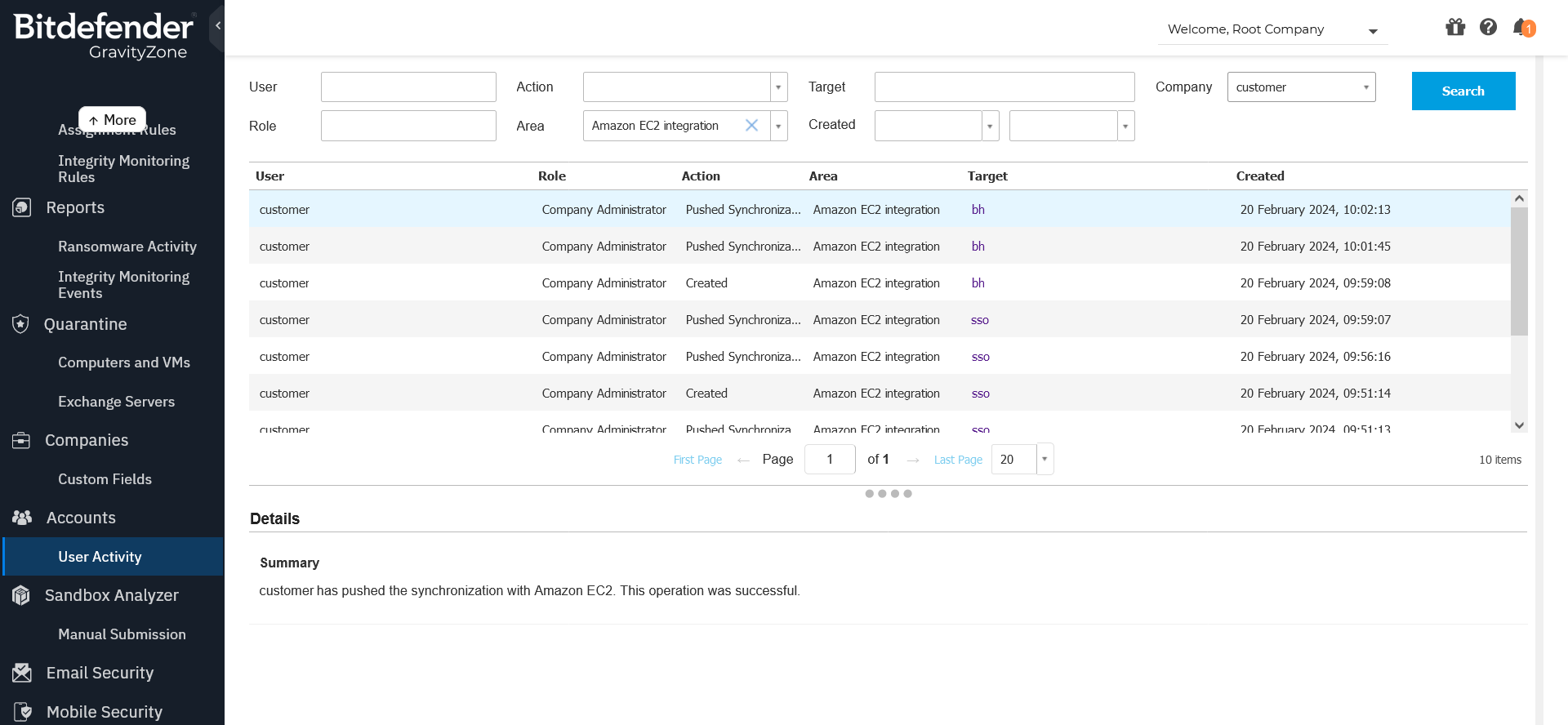
您可以在 GravityZone 的 账户 > 用户活动 页面查看用户账户活动记录。
控制中心 会记录用户执行的所有操作和行动。用户活动列表包含以下 Amazon EC2 特定事件:
-
创建、编辑、同步和删除 Amazon EC2 集成
-
创建与取消 AWS安全 订阅
-
创建、编辑与删除 集成标签 规则
配置 Amazon EC2 控制中心 通知
控制中心 通过通知向您告知环境的安全状态,这些通知显示在 控制中心 右侧的 通知 区域:
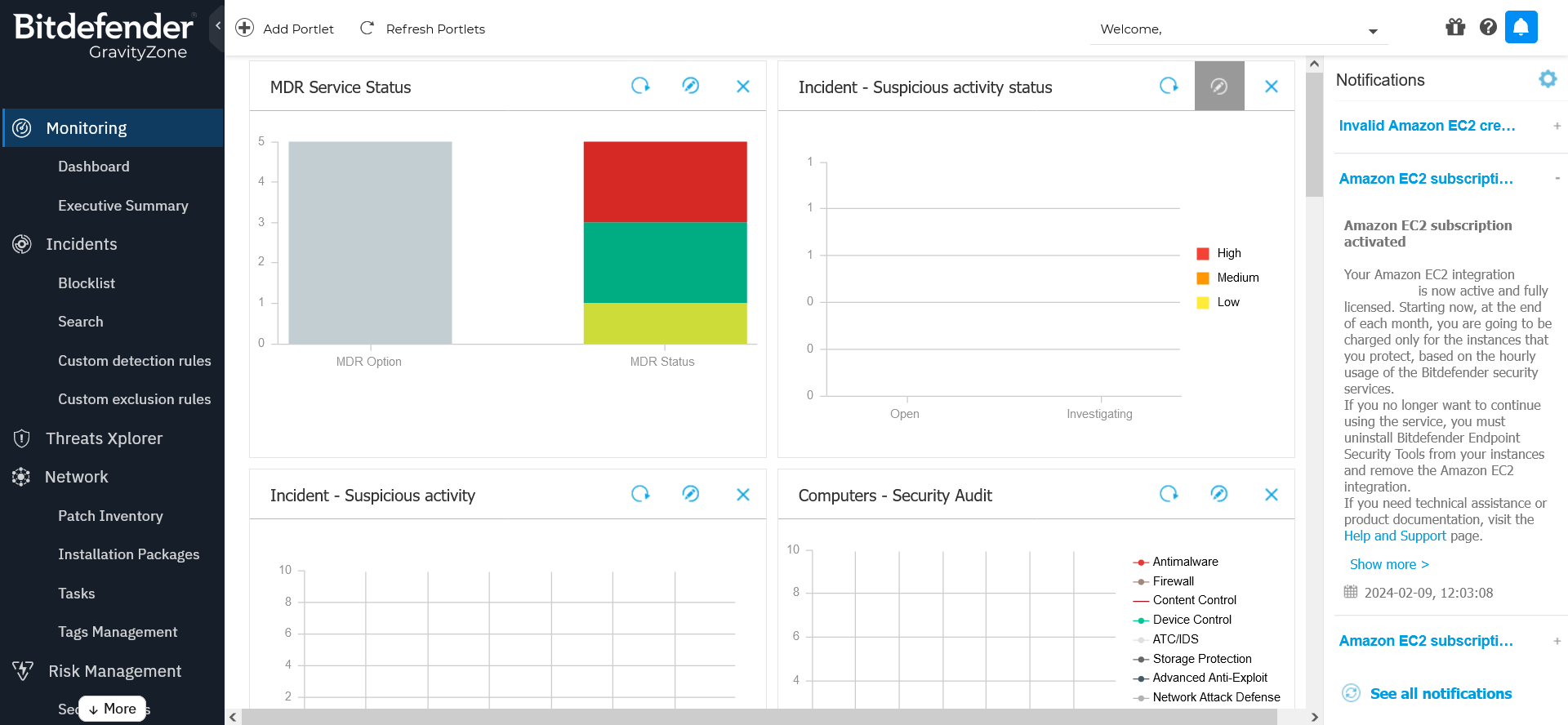
要查看通知,请点击
 通知
按钮,然后点击
查看所有通知
。系统将显示包含所有通知的表格。
通知
按钮,然后点击
查看所有通知
。系统将显示包含所有通知的表格。
您可以配置希望在 控制中心 或通过电子邮件接收的通知类型及其他选项。要配置通知,您可以:
-
点击菜单栏右侧的
通知
按钮,然后点击
查看所有通知
。系统将显示包含所有通知的表格。
-
点击表格上方的
 配置
表格上方的按钮。
通知设置
窗口将显示。
配置
表格上方的按钮。
通知设置
窗口将显示。
有关 GravityZone 通知的更多信息,请参阅 通知类型 .
连接到 GravityZone 控制中心
要访问 GravityZone 控制中心 ,请访问 https://gravityzone.bitdefender.com 并输入您的 GravityZone 账户凭据。