安全容器
适用于编排容器集群/节点
先决条件
步骤
要在集群上部署 安全容器 实例,请按以下步骤操作:
-
在 GravityZone 控制中心 中,前往 网络 > 安装包 .
-
选择要用于安装过程的软件包。

该软件包必须已启用 容器保护 模块。
提示
关于如何编辑或创建新软件包的信息,请参阅 创建安装包 .
-
点击 下载 并选择 安全容器 :
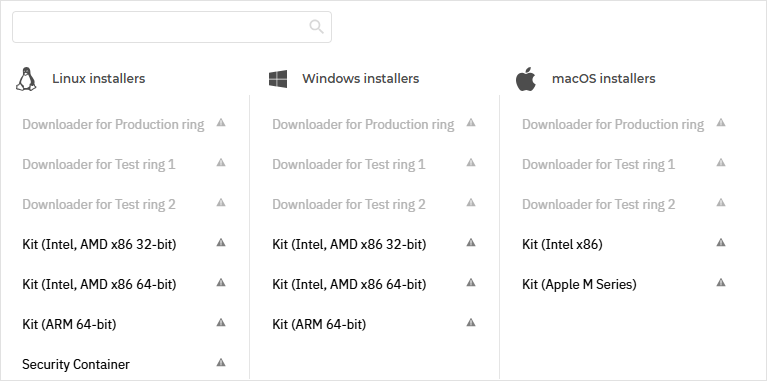
这将打开 下载 安全容器 界面。该界面提供了在所有受支持的Kubernetes环境中安装 安全容器 的脚本。
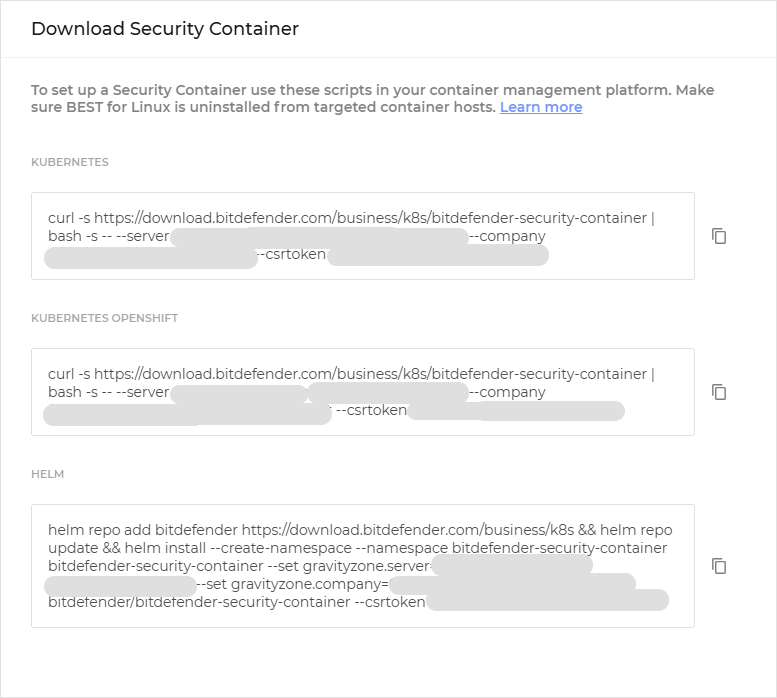
重要提示
目前,Openshift环境仅与Azure Kubernetes Service (AKS) 和VMware兼容。
-
选择
 复制
按钮(位于您要安装
安全容器
.
复制
按钮(位于您要安装
安全容器
.
-
前往您的Kubernetes环境并运行该脚本。
注意
这将在您指定集群的每个主机上部署一个 安全容器 实例。
-
可通过以下任一方式验证部署:
-
在Kubernetes环境中,使用
kubectlgetpods-nbitdefender-security-container命令。 -
在 GravityZone 控制台中,转至 网络 从左侧菜单中选择页面。
-
对于Linux主机
先决条件
步骤
要在已安装docker的Linux服务器上安装 安全容器 ,请运行以下命令:
docker run \
        --privileged \
        -d \
        -e "BSC_SERVER=10.17.14.154:7074" \
        -e "BSC_COMPANY=xxxxxxxxxxxxxxxxxxxxxxxx" \
        -e "BSC_CSRTOKEN=yyyyyyyyyyyyyyyyyyyyyyyy" \
        -v /mnt/data:/data \
        -v /sys:/mnt/host-sys \
        -v /proc:/mnt/host-proc \
        -v /etc/os-release:/mnt/host-os-release \
        -v /:/mnt/host \
        --pid host \
        --net host \
        -u :10000 \
        --name=BSC \
        --stop-timeout 60 \
        bdfbusiness/bitdefender-security-container:7.0
命令中使用的变量如下:
|
变量 |
必填 |
描述 |
|---|---|---|
|
|
是 |
通过下载任意
BEST
Linux安装套件并打开
注意
地址格式为
|
|
|
否 |
GravityZone
云集成所需的公司ID。该参数仅用于云环境,同样可在
installer.xml
|
|
|
否 |
将在
|
|
|
否 |
运行产品服务时使用的组ID。若Docker命令行中缺少
|
|
|
是 |
安全代理用于与
GravityZone
建立双向认证链接的证书签名请求(CSR)令牌。其值位于
|
从 BEST Linux安装包获取公司相关信息
-
在 GravityZone 控制中心 中,导航至 网络 > 安装包 .
-
选择常规 BEST Linux安装包并点击 发送下载链接 .
-
展开 安装链接 区域,复制Linux版本的链接。
-
前往目标机器,使用以下命令下载安装包:
curl <下载链接>
-
解压归档文件:
tar -xzvf setup_downloader.tar
-
打开
installer.xml使用以下命令:cat installer.xml
-
获取通信服务器设备地址、公司ID和证书签名请求令牌。请参考以下示例。
示例1. 从installer.xml<serverAddress strVar="EpagServer">cloudgz-ecs.gravityzone.bitdefender.com/hydra</serverAddress> <customerId strVar="EpagCustId">xxxxxxxxxxxxxxxxxxxxxxx</customerId> <epagConfig> <authToken strVar="EpagToken">yyyyyyyyyyyyyyyyyyyyyyyy</authToken> </epagConfig>
命令示例
docker run \
        --privileged \
        -d \
        -e "BSC_SERVER=cloudgz-ecs.gravityzone.bitdefender.com" \
        -e "BSC_COMPANY=xxxxxxxxxxxxxxxxxxxxxxx" \
        -e "BSC_CSRTOKEN=yyyyyyyyyyyyyyyyyyyyyyyy" \
        -v /mnt/data:/data \
        -v /sys:/mnt/host-sys \
        -v /proc:/mnt/host-proc \
        -v /etc/os-release:/mnt/host-os-release \
        -v /:/mnt/host \
        --pid host \
        --net host \
        -u :10000 \
        --stop-timeout 60 \
        bdfbusiness/bitdefender-security-container:7.0
获取产品日志
获取产品日志的步骤如下:
-
显示当前服务器上运行的容器:
docker ps
-
获取需要查看日志的容器ID。
-
运行命令以在容器内打开一个shell。
docker exec -it <容器ID> bash
现在您可以访问容器的文件系统。
-
在以下路径查找日志
/opt/bitdefender-security-tools/var/log.