(可选)配置入站邮件以拒收非EMS邮件
此选项将确保所有接收的入站邮件流量均通过 GravityZone邮件安全 .
警告
实施此设置可能导致特定情况下邮件丢失。
您应将Office 365配置为阻止所有非源自 GravityZone邮件安全 产品的入站邮件。下文将讨论两种可选方案,最适合的方案取决于您的环境和需求。
此方法将允许 GravityZone邮件安全 服务器IP地址投递邮件,即使Office 365启用了垃圾邮件过滤功能。这将确保经 GravityZone邮件安全 产品处理的邮件能及时送达,且不会进入Office 365用户的垃圾邮箱文件夹。
注意
您的EMS账户必须配置入站TLS规则才能成功完成此选项。
-
登录 Office 365 Exchange管理中心 并进入 管理中枢 > 经典Exchange管理中心 .
-
转到 保护 > 连接过滤器 .
-
编辑 默认 条目并导航至 连接过滤 选项卡。
-
在允许的IP地址部分,添加所有 GravityZone邮件安全 您所使用的区域。
您可以在此处找到我们的IP地址列表:
重要提示
共有三组IP地址:
-
第一组 - 如果您的 GravityZone 是通过
https://cloudgz.gravityzone.bitdefender.com/ -
第二组 - 如果您的 GravityZone 是通过
https://cloud.gravityzone.bitdefender.com/ -
第三组 - 如果您的 GravityZone 是通过
https://cloudap.gravityzone.bitdefender.com/
您可以通过登录 GravityZone 控制台并检查URL来确认您的配置方式。
-
-
点击 启用安全列表 然后 保存 .
注意
Office 365现已配置为拦截所有非EMS来源的邮件。
使用规则比仅使用IP地址更具灵活性,例如您可以根据电子邮件地址或附件进行控制。根据您的需求或环境,如果您有除IP地址外其他限制直接连接到Office 365租户的方法,这可能是最佳选择。
-
登录 Office 365管理员中心 并转到 管理员中心 > Exchange .
-
在左侧窗格中点击 邮件流 然后 规则 .
-
点击 + 然后点击 创建新规则 .
-
在 新建规则 页面中,输入一个 名称 来代表该规则。例如,
电子邮件安全IP限制. -
向下滚动并点击 更多选项 .
-
从 应用此规则的条件 下拉菜单中选择 发件人 , 是外部/内部 且 组织外部 .
-
从 执行以下操作下拉菜单 中,选择 阻止该邮件 并 拒绝该邮件并附带说明 .
-
点击 输入文本 并输入您希望包含在未送达报告(NDR)中的信息,该报告将发送给邮件发件人。例如:
IP受限,未使用MX记录。请确保您的DNS已更新,并尝试重新发送此邮件。
-
点击 添加例外 .
-
选择 发件人 然后 发件人IP地址在范围内或完全匹配 ,并输入 GravityZone邮件安全 集群的IP地址 - 参见 MX记录与IP地址 - 集合1 , MX记录与IP地址 - 集合2 或 MX记录与IP地址 - 集合3 .
-
点击
+为您的区域添加每个IP地址。 -
添加完所有IP地址后,点击 确定 .
-
滚动至 属性 在规则部分的 匹配发件人 地址于邮件中,选择 信头或信封 .
-
点击 停止处理更多规则 .
-
点击 保存 .
-
确认新规则显示在邮件流规则列表顶部。若未置顶,请选中该规则并使用 上箭头 移动其位置。
注意
Office 365现已配置为拦截所有非EMS来源的邮件。
您应通过Google Workspace配置Gmail以拦截所有非 GravityZone邮件安全 (EMS)产品来源的入站邮件。但需通过两步流程实现。本节分为两部分——MX记录变更前与变更后。
变更MX记录前
修改MX记录前,建议先将 GravityZone邮件安全 IP地址添加至入站网关,以确保MX记录变更时所有邮件不会被隔离。
注意
您可能已存在入站网关条目。若如此,需将下列条目追加至现有列表,待MX记录变更后再移除原有条目。
按以下步骤操作:
-
使用管理员账户登录 Google Workspace管理控制台 。
-
点击 菜单按钮
 .
.
-
选择 管理 > 应用 > Google Workspace .
-
点击 Gmail 进入 Gmail设置 .
-
点击页面底部的 高级设置 。
-
向下滚动至 垃圾邮件、钓鱼和恶意软件 并配置/编辑 入站网关 .
-
为入站设置添加一个 名称 。
-
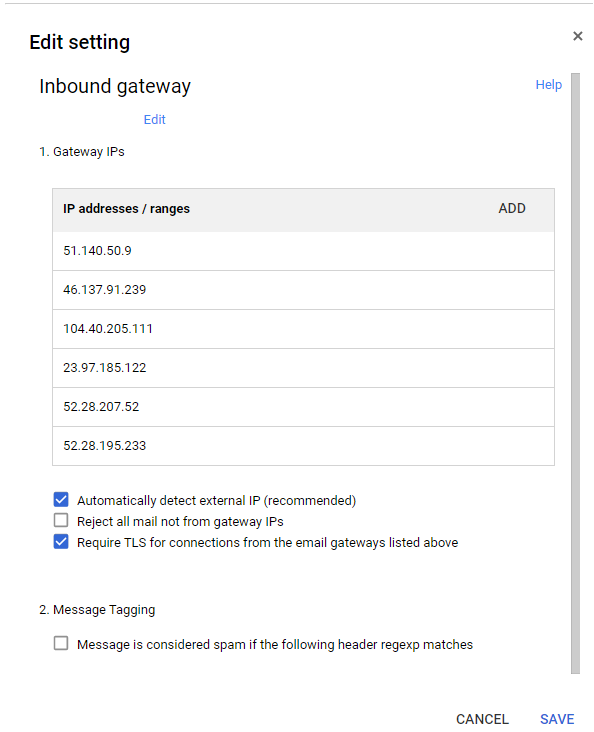
添加我们服务的IP地址并点击 保存 .
若使用欧盟服务器,条目应显示如下:
注意
请确保不要勾选 拒绝所有非网关IP发来的邮件 复选框。
-
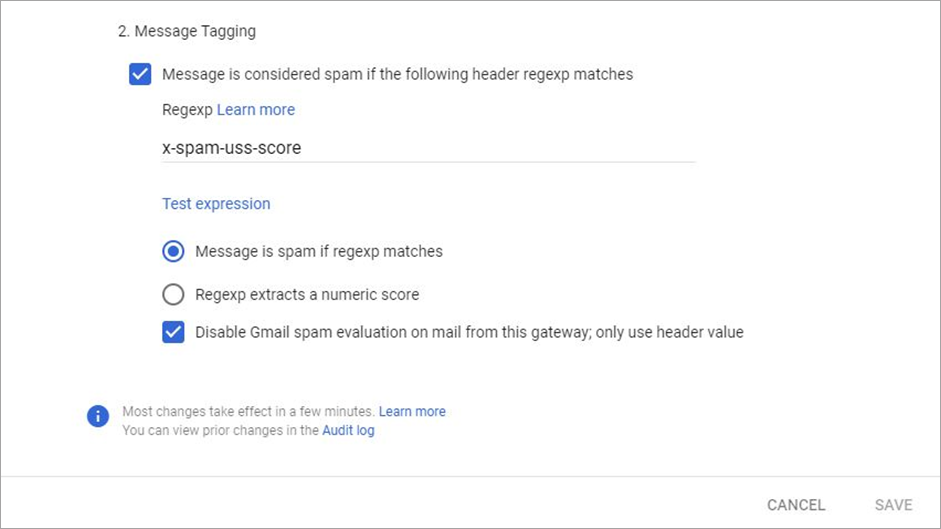
选中 当以下标头正则表达式匹配时,邮件将被视为垃圾邮件 复选框并选择下方选项。
-
在 高级设置 页面底部点击 保存 以应用更改。
-
在更改任何MX记录前,请确保此配置已同步至Google Workspace。
注意
使用Google Workspace的GMail用户账户可能需要长达一小时才能收到变更。您可以通过 管理控制台审计日志 .
MX记录更改后
当MX记录更改并同步至互联网后,邮件将开始通过 GravityZone邮件安全 产品传输。您可通过 GravityZone邮件安全 活动报告和图表进行验证。您也可按以下步骤在Google Workspace门户中检查:
-
使用管理员账户登录 Google Workspace管理控制台 。
-
点击 菜单按钮
.
-
选择 管理 > 应用 > Google Workspace .
-
点击 Gmail 进入 Gmail设置页面 .
-
点击 设置 .
-
确保MX记录与以下内容匹配: