中继
在 中继 策略模块中,您可为分配中继角色的目标终端定义通信与更新设置。
注意
该模块适用于:
-
工作站版Windows
-
Windows服务器版
-
Linux
设置按以下部分组织:
通信
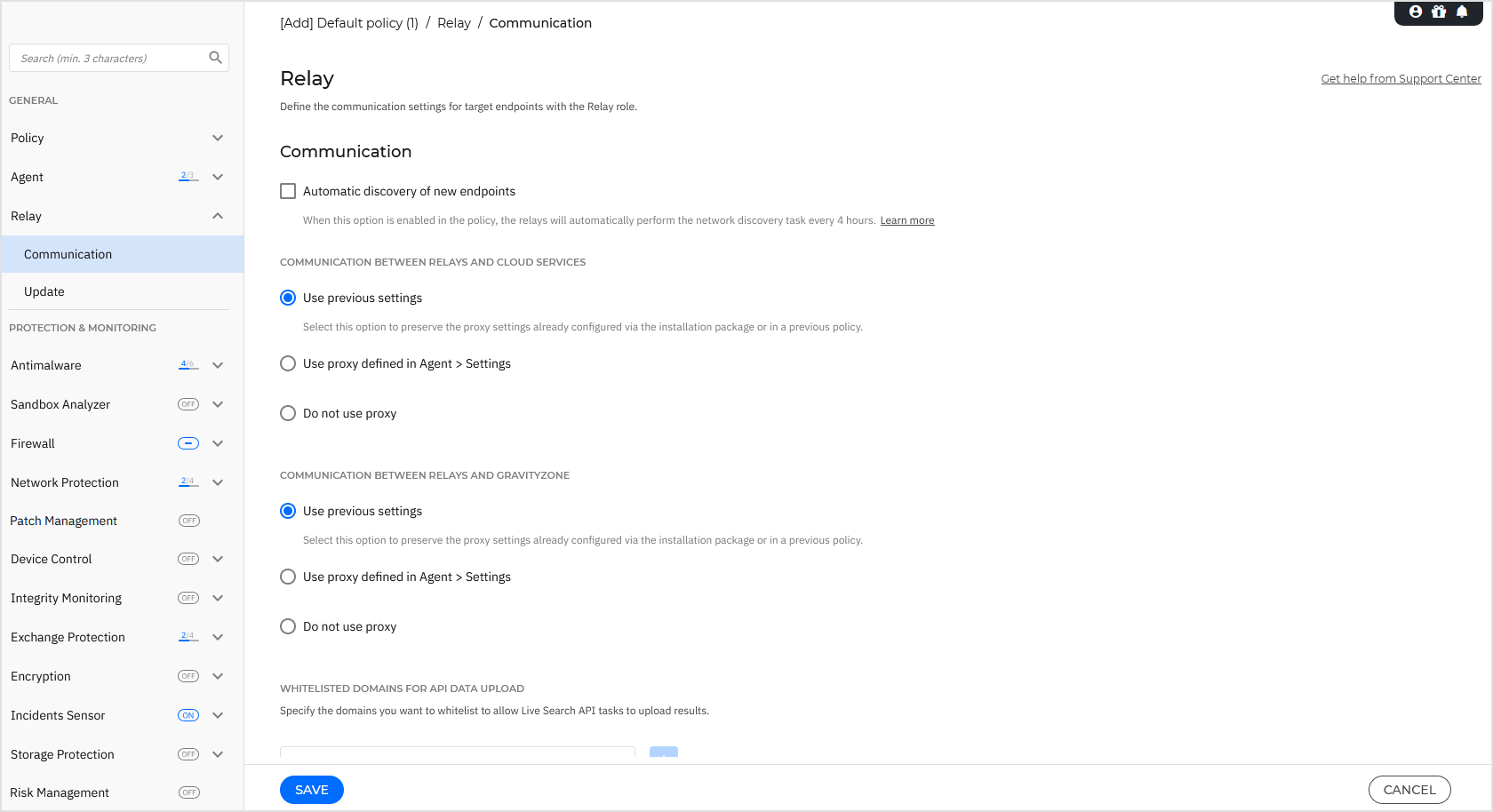
该 通信 选项卡包含中继端点与 GravityZone 组件间通信的代理首选项。
如需独立配置目标中继端点与 Bitdefender Bitdefender云服务 / GravityZone 的通信,可使用以下设置:
-
保持安装设置 - 使用安装包中定义的相同代理设置。
-
使用常规>设置中定义的代理 - 使用当前策略中 常规 > 设置 部分定义的代理设置。
-
不使用代理 - 当目标端点不通过代理与特定 Bitdefender 组件通信时。
更新
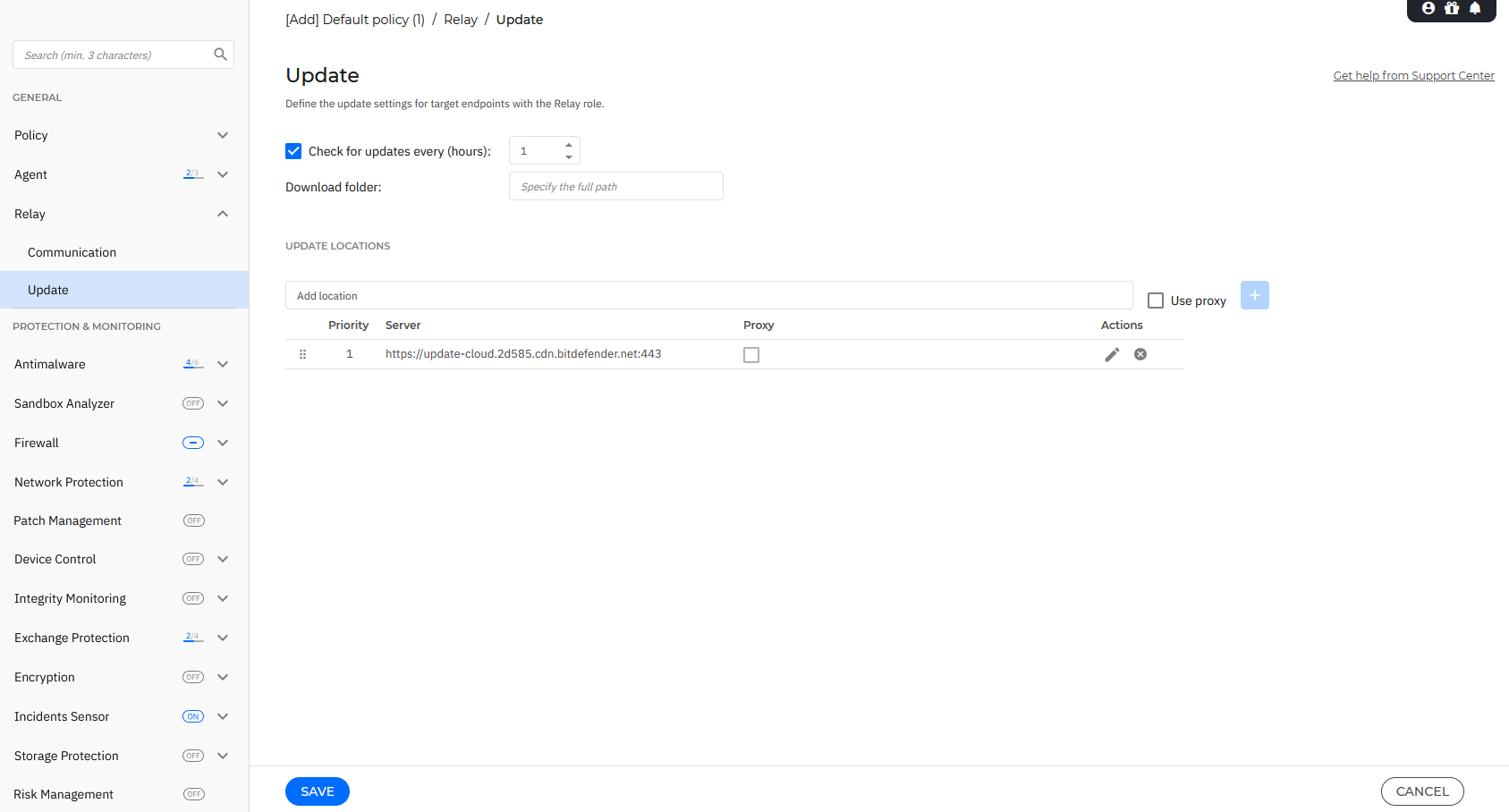
本部分允许您为具有中继角色的目标端点定义更新设置:
-
在 更新 部分,您可以配置以下设置:
-
中继端点检查更新的时间间隔。
-
位于中继端点上的文件夹,用于下载和镜像产品及签名更新。如需指定下载文件夹,请在对应字段输入完整路径。
重要提示
建议为产品和签名更新单独创建专用文件夹。避免选择包含系统或个人文件的目录。
此 下载文件夹 同时也是补丁缓存数据的存储位置。
-
-
中继代理的默认更新地址为
https://update-cloud.2d585.cdn.bitdefender.net。您可通过输入网络中一台或多台中继机器的IP或本地主机名来指定其他更新地址,并通过鼠标悬停时显示的上下按钮配置优先级。若首个更新地址不可用,系统将自动尝试后续地址。注意
更新地址
upgrade.bitdefender.com和update.cloud.2d585.cdn.bitdefender.net将作为备用地址。自定义更新地址步骤如下:
-
在 更新地址 部分的 服务器 字段中输入新更新服务器地址。
使用以下任一句法:
-
update_server_ip:端口 -
update_server_name:端口
默认端口为7074。
-
-
若中继端点需通过代理服务器连接本地更新服务器,请选择 使用代理 。在 常规 > 设置 部分定义的代理设置将被采用。
-
点击表格右侧的
 添加
按钮。
添加
按钮。
-
使用拖放功能设置已定义更新位置的优先级。若首个更新位置不可用,则自动尝试下一个位置,依此类推。
编辑列表中某个位置的步骤如下:
-
在网格中点击对应的
 编辑
按钮。
编辑
按钮。
-
进行必要修改。
-
点击
 保存
按钮确认更改。
保存
按钮确认更改。
点击
 取消
按钮退出编辑模式且不保存更改。
取消
按钮退出编辑模式且不保存更改。
要从列表中移除某个位置,请点击对应的
删除
按钮。
虽然可以移除默认更新位置,但不建议这样做。
-