基于以下数据在Splunk中创建报告 GravityZone 数据
本节说明如何根据从以下来源接收的事件创建报告 GravityZone 在Splunk中的
作为 Bitdefender 合作伙伴,您可以 集成 GravityZone 与Splunk,通过使用HTTP事件收集器和 GravityZone API 。这样,您就能将数据从 GravityZone 控制中心 直接发送至Splunk Enterprise或Splunk Cloud。
在Splunk中手动创建报告
-
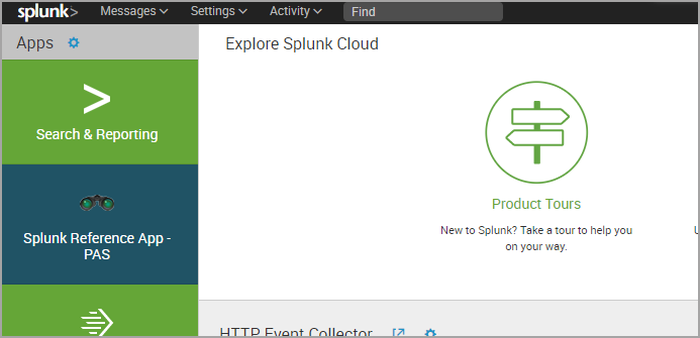
登录Splunk并进入 搜索与报告 .
-
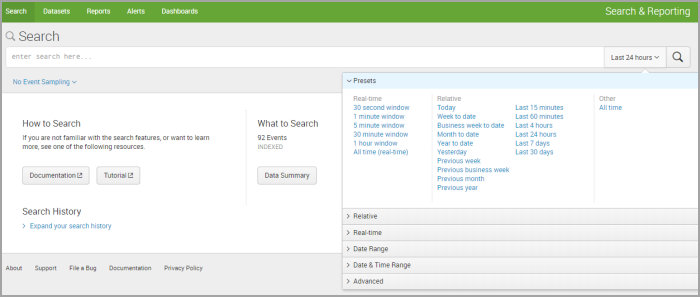
在 搜索 界面中,选择您感兴趣的时间区间并点击 数据摘要 .
-
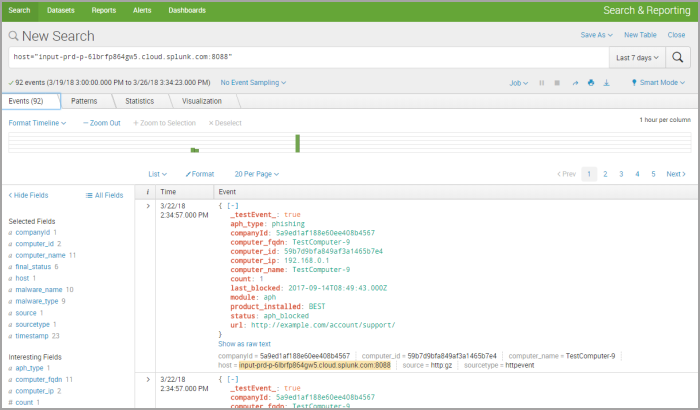
在新窗口中,选择与 GravityZone .
-
-
在 事件 界面中,从左侧菜单中选择事件以构建报告。
点击 是 在窗口中确认您的选择。
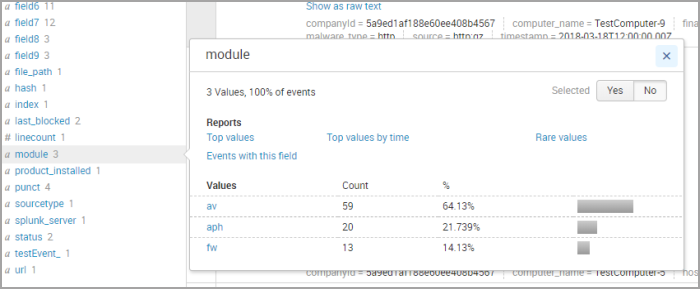
例如,要构建反恶意软件报告,请选择以下任意事件:
-
模块
-
产品安装
-
公司ID
-
计算机名称
-
计算机全限定域名
-
计算机IP
-
计算机ID
-
恶意软件类型
-
恶意软件名称
-
哈希值
-
最终状态
-
文件路径
-
时间戳
结果将显示在右侧面板中。
您可以通过选择任何类型的事件来自定义报告。但需注意, GravityZone 报告由特定事件定义。您可以在 公共API .
-
-
如需其他事件,请按以下步骤操作:
-
点击 + 提取新字段 (位于列表末尾)。
-
在新界面中选择一个事件,然后点击页面顶部的 下一步 。
-
选择 分隔符 并点击 下一步 .
-
选择一个分隔符,建议选择 逗号 .
-
事件将显示在独立字段中,可按需点击重命名。
-
在 保存 下方的 提取名称 处输入名称。
-
点击 完成 .
-
-
-
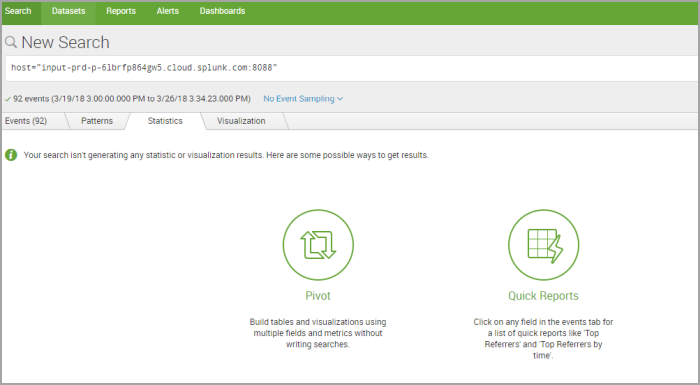
配置事件后,点击 统计 选项卡。
-
点击 数据透视表 .
-
在新窗口中,选择 选定字段 并点击 确定 .
-
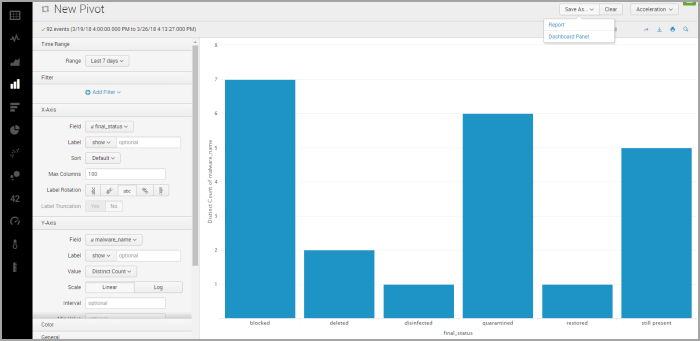
在 新建数据透视表 界面,选择所需的图表类型并进行配置。
示例
-
选择 柱状图 .
-
在时间范围中,选择所需间隔(例如最近7天)。
-
在 X轴 下方, 字段 处选择
final_status. -
在 Y轴 下方, 字段 处选择
malware_name.该图表将显示您网络中最近7天检测到的恶意软件状态。
-
-
点击 另存为… 位于图表上方,并选择 仪表板面板 .
-
在新窗口中填写所需数据。您可以选择创建新仪表板或编辑现有仪表板。
-
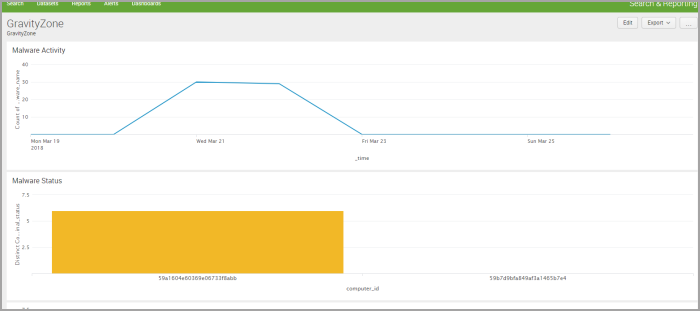
点击 保存 。该图表现已加入您指定的仪表板。您可以创建自己的 GravityZone 仪表板,包含多个图表,如下图所示。
通过使用 Bitdefender GravityZone for Splunk应用
Bitdefender GravityZone for Splunk应用可帮助您预定义和查看仪表板、报告并搜索事件。该应用需与 Bitdefender GravityZone Splunk插件配合使用。
为确保与 GravityZone 控制中心 正常协作,请按以下顺序在Splunk平台安装这些产品: