管理风险
运行风险扫描任务
风险管理 通过在您网络中的终端上运行风险扫描任务来收集和分析数据。
要对终端进行风险扫描,请从以下可选方法中选择您偏好的方式:
风险扫描成功完成后, GravityZone 会根据以下 风险指标 :
-
企业整体风险评分
-
针对易受攻击的应用程序、账户及端点/云资产等资源的独立风险评分。
分析风险扫描结果
GravityZone 会在 风险管理 部分的 ASM仪表盘 中显示结果摘要。更多信息,请参阅 风险管理仪表盘 .
如需对结果进行深入分析并缓解风险,请前往 发现项 , 漏洞 , 账户风险 , 资源 及 账户 页面(位于 风险管理 部分)。 主要信息显示在页面中,而每次检测的附加信息可在侧边面板中查看。更多信息,请参阅 发现项 , 漏洞 , 账户风险 , 资源 ,以及 账户 .
修复风险
风险缓解需采取行动修复检测到的漏洞根源,可能包括调整设置、更新软件、修改策略或更改密码等措施。
您可通过以下方式解决风险:
-
自动缓解 - 此选项可创建自动执行必要修改以解决问题的任务,仅适用于检测结果。
-
手动缓解 - 此选项需手动操作。特定威胁需要采取无法自动化的措施,修复步骤详见 补充信息 侧边栏的 风险缓解 部分。
-
修补应用 - 此选项自动将应用更新至修复漏洞的最新版本。
启用此选项需满足以下条件:
-
您的许可证需包含补丁管理功能权限。
-
检测到风险的终端必须安装补丁管理模块。
-
检测到风险的终端需部署已启用补丁管理功能的策略。
-
必须存在包含漏洞修复的可用更新。
-
重要提示
修复风险后,新扫描可能不会立即反映变更,准确检测变更最长可能需要一小时。
回滚修复
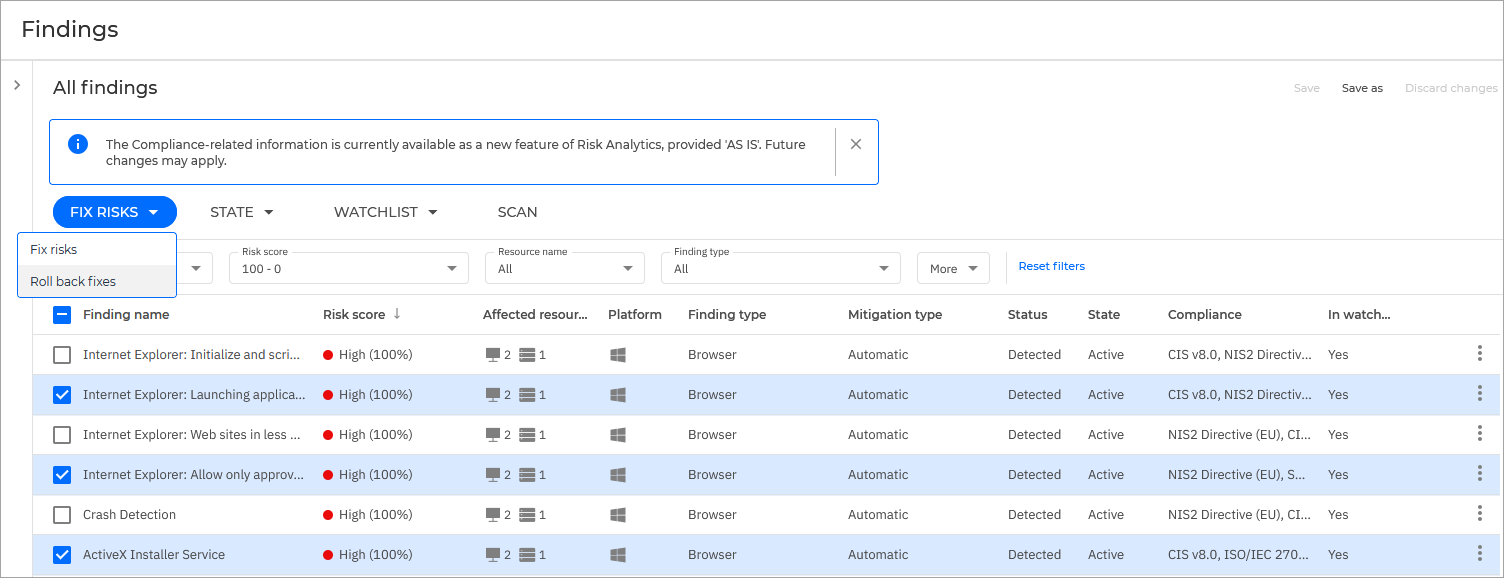
特定风险缓解提供逆向操作选项。对检测结果或资源应用修复后,可通过 回滚风险 选项自动撤销 修复风险 任务执行的所有更改。
执行回滚修复的步骤如下:
-
通过以下任一风险管理模块识别风险 风险管理 .
-
在网格第一列勾选对应复选框,可同时选择多个风险。
-
点击列表顶部的 修复风险 按钮并选择 回滚修复 .
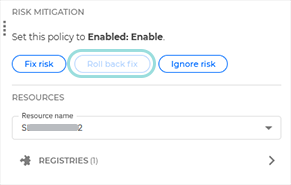
或点击 回滚修复 按钮(位于 附加信息 面板的 风险缓解 部分)。
忽略风险
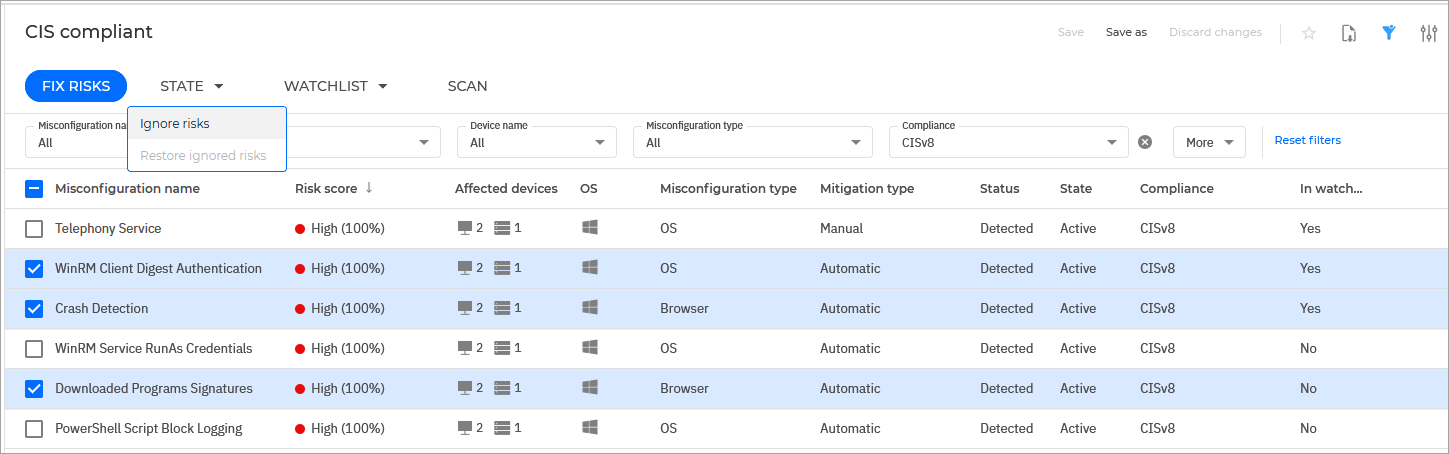
若某些风险当前无法解决,可暂时将其从显示列表中移除以减少干扰,此操作同时会将该风险从风险管理仪表板的数据处理中排除。
操作步骤如下:
-
通过风险管理页面定位风险。
-
在页面右侧第一列勾选对应复选框,支持多选。
-
点击列表顶部的 状态 按钮并选择 忽略威胁 .
或点击 忽略威胁 按钮(位于 附加信息 面板中的 风险缓解 部分。
注意
您可以通过重复流程并选择 恢复已忽略风险 来撤销此操作。
使用观察列表
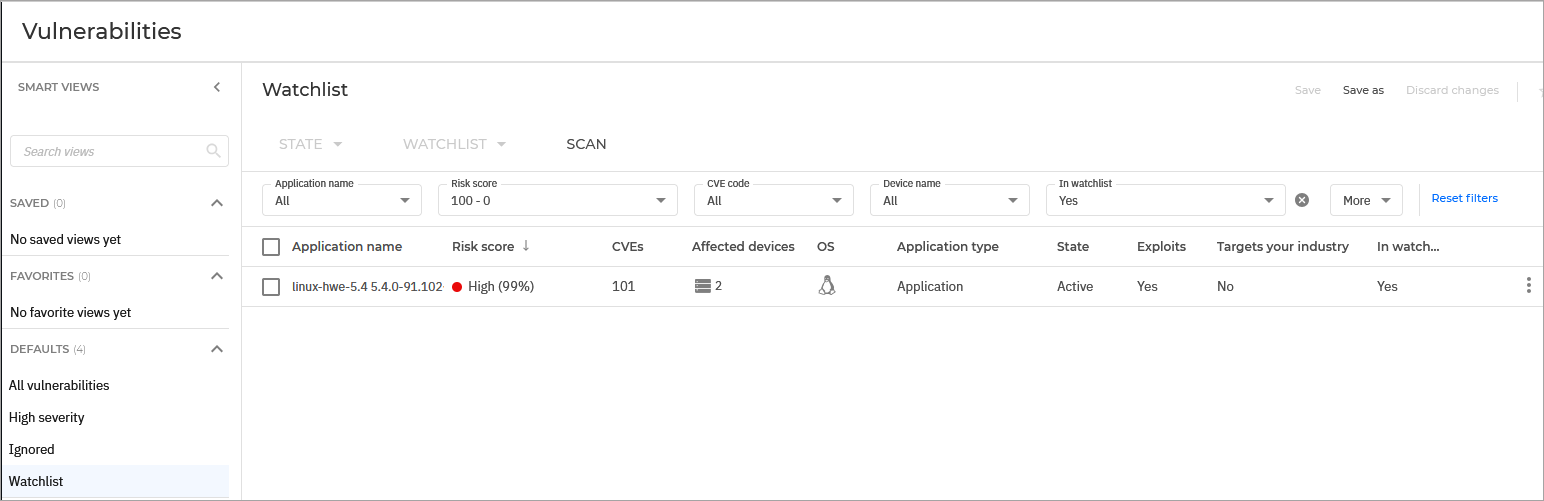
观察列表是默认的智能视图,初始为空,用于跟踪高优先级风险。以下位于 风险管理 部分的页面拥有专属观察列表: 发现项 , 漏洞 , 账户风险 , 资源 及 账户 .
向观察列表添加单个或多个风险的步骤如下:
-
访问 风险管理 部分下的任意页面。
-
找到目标条目并勾选对应复选框(可多选)。
-
点击列表顶部的 观察列表 按钮并选择 添加到观察列表 .
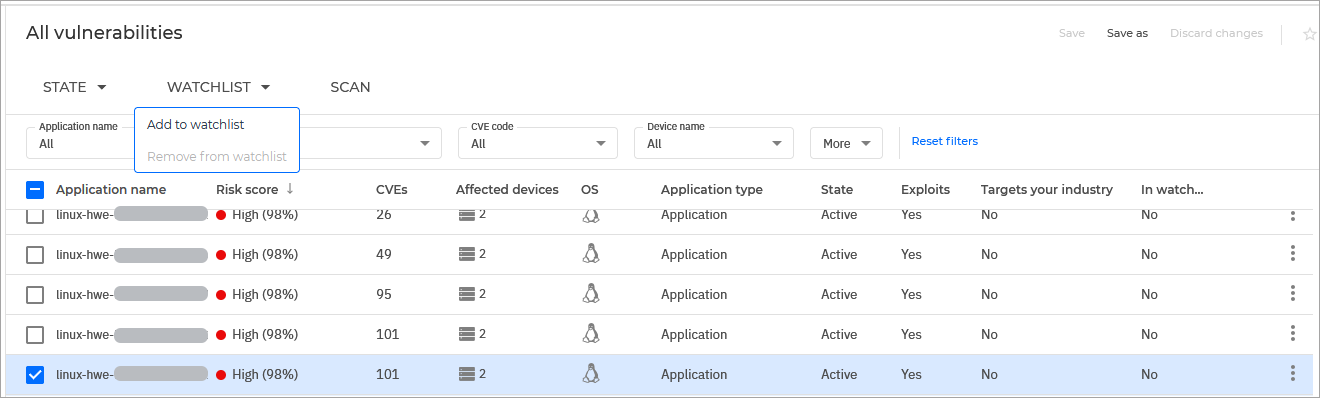
另外,针对单个风险您还有两种其他选择:
-
点击
 操作
菜单(位于条目右侧)并选择
添加到观察列表
.
操作
菜单(位于条目右侧)并选择
添加到观察列表
.
-
点击 添加到观察列表 按钮(位于 附加信息 面板中的 常规 部分下方)。
若要撤销此操作,请重复流程并改为选择 从观察列表移除 。
要查看观察列表,请点击 观察列表 选项(位于 默认 分区下的 智能视图 面板中)。