设置
防火墙会根据信任级别自动应用配置文件。根据网络架构或建立网络连接所用的适配器类型,您可以为不同网络连接设置不同信任级别。例如,若企业网络中存在子网,可为每个子网单独设置信任级别。
设置项按以下表格组织:
-
网络
-
适配器
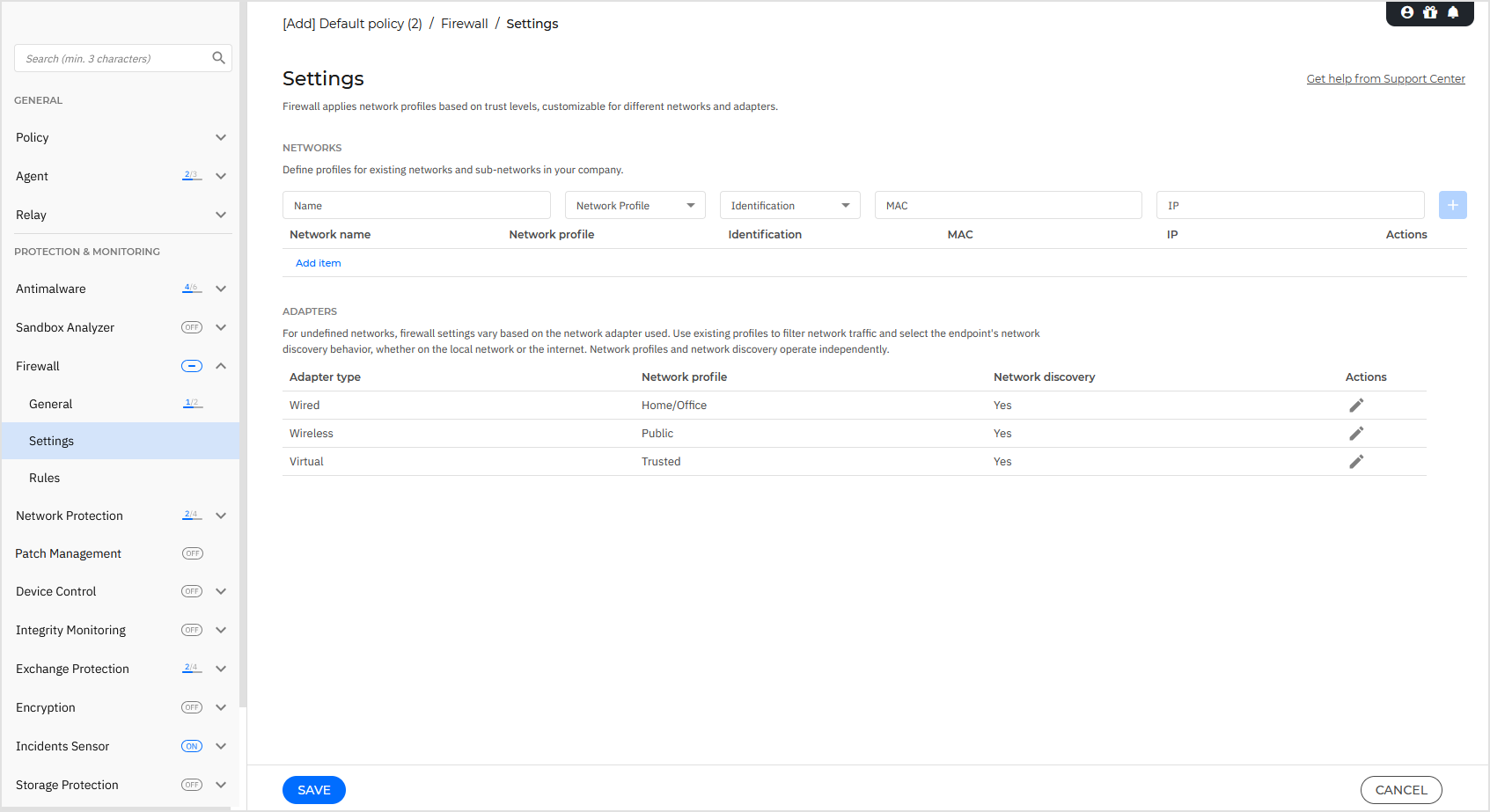
网络设置
若需防火墙对公司内多个网段应用不同配置文件,必须在 网络 表中指定受管网络。按以下说明填写 网络 表字段:
-
名称 输入可在列表中识别该网络的名称。
-
类型 从菜单中选择分配给网络的配置文件类型。
Bitdefender 安全代理会自动为终端检测到的每个网络连接应用四种网络配置文件之一,以定义基本流量过滤选项。配置文件类型包括:
-
信任 网络。禁用相应适配器的防火墙功能,允许所有流量且不进行过滤。
-
家庭/办公 网络。允许与局域网内计算机的所有往来流量,其他流量则被过滤。
-
公共 网络。过滤所有流量。
-
非信任 网络。通过相应适配器完全阻断网络和互联网流量。
-
-
识别方式 从菜单中选择 Bitdefender 安全代理识别网络的方法。网络可通过三种方式识别: DNS , 网关 和 网络 .
-
DNS :识别所有使用指定DNS的终端。
-
网关 :识别所有通过指定网关通信的终端。
-
网络 :根据网络地址识别来自指定网段的所有终端。
-
-
MAC 。根据所选识别方法,使用此字段指定DNS服务器或划分网络的网关的MAC地址。
必须以十六进制格式输入MAC地址,并用连字符(-)或冒号(:)分隔。例如,
00-50-56-84-32-2b和00:50:56:84:32:2b均为有效地址。 -
IP 。使用此字段定义网络中的特定IP地址。IP格式根据识别方法如下:
-
网络 。以CIDR格式输入网络号。例如,
192.168.1.0/24,其中192.168.1.0为网络地址,/24为网络掩码。 -
网关 。输入网关的IP地址。
-
DNS 。输入DNS服务器的IP地址。
-
定义网络后,点击
 添加
按钮将其加入列表。
添加
按钮将其加入列表。
适配器设置
如果在 网络 表中未定义某个网络, Bitdefender 安全代理会检测网络适配器类型并为该连接应用相应的配置文件。
以下描述 适配器 表中的字段:
-
适配器类型 。显示网络适配器的类型。 Bitdefender 安全代理可检测三种预定义的适配器类型: 有线 , 无线 和 虚拟 (虚拟专用网络)。
-
网络配置文件 。描述分配给特定适配器类型的网络配置文件。网络配置文件的说明详见网络设置部分。点击网络类型字段可更改设置。
如果选择 让Windows决定 ,则在应用策略后检测到任何新网络连接时, Bitdefender 安全代理会根据Windows中的网络分类应用防火墙配置文件,忽略 适配器 表中的设置。
如果基于Windows网络管理器的检测失败,则会尝试基本检测。此时使用通用配置文件,其中网络配置文件被视为 公共 且隐身模式设置为 开启 .
当加入Active Directory的终端连接到域时,防火墙配置文件会自动设置为 家庭/办公室 且隐身设置设为 远程 。若计算机未加入域,此条件不适用。
-
网络发现 。使计算机对网络或互联网中的恶意软件和黑客不可见。根据需要为每种适配器类型选择以下选项之一,配置计算机在网络中的可见性:
-
是 。局域网或互联网中的任何人都能ping通并检测到该计算机。
-
否 。该计算机对局域网和互联网均不可见。
-
远程 。终端无法从互联网被检测到。局域网中的任何人都能ping通并检测到该终端。
-
-
操作 。点击编辑按钮可对网络配置文件和网络发现进行行内修改。