移动安全
Bitdefender GravityZone 移动安全 是一款移动安全解决方案,可保护运行Android、Chrome OS或iOS操作系统的移动设备抵御多种威胁载体。该方案旨在保护企业配发设备或员工自带设备(BYOD)免受高级持续性威胁,同时确保隐私及个人数据安全。
本产品为企业提供以下功能:
-
高级恶意软件检测 - 通过提供全面的恶意软件检测能力,保护移动设备免受多种威胁。
-
钓鱼防护 - 分析接收到的消息,检测可能用于获取敏感数据或凭证的恶意链接或内容。
-
网络安全 - 提供一系列广泛的工具,保护移动设备免受各种基于网络的危害。通过监控网络流量、提供安全连接以及检测和预防攻击,帮助确保移动设备在当前威胁环境中的安全性和完整性。
-
合规与策略执行 - 通过确保所有应用程序经过适当审查,帮助组织保护其移动设备免受多种威胁,并确保其安全合规使用。
-
移动威胁情报 - 为用户提供实时安全保护和分析,以保护其移动设备免受多种威胁。
-
与移动设备管理(MDM)解决方案集成 - 增强移动安全功能。由于集成,企业可以使用其现有的MDM基础设施部署移动威胁防御解决方案。集成还支持自动执行移动设备安全策略。
-
网络内容过滤 - 警告并阻止用户访问可能有害的网站和链接,如恶意软件、钓鱼网站、僵尸网络和可疑域名,或违反组织标准的网站。
这些功能通过管理控制台中设置的策略以及安装在设备上的移动应用程序部署到您的设备上。
组件
-
GravityZone 控制中心
-
移动安全 控制台
-
GravityZone MTD (安装在移动设备上的安全代理)
安装和配置 移动安全
要开始使用这些新功能,请按照以下步骤操作:
-
登录 GravityZone 使用管理员账户。
-
在左侧菜单中,转到 移动安全 页面。
-
点击 创建账户 .
账户将自动创建。控制台右下角将弹出提示框,显示请求结果。
-
点击 打开控制台 以访问该账户。
-
通过电子邮件发送激活链接:
-
从 GravityZone 控制中心
-
进入 移动安全 页面(通过左侧菜单)。
-
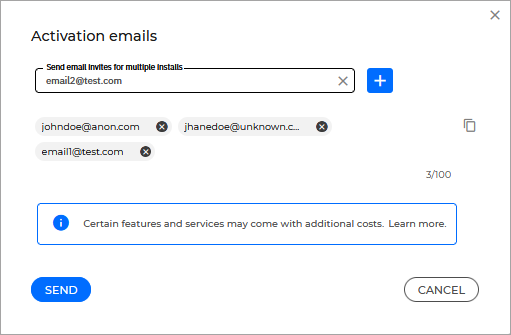
点击 发送激活邮件 链接(针对需要发送邮件的账户)。

-
添加移动设备持有者的电子邮件地址。
-
点击 发送 .
-
-
在 移动安全 控制台中:
-
前往 设备 页面。
-
进入 本地设备组 标签页。
-
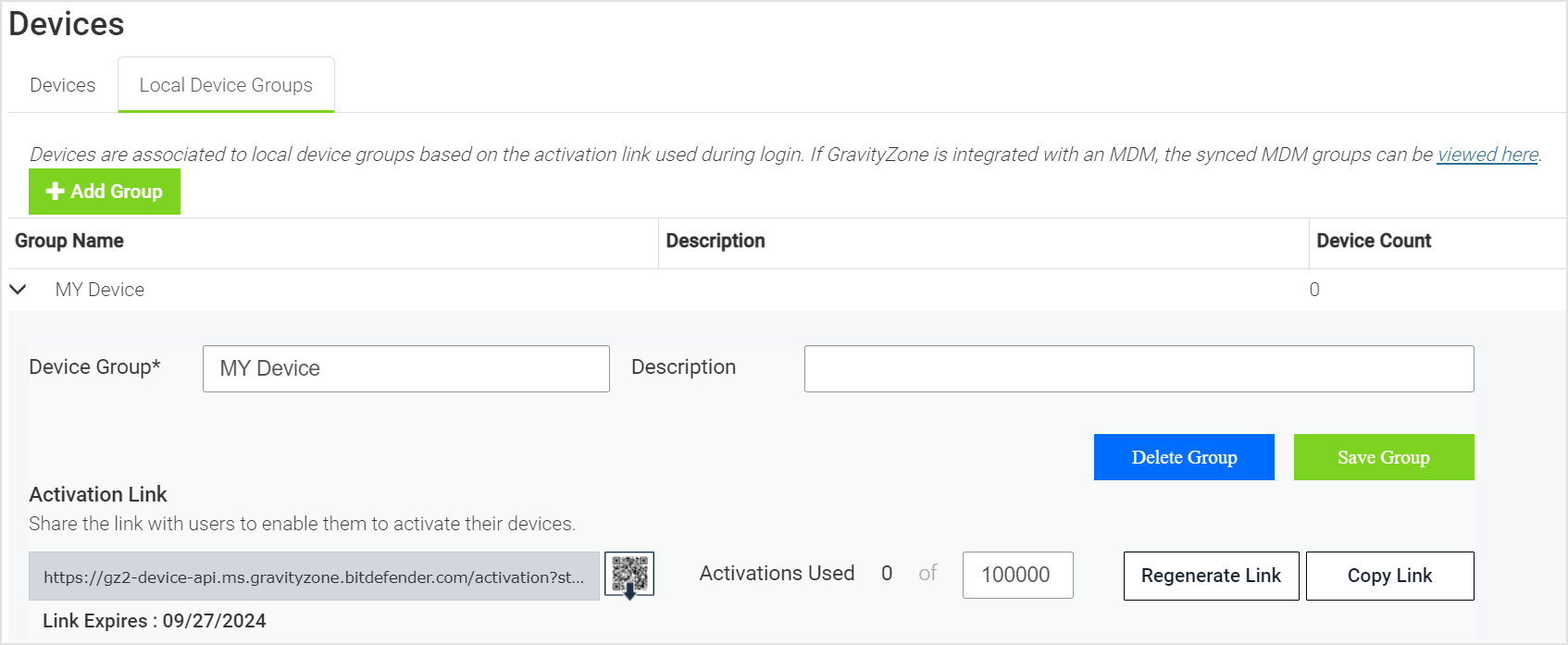
点击 添加组 .
-
输入名称和描述后点击 创建组 .
注意
该组将创建于 本地设备组 标签页中。
-
点击组名右上角的箭头展开条目。
此时会显示移动安全应用的安装链接。
-
复制该链接并通过电子邮件发送给需要加入该组的所有用户。
所有用户将收到包含安装链接或二维码的邮件,现在可以部署 GravityZone MTD .
-
-
-
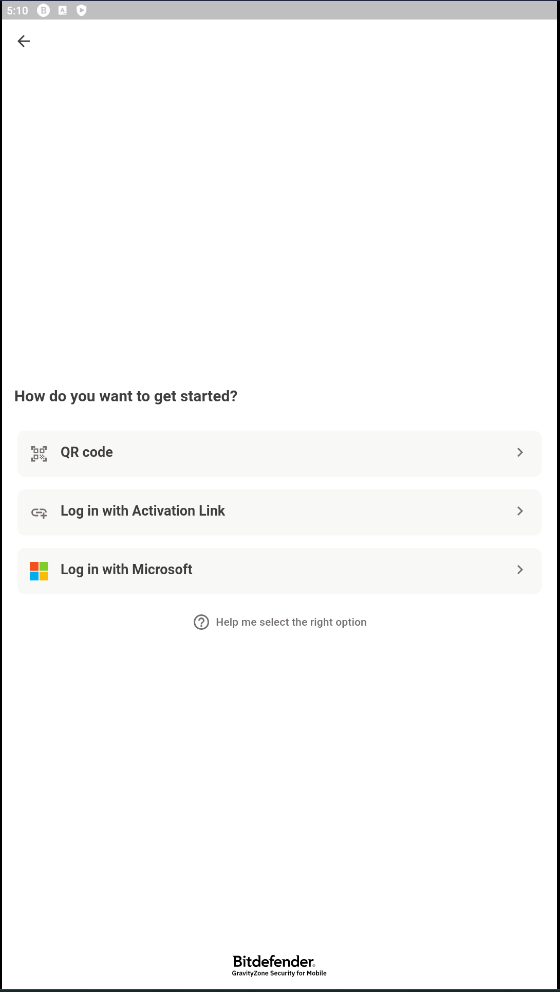
每个用户需通过点击激活链接(URL)或使用设备摄像头扫描二维码来部署应用。
注意
有关应用部署的更多信息,请参阅 部署并启用 GravityZone MTD (适用于Android和iOS)
当应用安装至设备后,该设备即受到保护,并会出现在 移动安全 控制台的 设备 页面中。
配置并启用 移动安全
您可以通过策略在设备上启用并配置功能模块。
-
登录 移动安全 控制台。
-
(可选)前往 设备 > 本地设备组 并创建新组。
注意
有关设备组的更多信息,请参阅 本地设备组 .
-
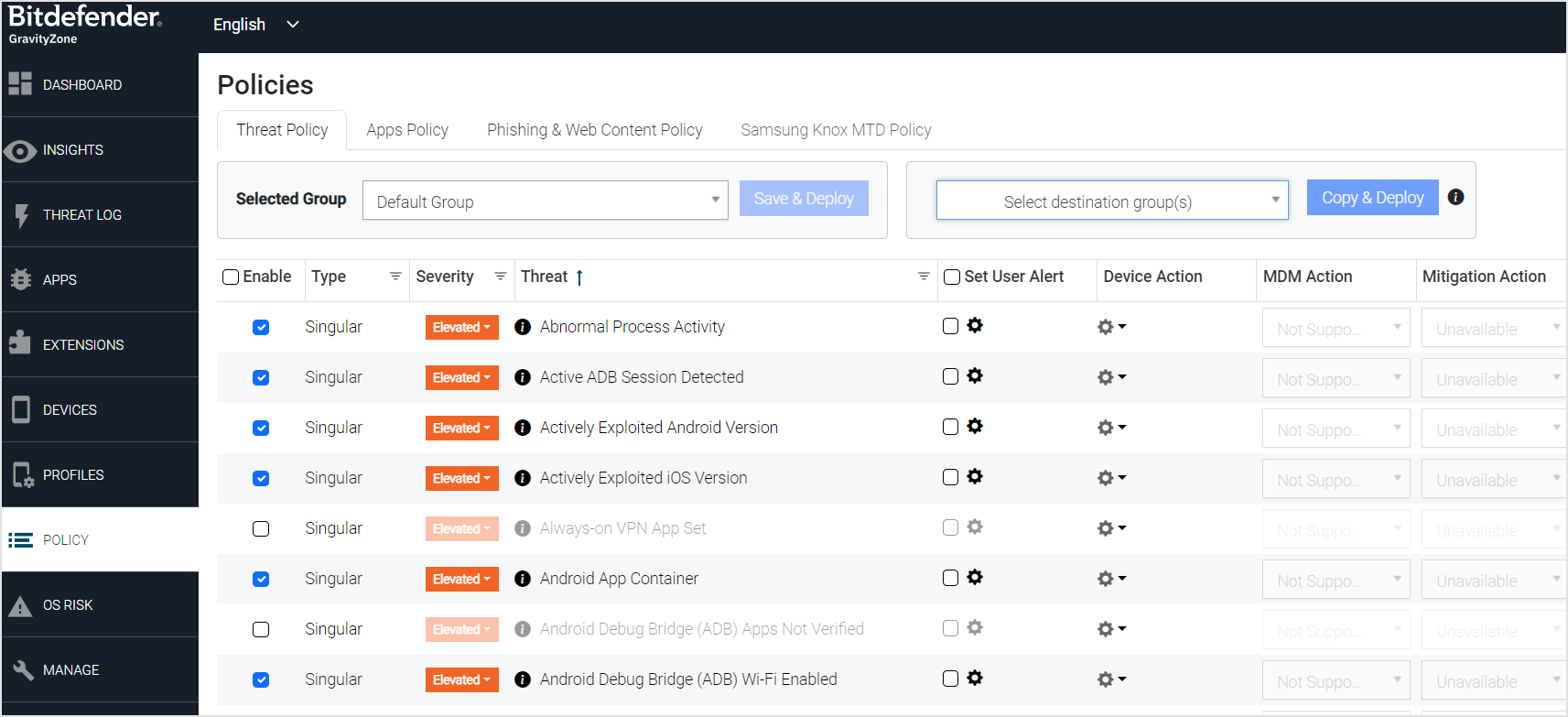
从左侧菜单进入 策略 页面。
-
选择 威胁策略 选项卡,并选择要应用新策略的设备组。

-
点击 保存并部署 .
-
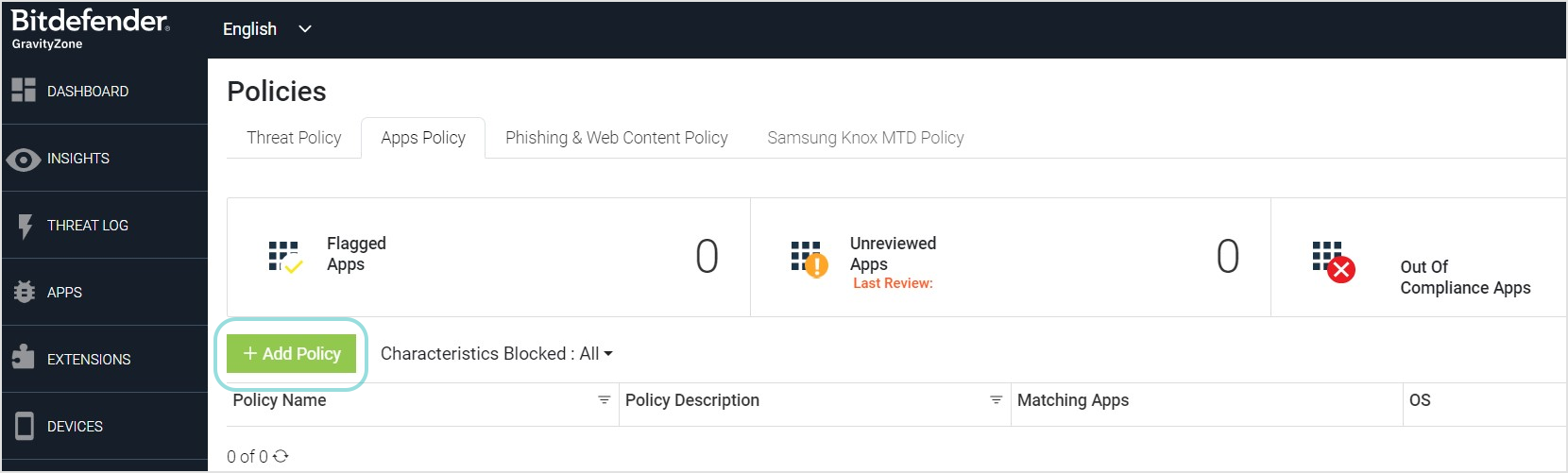
转到 应用策略 选项卡。
-
点击 添加策略 .
-
创建要应用于所有托管设备的策略。
定义应用策略时,需选择应用的不同特性,例如相机或位置访问权限。 当用户通过匹配特性构建应用策略时,页面会显示符合标准的应用数量。
创建应用策略请按以下步骤操作:
-
点击 + 添加策略 按钮。
-
为新策略输入唯一名称。
-
在 可用特性 列表中查找并选择特性:
-
展开主题并通过点击加号选择具体特性。
-
在搜索字段中输入值,并为所需匹配特性点击加号。
-
点击绿色加号可选择整个特性类别。
注意
所选特性将移至右侧的 策略特性 列表,并默认添加到 所有特性 列表中。
-
-
使用右侧的上下箭头,将特性从 所有特征 区域移至 任意特征 区域,反之亦然。
-
所有特征 :被策略标记的应用必须包含 所有特征 区域中列出的全部特征。
-
任意特征 :被策略标记的应用只需匹配 任意特征 区域中的任一特征(如果存在)。
-
注意
有关配置策略的更多信息,请参阅 应用策略 .
-
-
点击 保存 .
-
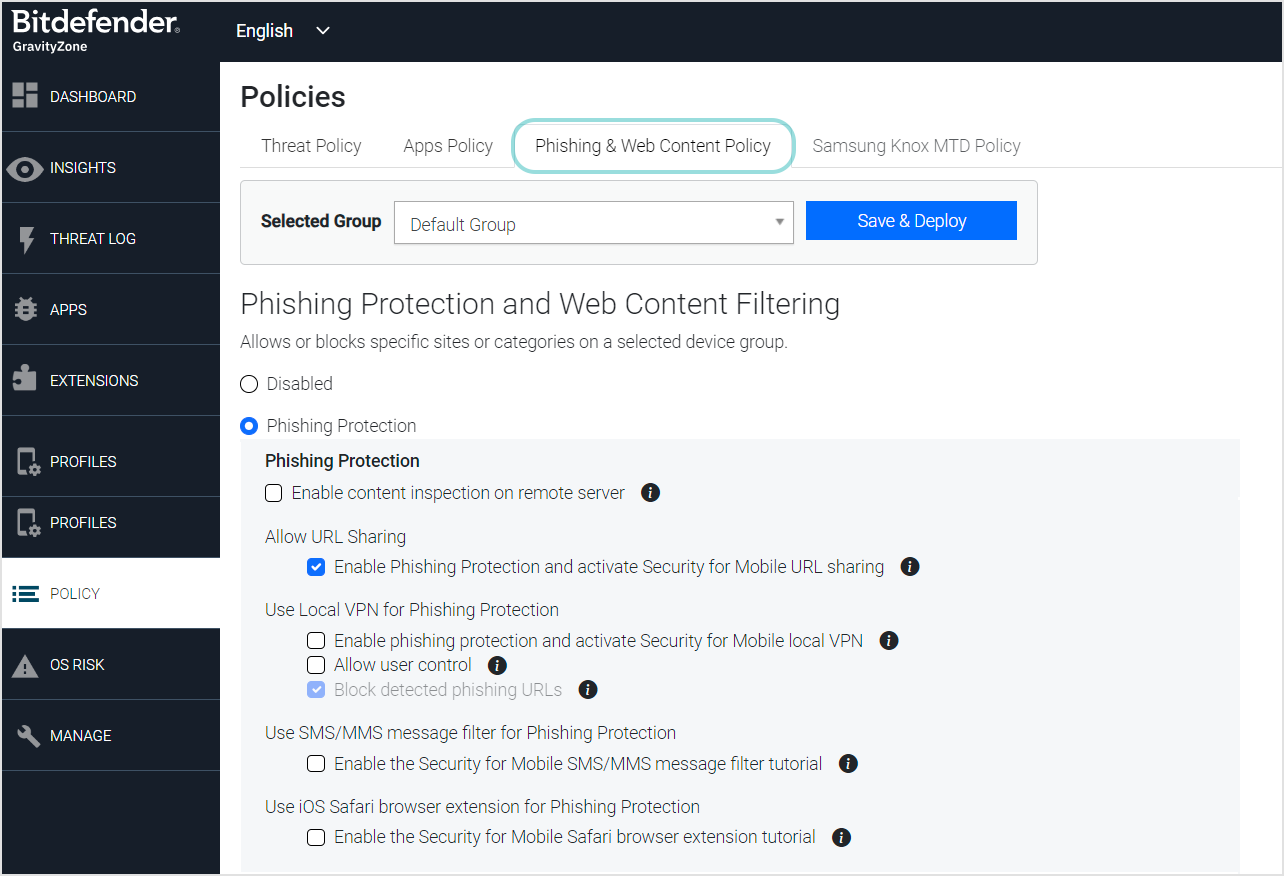
转到 钓鱼和网页内容策略 标签页。
-
选择要应用新策略的设备组。
-
配置需要应用的安全策略。
注意
有关配置策略的更多信息,请参阅 钓鱼和网页内容策略 .
-
点击 保存并部署 .
测试功能
部署和设置完成后,您可以从 Insight 仪表板查看设备的安全状态:
-
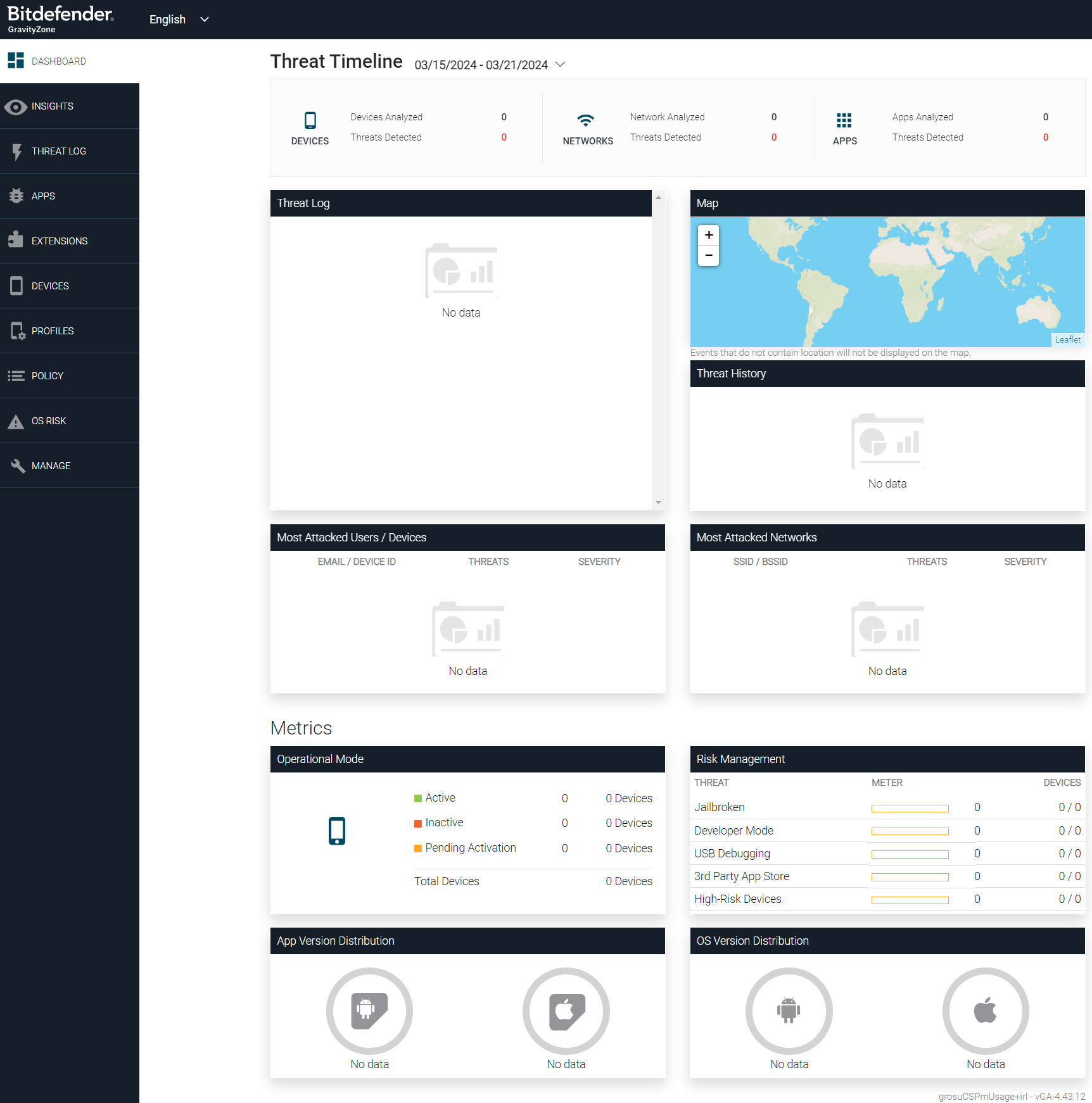
从左侧菜单进入 仪表板 页面。
该 仪表板 页面提供了受保护设备、安全情报和事件的统一视图,无论它们属于哪个组。它包含多个部分,提供库存状态和安全情报的概览。仪表板顶部可调整事件和数据的时间范围,这将自动更新仪表板上的事件和其他数据点。
-
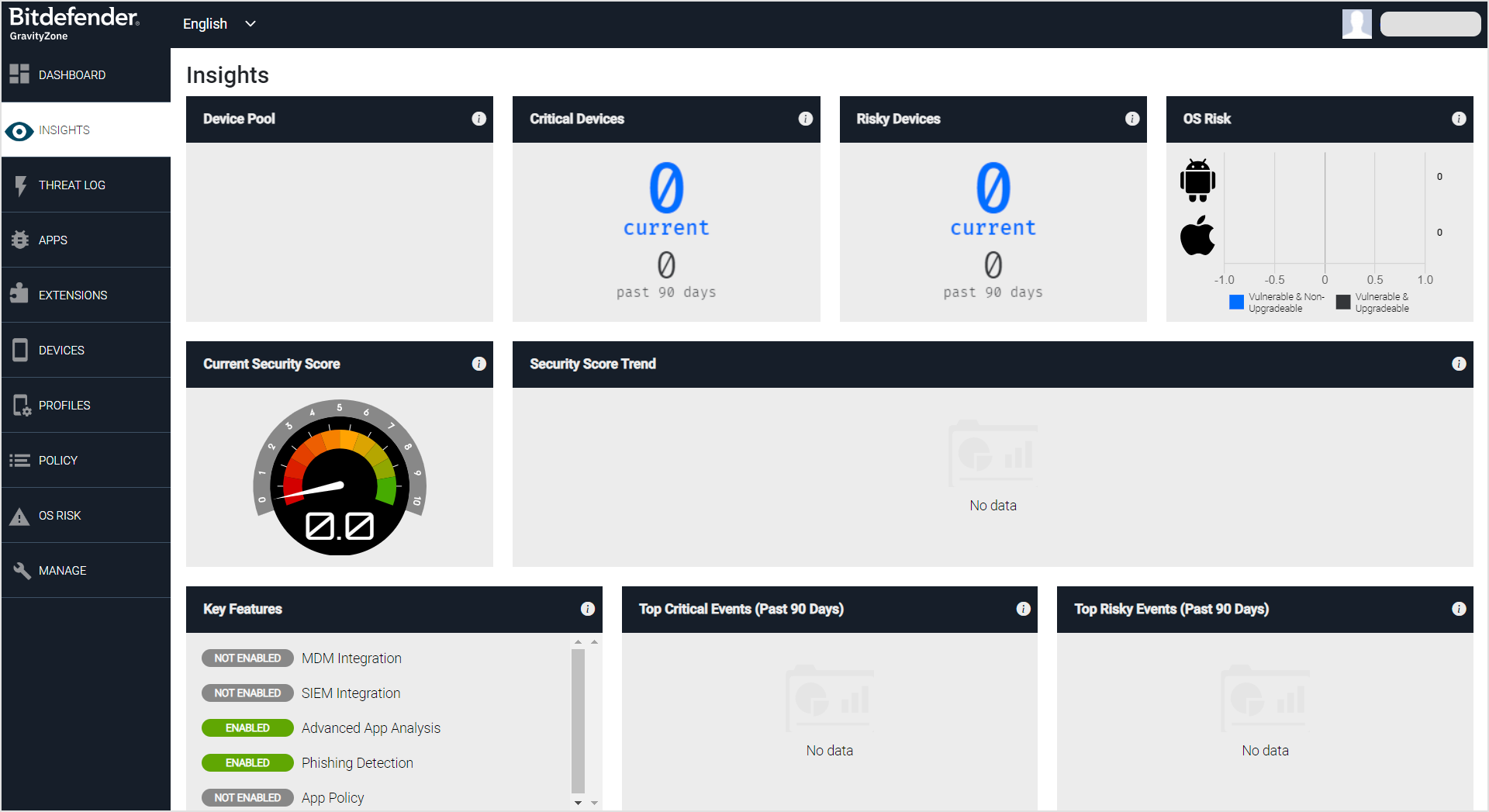
查看 Insights 页面。
该 Insights 页面展示了仪表板功能的预览,通过示例页面提供对企业所有设备的管理视图。
-
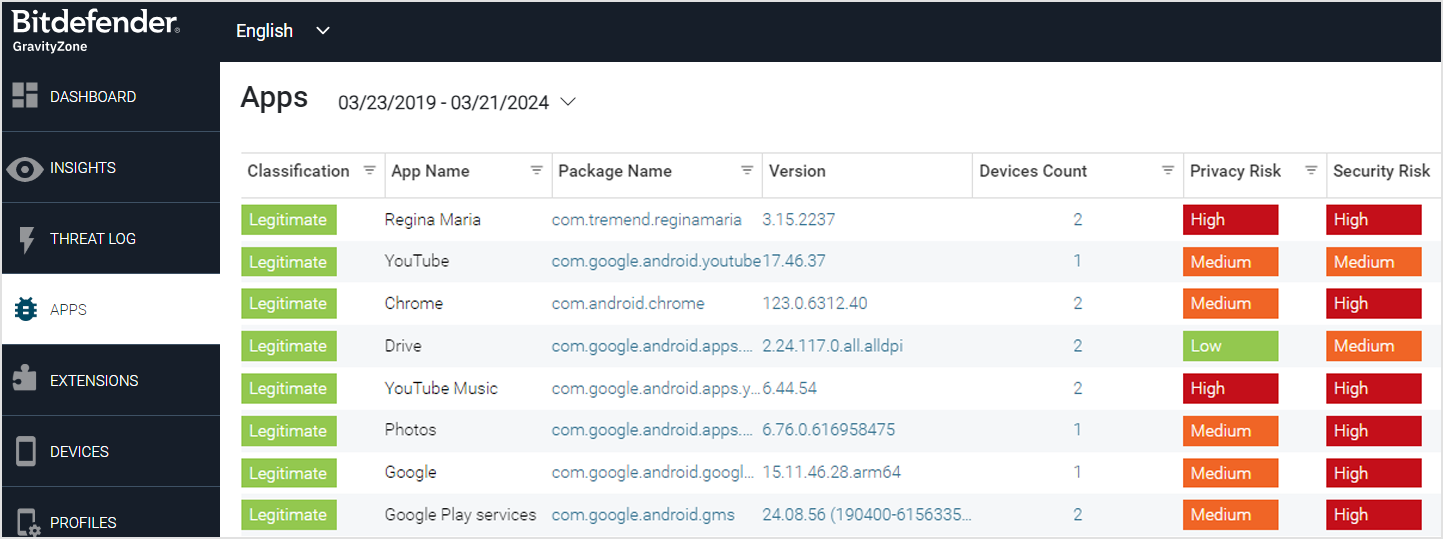
转至 Apps 页面。
在进行应用分类或风险分析之前,移动安全控制台会从所有安装了 Mobile Security应用 的设备收集应用清单。您可在 APPS 页面查看此信息。应用清单的获取方式因移动平台和执行情况而异。
-
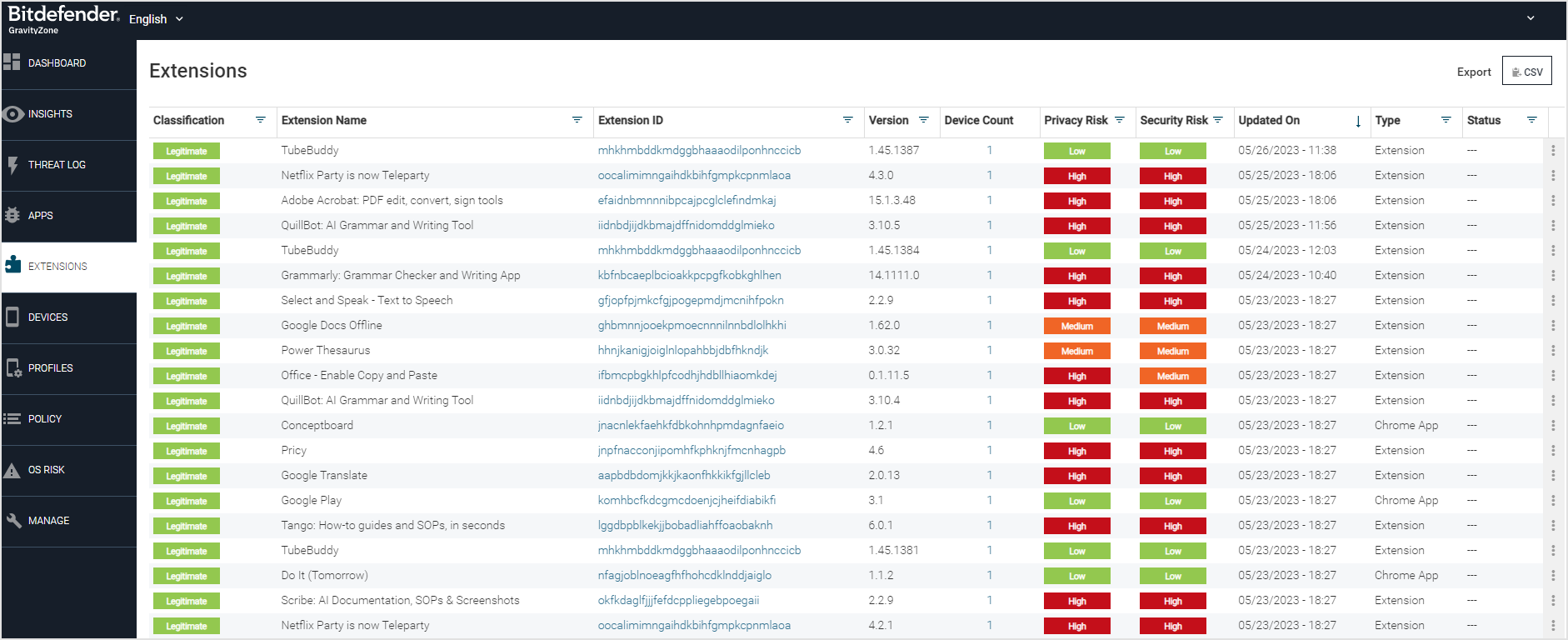
从左侧菜单进入 Extensions 页面。
在对设备上安装的 扩展 在设备上安装的 移动安全 控制台会从所有安装了 Chrome安全防护 的设备中获取扩展清单。
-
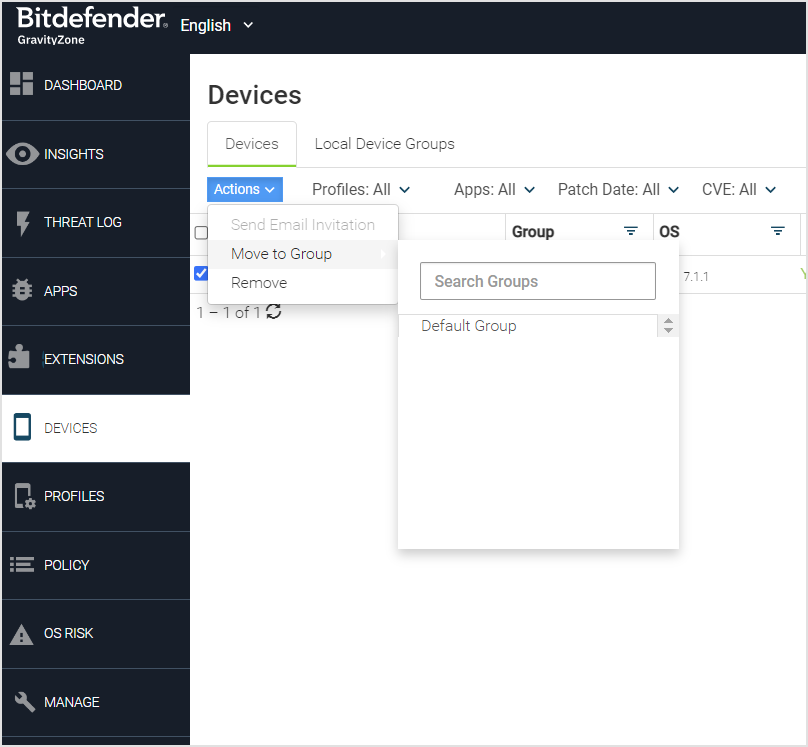
继续前往 设备 页面。
该 设备 页面显示环境中配置的所有设备的完整列表。
设备可通过 GravityZone MTD 手动激活或透明激活,而风险态势字段表示待处理事件的最高级别。
设备ID列包含四种值之一:Android ID、生成标识符、MDM ID或Chrome OS标识符。
点击列标题旁的三角形,可按配置文件、应用、补丁日期、CVE及各列值进行筛选。
-
转至 配置文件 页面。
注意
此功能仅适用于iOS设备。
配置文件展示在 配置文件 页面,未受管理的配置文件均归类为
可疑.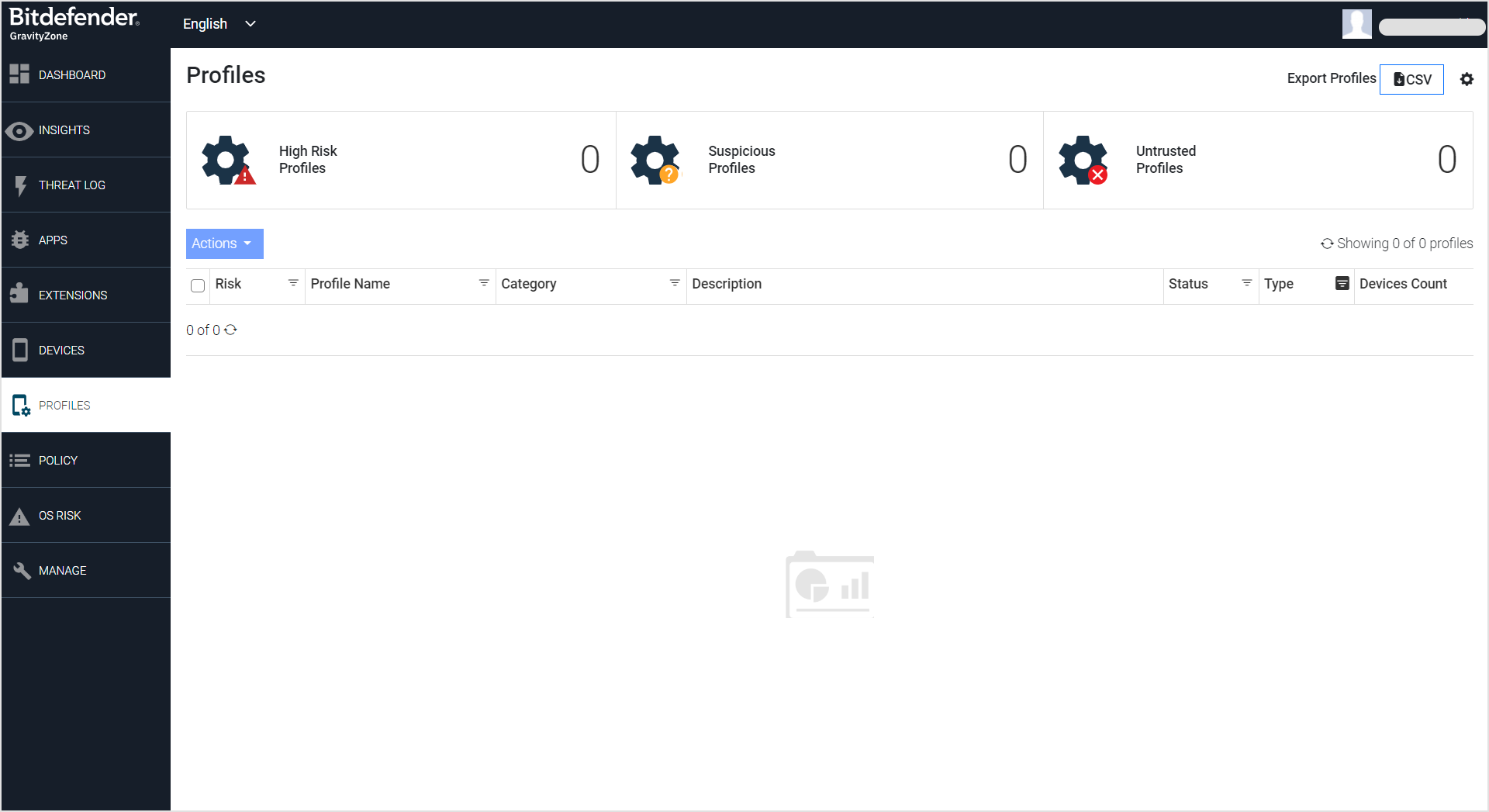
-
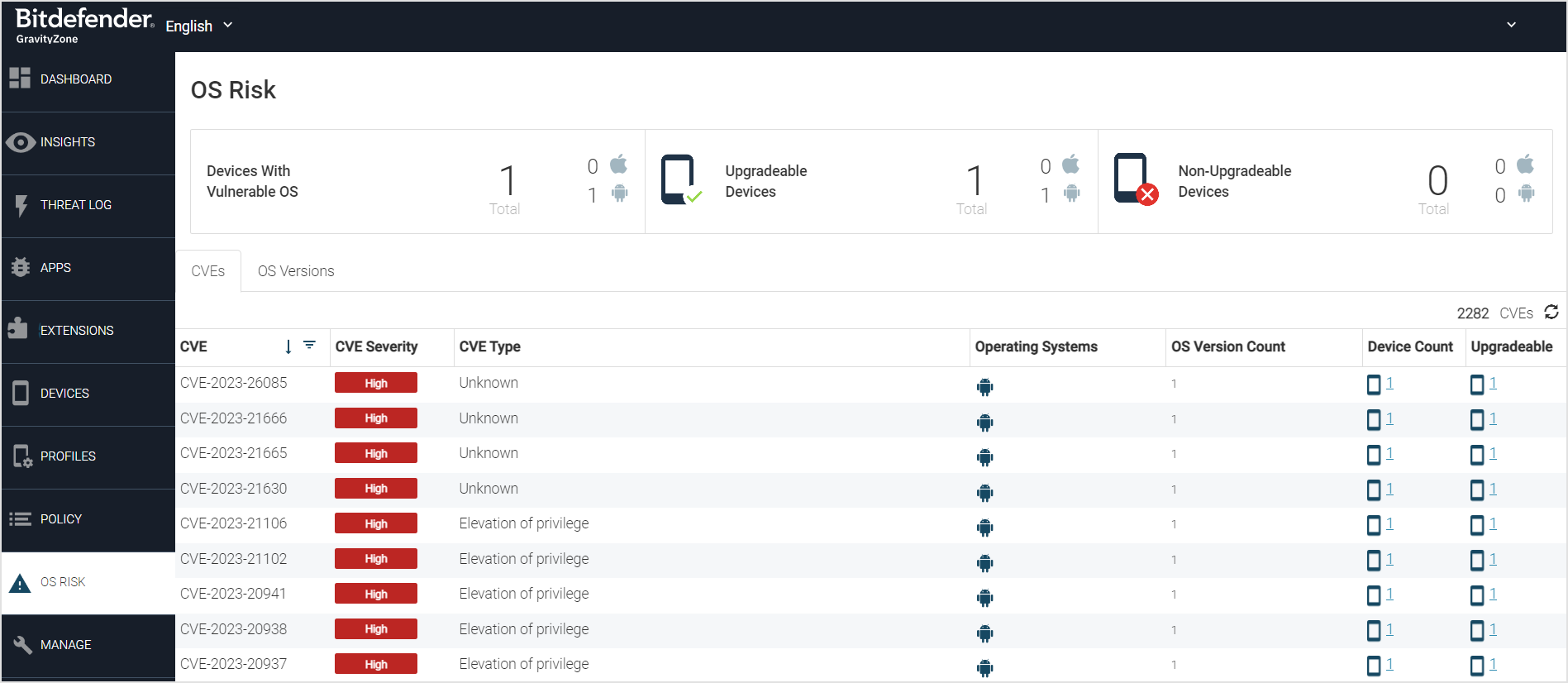
从左侧菜单进入 操作系统风险 页面。
该 操作系统风险 页面按操作系统分类,全面列出了用户系统中所有已识别的iOS和Android风险,并包含与每个风险关联的相应CVE编号。
-
接下来进入 管理 页面。
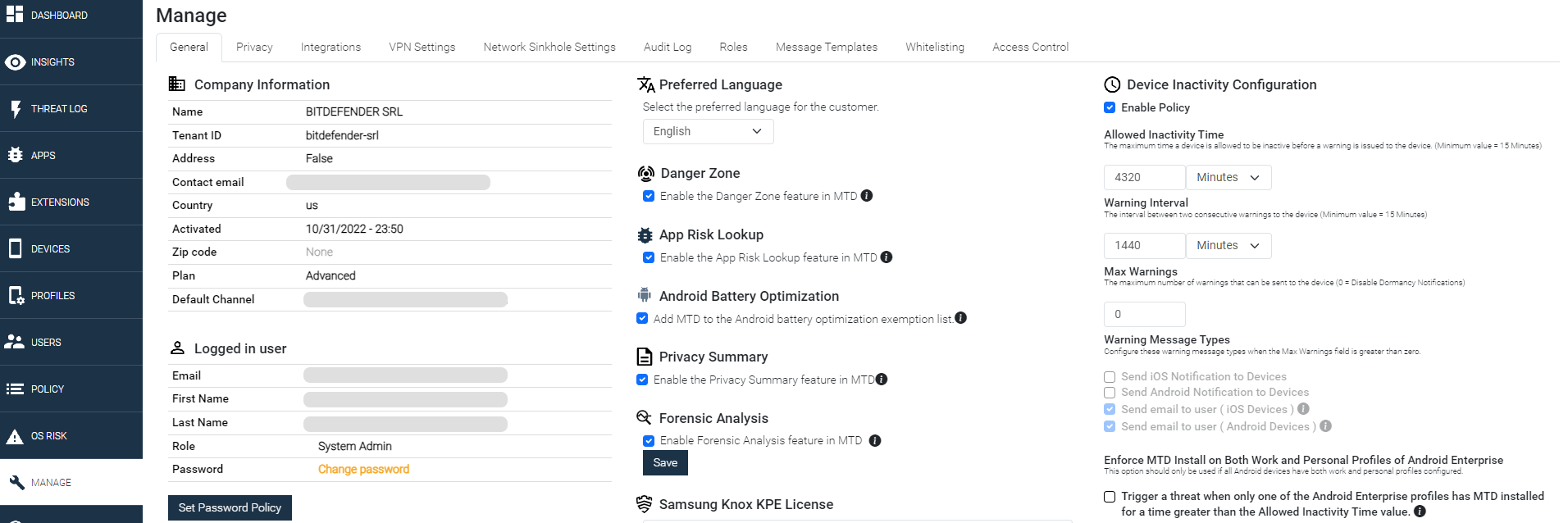
该 管理 页面功能支持自定义各类配置,包括环境中的隐私设置、集成配置和VPN设置。用户可通过此页面访问审计日志,其中记录了所有控制台活动(包括MDM连接)。