配置Google Workspace以绕过 GravityZone邮件安全防护 用于内部邮件
按以下步骤集成 GravityZone邮件安全防护 与Google Workspace Gmail集成,用于入站和出站邮件投递:
-
登录 Google Workspace管理控制台 使用管理员账户。
-
点击 菜单按钮
 .
.
-
选择 管理员 > 应用 > Google Workspace .
-
点击 Gmail 进入 Gmail设置页面 .
-
点击 主机 部分。
-
点击 添加路由 按钮。
-
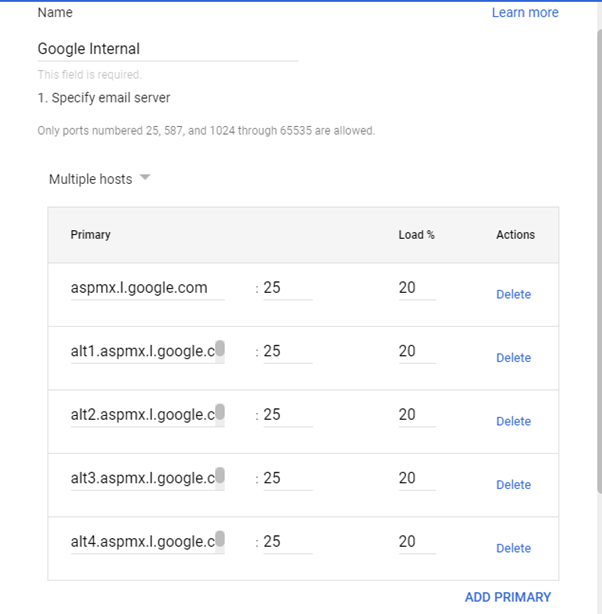
为路由指定一个 名称 例如“Google内部”。
-
在 指定邮件服务器 选择 多个主机 .
-
为下列每个GMail服务器添加主条目:
aspmx.l.google.com
alt1.aspmx.l.google.com
alt2.aspmx.l.google.com
alt3.aspmx.l.google.com
alt4.aspmx.l.google.com
-
点击 保存 .
-
转到 常规设置 标签页并滚动至 路由 设置中的 路由 部分。
-
点击 添加另一个 用于 路由 。这将打开一个新的 添加 设置选项。
-
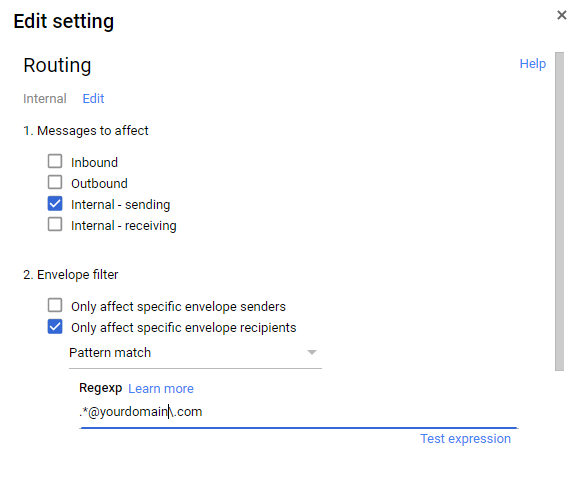
输入名称如 内部路由 .
-
勾选复选框 内部 - 发送消息时生效 .
-
选择 仅影响特定信封收件人 并为您的内部域名定义一个正则表达式。
注意
对于多个域名,您可以用以下格式将其添加到正则表达式中:
.*@firstdomain\.com|.*@seconddomain\.co\.uk
-
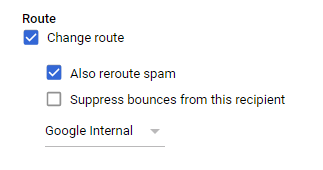
选择 更改路由 在 针对上述类型的邮件,执行以下操作 .
-
将 默认 路由更改为上文创建的路由。
-
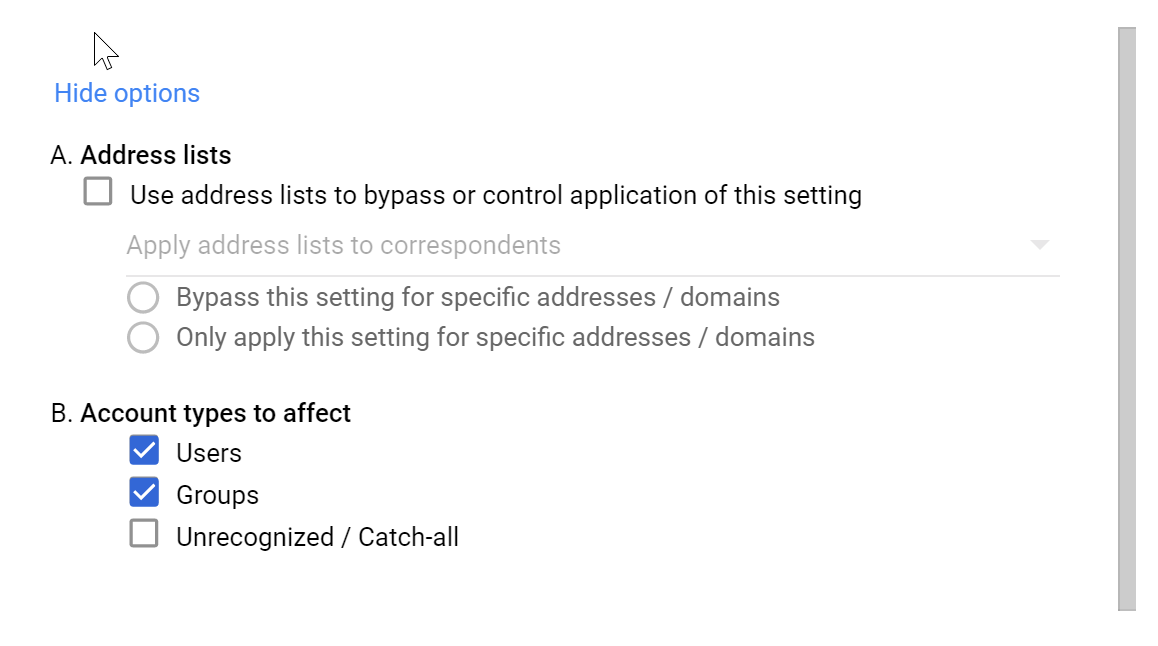
点击 显示选项 在此页面底部并选择 用户和群组 ”位于 要影响的账户类型 :
-
点击 添加设置 按钮,然后点击 保存 .
-
在 高级设置 页面底部,点击 保存 .
注意
现在所有内部邮件都直接路由至Google服务器,其余邮件则通过 GravityZone邮件安全 出站网关进行路由。