补丁库存
GravityZone 通过 补丁扫描 任务发现软件所需补丁并添加到补丁库存中
补丁库存 页面显示为Windows、Linux和macOS终端上安装的软件发现的所有补丁,并提供可对这些补丁执行的多种操作
使用 补丁清单 功能可随时快速部署特定补丁。此方式能便捷解决已知问题。例如,当您阅读到某软件漏洞文章并知晓其CVE编号时,可在清单中搜索针对该CVE的补丁,并查看需更新的终端。
注意
如需自动管理终端补丁扫描与安装,请通过 维护窗口 功能(位于 策略 > 配置档案 .
访问 补丁清单 页面时,请点击 控制中心 > 网络 > 补丁清单 .
该页面分为两个窗格:
-
左侧窗格按操作系统和供应商分类显示网络中安装的软件产品;
-
右侧窗格以表格形式展示可用补丁及其详细信息。
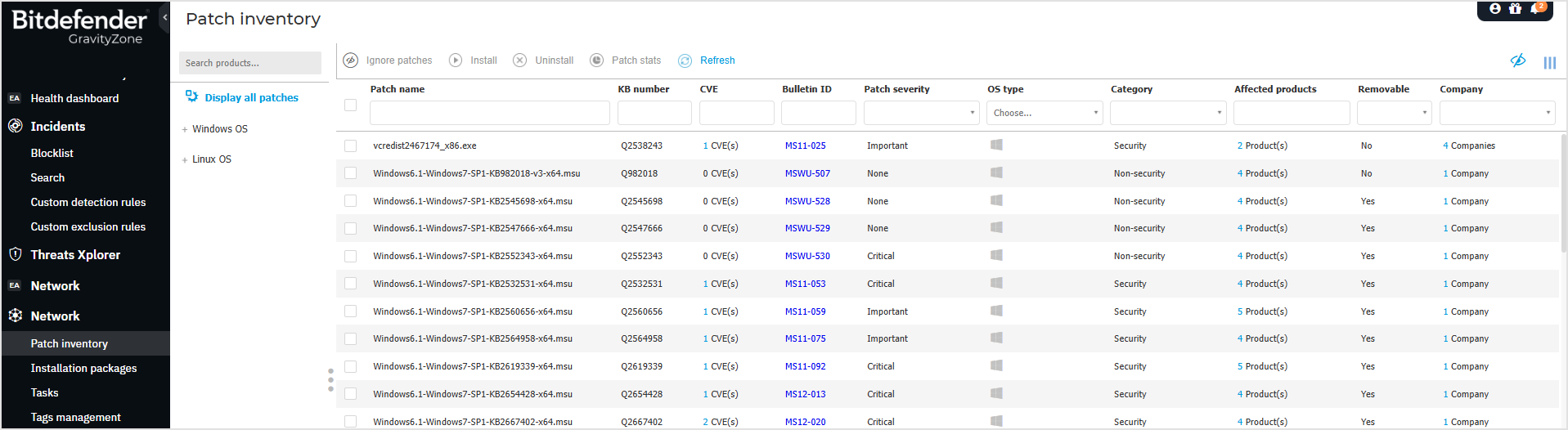
接下来您将了解清单的使用方法,主要功能包括:
查看补丁详情
补丁表格提供的信息可帮助您识别补丁、评估重要性、查看安装状态及适用范围。具体字段说明如下:
-
补丁名称 :这是包含补丁的可执行文件的名称。
-
KB编号 :该编号标识了宣布补丁发布的KB文章。
-
CVE编号 :这是该补丁解决的CVE漏洞数量。点击数字将显示CVE ID列表。
-
公告ID :这是供应商发布的安全公告ID。该ID链接至实际文章,其中描述了补丁内容并提供安装详情。
-
补丁严重性 :该评级表明补丁相对于其预防损害的重要程度。
-
操作系统类型 :该类别显示补丁适用于Windows、Linux还是macOS操作系统。
-
类别 :根据解决的问题类型,补丁分为三类:安全补丁、非安全补丁和手动批准补丁。本字段显示补丁所属类别。
-
受影响产品 :这是该补丁发布所针对的产品数量。数字链接至相关软件产品列表。
-
可卸载 :如需回退某个补丁,必须先检查该补丁是否可卸载。使用此筛选器查找可移除(回退)的补丁。更多信息请参阅 卸载补丁 .
自定义表格中显示的详细信息:
-
点击
 列
按钮(位于操作工具栏右侧)。
列
按钮(位于操作工具栏右侧)。
-
选择需要查看的列。
-
点击 重置 按钮可恢复默认列视图。
当您停留在该页面时,
GravityZone
后台运行的进程可能会影响数据库。请点击表格上方的
 刷新
按钮以确保查看表中的最新信息。
刷新
按钮以确保查看表中的最新信息。
搜索和筛选补丁
默认情况下, 控制中心 会显示您软件的所有可用补丁。 GravityZone 提供多种选项帮助您快速定位所需补丁。
-
按产品筛选补丁
-
在左侧窗格中定位产品。
您可以通过滚动列表查找供应商,或在窗格上方的搜索框中输入产品名称。
-
点击供应商名称可展开列表查看其产品。
-
选择产品可查看可用补丁,取消选择则隐藏其补丁。
-
对您感兴趣的其他产品重复上述步骤。
注意
搜索系统补丁时,请在 补丁名称 字段中使用星号(*)作为通配符并输入关键词。 KB编号 字段通常显示以Q开头后接数字的编号,例如KB5019180将显示为Q5019180。
如需重新查看所有产品的补丁,请点击左侧窗格上方的 显示所有补丁 按钮。
-
-
按实用程序筛选补丁
若某补丁或其更新版本已部署在终端上,则该补丁将变得冗余。由于库存中可能存在此类补丁, GravityZone 允许您忽略它们。选中这些补丁后点击表格上方的 忽略补丁 按钮。
控制中心 以不同视图显示被忽略的补丁。点击操作工具栏右侧的 已管理/已忽略 按钮切换视图:
-
 - 查看被忽略的补丁
-
 - 查看已管理的补丁
-
-
按详情筛选补丁
利用搜索功能根据特定条件或已知详情筛选补丁。在补丁表格上方的搜索框中输入关键词,匹配的补丁将随输入实时显示或根据选择呈现。
清空搜索字段将重置搜索条件。
忽略补丁
若您不打算在终端安装某些补丁,可通过 忽略补丁 命令将其从补丁清单中排除。
被忽略的补丁将不会出现在自动补丁任务和补丁报告中,也不会被计为缺失补丁。
忽略补丁步骤:
-
在 补丁清单 页面,勾选一个或多个需要忽略的补丁。
-
点击表格上方的
忽略补丁
按钮。
将弹出配置窗口,您可查看选定补丁及其子补丁的详细信息。
-
点击 忽略 。该补丁将从补丁清单列表中移除。
您可在专属视图中查找被忽略的补丁并执行操作:

安装补丁
从补丁清单安装补丁的步骤:
-
登录 GravityZone 控制中心 .
-
通过左侧菜单进入 网络 > 补丁清单 页面。
-
定位需要安装的补丁。必要时可使用筛选功能快速查找。
-
选中补丁后点击
 安装
表格上方的按钮。配置窗口将弹出,您可编辑补丁安装详情。
安装
表格上方的按钮。配置窗口将弹出,您可编辑补丁安装详情。
您将看到所选补丁及其所有从属补丁。
-
选择目标终端组。
-
安装补丁后重启终端(如需要) 。若系统需重启,此选项将在补丁安装后立即重启终端。请注意此操作可能中断用户活动。
禁用此选项时,若目标终端需系统重启,终端将显示
 待重启状态图标显示在
GravityZone
网络清单中。此时您有以下选择:
待重启状态图标显示在
GravityZone
网络清单中。此时您有以下选择:
-
-
点击 安装 .
系统将创建安装任务及每个目标终端的子任务。

卸载补丁
您可能需要移除导致目标端点故障的补丁。 GravityZone 为Windows端点网络中安装的补丁提供了回滚功能,可将软件恢复到应用补丁前的状态。
卸载功能仅适用于可移除补丁。 GravityZone 补丁清单包含 可移除 列,您可据此筛选补丁的可移除性。
注意
-
可移除属性取决于厂商发布补丁的方式或补丁对软件的修改。对于不可移除的补丁,您可能需要重新安装软件。
-
GravityZone 不支持在Linux和macOS上卸载补丁。
卸载补丁步骤:
-
登录 GravityZone 控制中心 .
-
进入 网络 > 补丁清单 页面,从左侧菜单进入。
-
选择您想要卸载的补丁。如需搜索特定补丁,可使用列中提供的筛选条件,例如KB编号或CVE编号。利用 可卸载 列仅显示可卸载的可用补丁。
注意
每次只能为一个或多个终端卸载一个补丁。
-
点击表格上方的
 卸载
按钮。将弹出配置窗口,您可在此编辑卸载任务详情。
卸载
按钮。将弹出配置窗口,您可在此编辑卸载任务详情。
-
点击 确认 ,系统将创建并发送 补丁卸载 任务至目标终端。
每项完成的补丁卸载任务会自动生成 补丁卸载 报告,包含补丁详情、目标终端信息及卸载任务状态。
注意
卸载补丁后,建议向目标终端发送 补丁扫描 任务以更新 GravityZone 为您的受管网络。
创建补丁统计
如需获取所有终端上特定补丁状态的详细信息,请使用 补丁统计 功能,该功能可为选定补丁生成即时报告:
-
在 补丁清单 页面中,从右侧面板选择所需补丁。
-
点击
 补丁统计
按钮(位于表格上方)。
补丁统计
按钮(位于表格上方)。
随即显示补丁统计报告,提供包括以下内容的多项补丁状态详情:
-
饼状图,展示已报告该补丁的终端中,补丁状态为已安装、失败、缺失和待处理的百分比。
-
表格显示以下信息:
-
名称 , FQDN , IP 及 操作系统 (每个已报告该补丁的终端)。
-
最后检查时间 :终端上最后一次检查该补丁的时间。
-
补丁状态 :已安装、失败、缺失或已忽略。
-
-
注意
补丁统计功能同时适用于受管补丁和已忽略补丁。