用户账户
您可以通过订阅服务后获得的账户 GravityZone 从 控制中心 进行设置和管理。
以下是关于 GravityZone 用户账户:
-
若要允许公司其他员工访问 控制中心 ,您可以创建内部用户账户。根据员工在公司的访问权限级别,您可以为其分配不同角色的用户账户。
-
针对每个用户账户,您可以自定义其对 GravityZone 功能的访问权限,或限制其只能访问所属网络的特定部分。
-
您只能管理权限等级等于或低于您账户类型的账户。
-
您可以在 账户 页面创建和管理用户账户。

现有账户会显示在表格中。每个用户账户提供以下信息:
-
全名 - 用于登录 控制中心 .
-
电子邮箱 - 分配给账户的邮箱地址。报告和重要安全通知将发送至该地址。当网络中检测到重要风险状况时,系统会自动发送邮件通知。
-
状态 - 表示该用户是否仍可访问此账户。
-
角色 - 分配给用户的角色。用户角色决定账户被授予的权限。
注意
更多信息请参阅 用户角色 .
-
服务 - 用户被允许管理的安全服务(计算机、虚拟机和移动设备)。
-
双重认证 - 表示是否已为此账户启用双重认证。
注意
更多信息请参阅 管理用户账户的双因素认证 .
-
密码过期 - 表示此账户是否应用了密码过期策略。
注意
更多信息请参阅 管理用户账户
-
账户锁定 - 表示用户是否因多次使用无效密码登录而被锁定账户。
注意
更多信息请参阅 管理用户账户
-
注意
您可以通过使用 筛选器 和 账户表格设置 来自定义页面显示的信息。您可以使用 重置视图 选项将所有更改恢复为默认设置。
账户表格设置
您可以使用
 屏幕右上角的按钮来自定义页面显示的列:
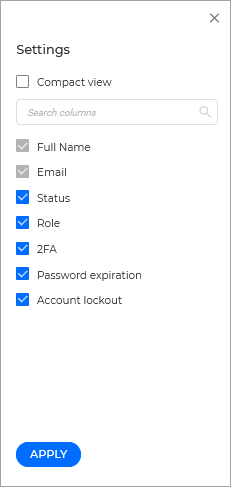
注意
勾选 紧凑视图 框可使表格中的行距更紧凑。
筛选器
用户账户提供了一种筛选器,可根据特定数据类型显示账户:

每个筛选器允许您搜索特定值或从下拉菜单中选择多个选项。可同时使用多个筛选器。
注意
您可以使用 清除筛选条件 按钮将所有筛选器恢复默认设置。
您可以通过
 按钮添加或移除特定筛选器。此外,也可使用
 按钮从屏幕移除特定筛选器。
注意
特定筛选器为必选项,无法从显示的筛选器区域移除。
您可通过页面右上角的
 按钮隐藏或显示筛选器区域。