GravityZone 全盘加密 常见问题
本节解答关于 GravityZone 全盘加密功能特性的高频问题 .
GravityZone 全盘加密 是一种解决方案,可帮助企业遵守数据法规,防止设备丢失或被盗时敏感信息的泄露。
GravityZone 全盘加密 提供对BitLocker(Windows系统)、FileVault及diskutil命令行工具(macOS系统)的集中管理,充分利用设备原生加密功能,确保最佳兼容性与性能。
如何判断终端是否支持 GravityZone 全盘加密 ?
GravityZone 全盘加密 适用于绝大多数可运行BitLocker、FileVault和diskutil的Windows终端和Mac设备。在Windows系统中,使用"家庭版"操作系统的用户无法使用此功能。
更多信息请参阅 全盘加密 .
此功能是否仅适用于具备BitLocker功能/TPM芯片的终端?
GravityZone 全盘加密 可同时支持带TPM和不带TPM的系统。除Windows 7和Windows Server 2008 R2必须使用TPM外,大多数系统中TPM为可选组件,且TPM版本需为1.2或更高。
哪些类型的磁盘会被 GravityZone 加密?
GravityZone 会加密台式机和笔记本电脑固定磁盘上的启动卷与非启动卷,但不会加密可移动驱动器。
GravityZone 采用以下方式加密:
-
BitLocker 用于加密Windows系统的启动卷与非启动卷。
-
FileVault 用于加密Mac上的启动卷。
-
diskutil 用于加密Mac上的非启动卷。
如何使用 GravityZone ?
GravityZone 利用Windows和macOS平台上可用的原生应用程序进行加密。
当应用启用了 GravityZone 策略并启用 全盘加密 模块时:
-
在Windows上,安全代理根据策略管理BitLocker以加密或解密卷。
-
在macOS上,安全代理管理FileVault以加密或解密启动卷,并使用diskutil加密或解密非启动卷。
只要安全代理中的 全盘加密 模块被禁用,终端用户可以自行操作BitLocker、FileVault和diskutil。
Windows上的加密
要在Windows终端上加密卷,您需要应用一个启用了 全盘加密 模块并选择了 加密 选项的策略。在终端上,加密流程取决于机器是否具有正常工作的可信平台模块(TPM)。
带有TPM的终端
当策略应用时:
-
安全代理会提示用户配置PIN。详情请参阅 加密 .
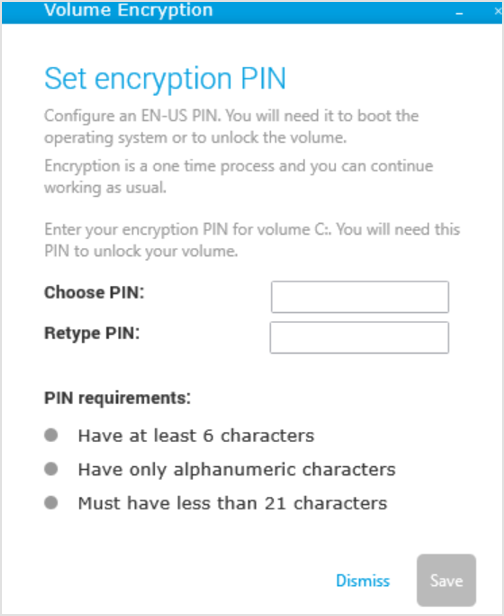
若TPM无法正常工作或 GravityZone 未检测到该模块,系统将提示用户配置加密密码。详情请参阅下文关于无TPM终端加密流程的说明。
-
点击 保存 按钮后,安全代理会将与加密PIN关联的恢复密钥发送至 GravityZone 控制台。
当 GravityZone 控制台向安全代理返回确认响应后,系统将首先在启动盘(C:)开始加密,随后加密其他磁盘。
若选择 忽略 选项,加密窗口将暂时关闭,但只要终端策略仍处于激活状态,窗口会再次出现。
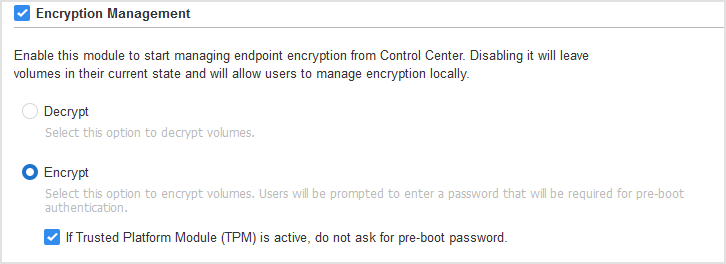
在配备TPM的终端上,当 GravityZone 策略启用 若可信平台模块(TPM)处于活动状态,则不要求预启动密码 选项时,加密流程将在无需用户输入PIN的情况下启动。详情请参阅 加密 .
启动加密机器时,用户需先在预启动环境中输入PIN以解锁启动卷,随后输入系统凭证。非启动卷将自动解锁。
当 若可信平台模块(TPM)处于活动状态,则不要求预启动密码 选项在 GravityZone 策略中启用时,用户无需在预启动环境输入PIN。详情请参阅 加密 .
注意
您可以通过启用以下BitLocker组策略(GPO)设置来控制PIN码复杂度要求及用户修改PIN码的权限:
-
配置启动所需的最小PIN长度
-
配置操作系统驱动器密码使用策略,并 要求密码复杂度
-
配置固定数据驱动器密码使用策略,并 要求密码复杂度
-
禁止标准用户更改PIN码或密码
无TPM的终端
策略应用时:
-
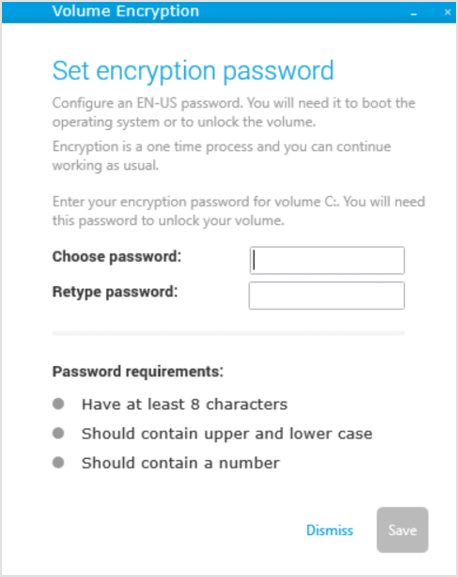
安全代理会提示用户配置密码。详情请参阅 加密 .
-
点击 保存 按钮后,安全代理会将与加密密码关联的恢复密钥发送至 GravityZone 控制台。
当 GravityZone 控制台向安全代理返回确认响应后,加密过程将从启动盘(C:)开始,并继续处理其他磁盘。
若选择 忽略 选项,加密窗口会暂时关闭,但只要策略在终端上处于激活状态,稍后仍会重新出现。
启动加密的Windows机器时,用户需先在预启动环境输入加密密码解锁启动卷,再输入系统凭据。非启动卷将自动解锁。
若用户忘记加密密码,可向安全管理员索取恢复密钥来解锁启动卷。
Windows解密
要对Windows终端上的卷进行解密,您需应用已启用 全盘加密 模块且选择 解密 选择该选项后。当策略应用时,解密过程将自动启动,无需用户输入加密密码。
若在启用冲突操作策略的情况下尝试通过BitLocker独立执行加密或解密, GravityZone 将在稍后撤销用户的操作指令。
macOS系统加密
要对macOS终端上的卷进行加密,您需要应用已启用 全盘加密 模块并选择 加密 选项的策略。策略应用时:
-
对于启动卷:
-
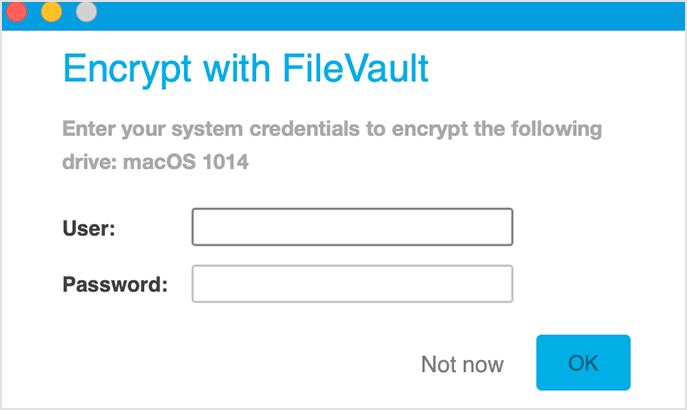
安全代理会提示用户输入系统凭证以通过FileVault开始加密。
-
点击 确定 按钮后,安全代理会将恢复密钥发送至 GravityZone 控制台并启动加密流程。
若选择 暂不处理 选项,只要策略在终端上保持激活状态,加密窗口将暂时关闭并在稍后重新出现。
注意
对于双启动系统,另一个启动卷不会被加密。
-
-
对于非启动卷:
-
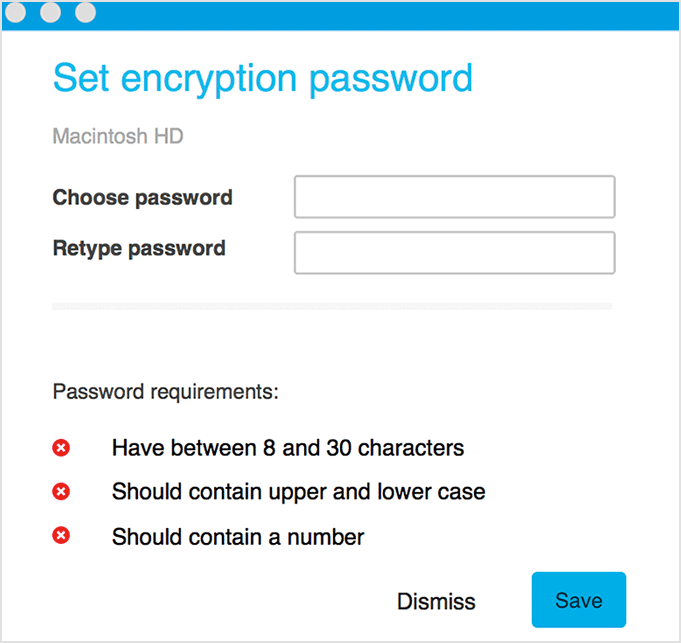
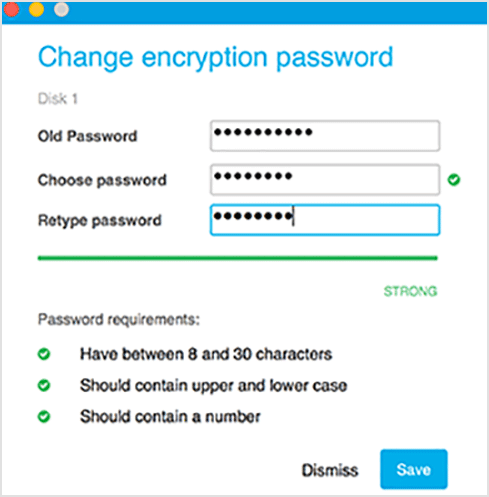
安全代理会提示用户配置密码以通过diskutil启动加密。
-
点击 保存 按钮后,安全代理会将恢复密钥发送至 GravityZone 控制台并启动加密流程。
若点击 忽略 选项后,加密窗口将暂时消失,只要策略在终端上处于激活状态,稍后会自动重新出现。
用户必须为Mac连接的每个非启动卷单独配置密码。
-
启动加密的macOS设备时,用户需输入系统凭证。只有拥有管理员权限的本地账户用户才能启用加密。若这些Mac设备存在非启动卷,用户还需输入他们为加密这些卷所配置的密码。
若用户忘记密码,可向安全管理员索取恢复密钥。
macOS上的解密
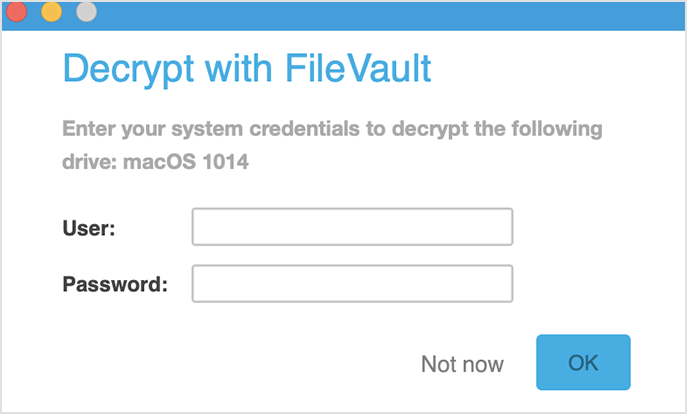
要解密Mac上的卷,需应用启用 全盘加密 模块并勾选 解密 选项的策略。策略应用后:
-
对于启动卷,用户需输入系统凭证。
-
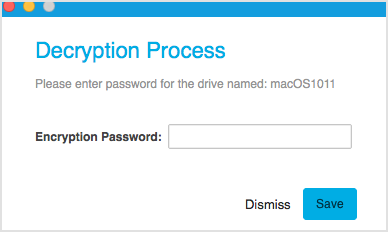
对于非启动卷,用户需输入加密这些卷时配置的磁盘密码。
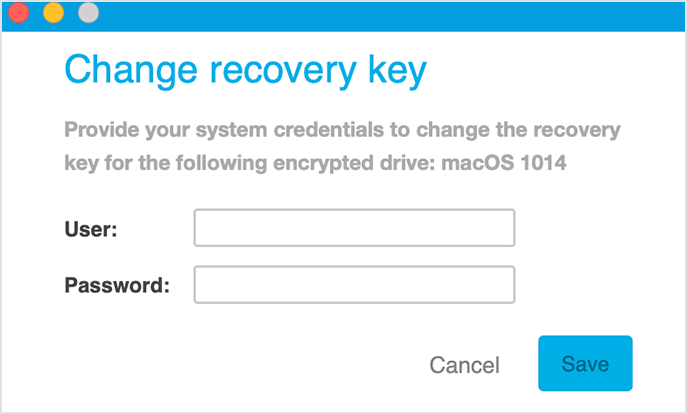
用户可随时在安全代理界面通过提供系统凭证,更改通过FileVault加密的启动卷的恢复密钥。
用户也可通过提供现有加密密码,更改通过diskutil加密的非启动卷的加密密码。
终端上更改系统密码不会影响存储在 GravityZone .
若在启用冲突操作策略时尝试通过FileVault或diskutil独立加密/解密, GravityZone 不会干预进行中的进程。待加密/解密完成后, GravityZone 将检查卷状态并根据策略采取相应操作(加密或解密)。
如何设置加密密码?
当含有 加密 选项的安全策略应用于终端时,用户必须配置用于启动加密流程的密码。
由于 GravityZone 通过BitLocker、FileVault和diskutil管理加密,密码配置的流程和限制与这些工具相关。
在Windows系统上
以下段落根据BitLocker规范,说明在Windows机器上配置加密密码时需知事项。
配备TPM的机器与无TPM机器的加密密码格式不同:
-
在配备TPM的机器上 (如新型笔记本电脑),用户必须输入个人识别码(PIN)作为加密密码。该PIN必须包含:
-
至少6个字符。
-
仅限字母数字字符。
-
不超过21个字符。
当 GravityZone 策略启用 若可信平台模块(TPM)处于活动状态,则不要求预启动密码 选项时,用户无需输入密码。详情参见 加密 .
-
-
在无TPM的机器上 (如虚拟机),加密密码必须包含:
-
至少8个字符。
-
大写和小写字母。
-
一个或多个数字。
当TPM无法正常工作或未被 GravityZone .
-
加密密码用于启动操作系统。在此过程中,BIOS或UEFI(统一可扩展固件接口)可能仅支持EN-US键盘布局,而基于BIOS的系统仅限7位ASCII输入。因此,当使用非英语字符或与EN-US布局键位不同的键盘(如QWERTZ或AZERTY)时,密码输入可能失败。
建议用户在配置密码时将键盘设置为EN-US布局,以避免预启动环境下可能出现的问题。
系统固件不支持以下字符:
-
非EN-US布局键盘上的罗马字符,例如德语键盘上的"Z"和"Y",法语键盘上的"Q"和"A"。
-
7位ASCII中不包含的字符,如带变音符号的字符("Ä")、重音符号("È")和波浪符("Ñ")。
-
7位ASCII中不包含的符号,如上标方块、分数、版权符号(©)以及国际货币符号($、£、€等)。
有关Windows系统设置加密密码的更多信息,请参阅 这篇微软文章。
在macOS上
在Mac上,用户会看到两种类型的窗口来启动加密流程,因为 GravityZone 使用FileVault加密启动驱动器,使用diskutil加密非启动驱动器。
-
要使用FileVault加密启动驱动器 ,用户必须输入其系统凭据。
-
要使用diskutil加密非启动驱动器 ,用户必须配置一个包含以下要求的密码:
-
8至30个字符。
-
大写和小写字母。
-
一个或多个数字。
-
设置密码并开始加密时,请确保计算机未连接任何USB驱动器。若重启时该驱动器未接入,操作系统将无法启动。
是否 GravityZone 支持预启动认证?
GravityZone 全盘加密 支持预启动认证。配置加密密码时,请确保满足上一步的条件,以避免在使用非美式键盘布局时预启动环境出现密码输入失败。
是否 GravityZone 全盘加密 符合FIPS标准?
不, GravityZone 全盘加密 不符合美国联邦信息处理标准(FIPS)。
是否 GravityZone 提供由BitLocker、FileVault或diskutil已完成的全盘加密报告?
如果某个卷已通过BitLocker、FileVault或diskutil完成加密,当通过 GravityZone 在终端启用加密时,安全代理将为该卷生成新的恢复密钥并发送至 控制中心 .
其他情况下,必须先对卷进行解密才能应用 GravityZone 加密策略。
是否 GravityZone 支持向终端用户自动恢复密码的功能?
目前不支持,但 Bitdefender 计划在未来实现该功能。
若客户已使用其他解决方案加密数据,应如何操作?
他们需先使用现有解决方案解密数据,之后方可安全使用 GravityZone 全盘加密 .
执行 全盘加密 的平均耗时是多少?终端用户在此期间能否正常工作?
加密平均耗时取决于多重因素:磁盘类型与容量、CPU速度、当时运行的进程和应用程序数量。但由于加密在后台进行,终端用户可正常使用计算机而不受影响。
是否 GravityZone 全盘加密 需要先决条件(如手动安装并启用BitLocker)?
全盘加密 要求计算机已安装BitLocker(多数情况下已预装)。仅Windows Server系统默认不包含BitLocker,需由管理员手动添加。
这是Windows单点登录还是需要两个密码:一个用于 全磁盘加密 还是需要两个密码,一个用于Windows?
在Windows系统中,用户需要先在预启动环境中输入加密密码,然后再输入用户账户密码以登录操作系统。
全磁盘加密 是否轻量且快速到用户无法察觉,且不会过度占用计算机资源? 加密过程在后台进行,用户可以像往常一样继续工作。用户甚至可能不会注意到该过程正在进行,因为
GravityZone仅管理本地的BitLocker、FileVault和diskutil,不会给系统带来额外负担。但是,如果加密非常大的驱动器,最好在不使用它们时设置此过程。 GravityZone
有多少不同的用户可以访问已加密的计算机?
对计算机的访问不受用户数量的限制。在多用户计算机上,应用加密策略时登录的用户是设置加密密码的用户。
全磁盘加密 是否作为现有 GravityZone 许可证的附加组件提供?
是的。 全磁盘加密 可作为所有 GravityZone 云版和本地版以及即用型MSP版的附加组件提供。 在此处了解全磁盘加密在 各个 GravityZone 版本中的可用性。
如何获取试用版?
要获取免费试用版,请在此处 创建账户 。如果您已经有 GravityZone 云账户,请使用其他电子邮件地址注册试用账户。
能否从 GravityZone 控制中心 ?
加密密码仅能由用户通过 Bitdefender 安全代理图形界面修改。
能否通过 全盘加密 在 控制中心 ?
可以,您可以从 控制中心 禁用加密管理,以允许本地控制BitLocker(Windows系统)及FileVault和diskutil(Mac系统)。此外,您还可以通过应用 GravityZone 策略来解密数据。
计算机从休眠或睡眠状态恢复时是否需要输入启动加密密码?
是的,这是Windows设备的标准行为:先输入加密密码,再输入用户账户密码。在macOS系统上,您需要输入用户账户密码。
能否在计算机启动时不要求输入密码即可完成加密?
可以,但仅限于配备可信平台模块(TPM)芯片的Windows系统。在 GravityZone 控制中心 中,进入 策略 > 加密 并勾选 若可信平台模块(TPM)已激活,则不要求预启动密码 .
这样,终端设备将在无需密码的情况下完成加密,用户也无需在每次启动计算机时、输入账户密码前再输入加密密码。
此选项仅支持配备可信平台模块(TPM)和统一可扩展固件接口(UEFI)的机器。
无论是否勾选该复选框,以下情况用户仍需提供密码:
-
机器未配备TPM。
-
TPM无法正常工作或未被 GravityZone .
-
机器未采用UEFI架构。
-
机器为Mac设备。
其他详细信息请参阅 加密 .
当终端设备在GravityZone云实例间迁移时,加密密钥会如何处理?
当终端设备在GravityZone云实例间迁移时,其加密密钥将自动重新生成。因此,之前存储的任何恢复密钥对新实例均失效。这将影响恢复密钥的可用性,故执行此类迁移前需做好相应规划。