Exchange保护隔离区
Exchange隔离区包含邮件及附件。 反恶意软件 模块会隔离邮件附件,而反垃圾邮件、内容及附件过滤则会隔离整个邮件。
注意
Exchange服务器的隔离功能需要在安装安全代理的分区上预留额外硬盘空间。隔离区大小取决于存储项目的数量及其体积。
Exchange保护模块隔离的邮件和文件会以加密形式本地存储在服务器上。通过 控制中心 您可以选择恢复被隔离的电子邮件,以及删除或保存任何被隔离的文件或邮件。
查看隔离详情
在 隔离 页面中,您可以查看组织中所有Exchange服务器上被隔离对象的详细信息。这些信息显示在隔离表格及每个对象的详情窗口中。
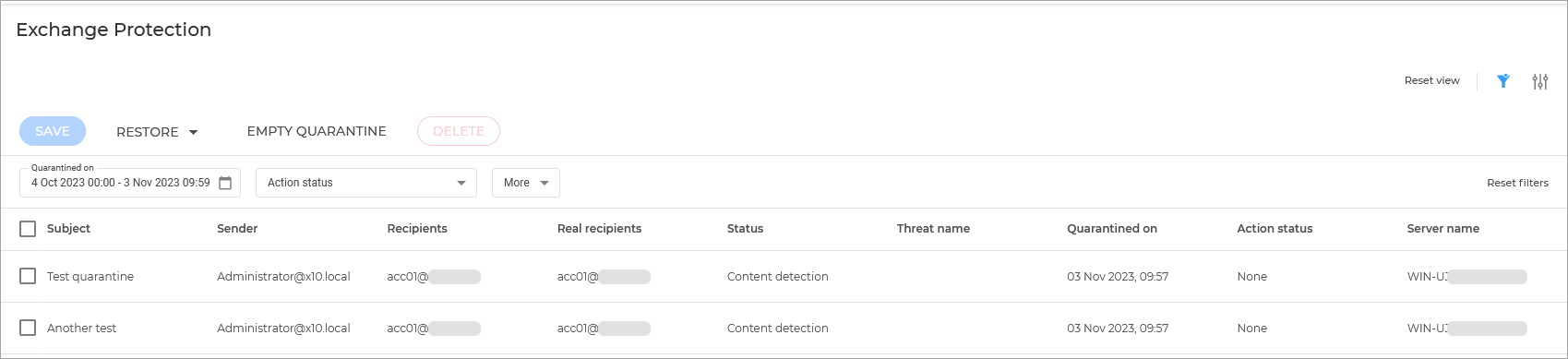
隔离表格提供以下信息:
-
主题 ——被隔离邮件的主题。
-
发件人 ——显示在邮件头字段 发件人 .
-
收件人 ——显示在邮件头字段 收件人 和 抄送 .
-
实际收件人 ——邮件在被隔离前预期投递到的具体用户邮箱地址列表。
-
状态 ——对象扫描后的状态。状态显示邮件是否被标记为垃圾邮件或包含不良内容,或附件是否感染恶意软件、疑似感染、不受欢迎或无法扫描。
-
公司 ——检测并隔离该邮件或附件的所属公司环境。
-
威胁名称 ——由 Bitdefender 安全研究人员命名的恶意软件威胁名称。
-
服务器名称 — 检测到威胁的服务器主机名。
-
隔离于 — 对象被隔离的日期和时间。
-
操作状态 — 对隔离对象采取的操作状态。通过此状态可快速查看操作是仍在挂起还是已失败。
备注
-
列 实际收件人 , 威胁名称 和 服务器名称 默认视图中被隐藏。
-
当同一邮件的多个附件被隔离时,隔离表会为每个附件显示单独条目。
要自定义表格中显示的隔离详情,可使用右上角的选项。可添加或移除列、清除筛选器、移除筛选器区域,以及调整为紧凑视图。
点击 主题 链接可获取更多信息。系统将显示 详情 窗口,提供以下信息:
-
隔离对象 — 隔离对象的类型,可能是邮件或附件。
-
隔离于 — 对象被隔离的日期和时间。
-
状态 — 对象扫描后的状态。该状态显示邮件是否被标记为垃圾邮件或包含不良内容,或附件是否感染恶意软件、疑似感染、不受欢迎或无法扫描。
-
附件名称 — 由 反恶意软件 或附件过滤模块检测到的附件文件名。
-
威胁名称 — 由 Bitdefender 安全研究人员命名的恶意软件威胁名称。仅当对象被感染时显示此信息。
-
检测点 — 对象在传输层或Exchange存储中的邮箱/公共文件夹中被检测到。
-
匹配规则 — 威胁触发的策略规则。
-
服务器 — 检测到威胁的服务器主机名。
-
发件人IP — 发件人的IP地址。
-
发件人(From) — 邮件头字段 From .
-
收件人 — 邮件头字段 To 和 Cc .
-
实际收件人 — 邮件被隔离前预期投递的最终用户邮箱地址列表。
-
主题 — 被隔离邮件的主题。
备注
文本末尾的省略号表示部分内容被截断。此时可将鼠标悬停在文本上通过工具提示查看完整内容。
恢复隔离项目
以附件形式释放邮件
若判定某封隔离邮件不构成威胁,可将其作为附件发送至一个或多个邮箱地址。通过Exchange Web Services,Exchange Protection会将隔离邮件以附件形式附加至一封 Bitdefender 通知邮件并发送至自定义收件人列表。
注意
仅可恢复邮件内容。要恢复被隔离的附件,必须将其保存至Exchange服务器本地文件夹。
无法扫描的项目不可恢复,但可保存至Exchange服务器本地。
恢复一封或多封邮件的步骤:
-
登录 GravityZone 控制中心 .
-
通过左侧菜单进入 隔离区 > Exchange服务器 页面。
-
勾选需恢复邮件对应的复选框。
-
点击表格上方的 恢复 按钮并选择 以附件形式释放 .
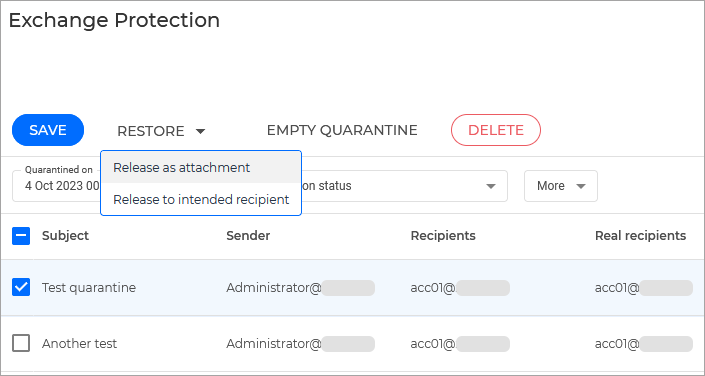
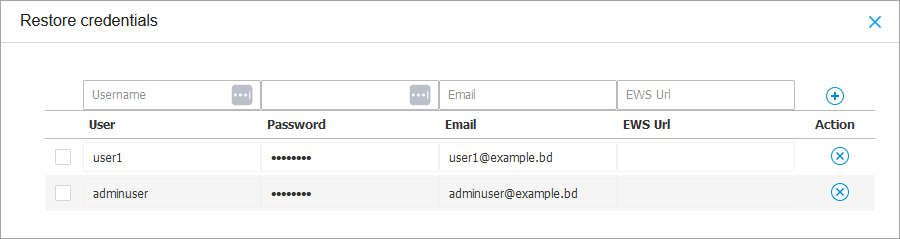
此时将显示 恢复凭据 窗口,其中包含此前添加的、作为附件邮件接收者的用户列表。
-
选择有权接收邮件的Exchange用户凭据。若需使用新凭据,须先在凭据管理器中添加。
添加额外凭据的步骤:
-
在表头对应字段中输入以下信息:
-
Exchange用户的用户名和密码。
注意
用户名必须包含域名,格式如
user@domain或domain\user. -
Exchange用户的电子邮件地址,仅在电子邮件地址与用户名不同时需填写。
-
Exchange Web Services (EWS) URL,当Exchange自动发现功能失效时必须提供。DMZ区域内的边缘传输服务器通常需要手动配置此项。
-
-
点击
 添加
按钮(位于表格右侧)。
添加
按钮(位于表格右侧)。
新凭证集将被添加至表格中。
-
-
点击 恢复 按钮。
系统将显示确认信息。
请求的操作会立即发送至目标服务器。邮件恢复后将自动从隔离区删除,对应条目会从隔离表格中消失。可通过以下位置查看恢复状态:
-
操作状态 列(位于隔离表格)。
-
网络 > 任务 页面。
将邮件释放至预定收件人
若确认被隔离邮件无安全威胁,可将其从隔离区释放。该邮件及其所有附件将发送至原定收件人。
使用这些功能需满足以下前提条件:
-
Exchange服务器上需启用Pickup和Replay功能。 了解更多
-
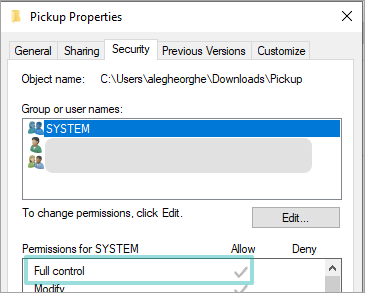
分配给Pickup和Replay的文件夹必须存在于终端且SYSTEM账户可访问。
-
Exchange安装驱动器需有足够磁盘空间。
可通过以下命令检查Exchange服务器的Pickup和Replay功能状态:
Get-TransportService <服务器名> | Format-List Pickup*,Replay*
如果功能已启用,应显示类似消息:
重放目录路径       : C:\Program Files\Microsoft\Exchange Server\V15\TransportRoles\Replay -> 已启用
	拾取目录路径       : C:\Program Files\Microsoft\Exchange Server\V15\TransportRoles\Pickup -> 已启用
要恢复一封或多封邮件:
-
登录 GravityZone 控制中心 .
-
进入 隔离区 > Exchange服务器 页面(通过左侧菜单)。
-
勾选需要恢复邮件对应的复选框。
-
点击表格上方的 恢复 按钮并选择 释放至目标收件人 .
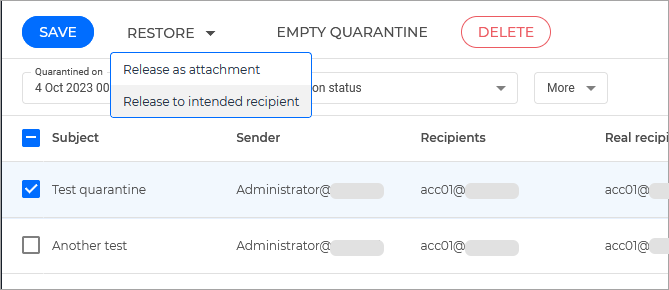
将显示确认消息。
-
点击 恢复 确认操作。
请求的操作会立即发送至目标服务器。邮件恢复后将从隔离区删除,对应条目会从隔离表中消失。可通过以下位置查看恢复状态:
-
操作状态 列(位于隔离表)。
-
网络 > 任务 页面。
保存隔离文件
如需检查或恢复隔离文件数据,可将文件保存至Exchange服务器本地文件夹。 Bitdefender端点安全工具 解密文件并将其保存到指定位置。
要保存一个或多个隔离文件:
-
登录 GravityZone 控制中心 .
-
从左侧菜单进入 隔离区 页面。
-
选择 Exchange保护 .
-
通过在列标题字段输入搜索词来筛选表格数据,查看所有需要保存的文件。
-
勾选要恢复的隔离文件对应的复选框。
-
点击表格上方的 保存 按钮。
-
输入Exchange服务器上目标文件夹的路径。若该文件夹不存在,系统将自动创建。
重要提示
必须将该文件夹从文件系统级扫描中排除,否则文件将被移至计算机和虚拟机隔离区。详情请参阅 排除项 .
-
点击 保存 ,系统将显示确认信息。
可在 操作状态 列查看待处理状态,也可在 网络 > 任务 页面查看操作状态。
删除隔离文件
要删除一个或多个隔离对象:
-
登录 GravityZone 控制中心 .
-
前往 隔离区 页面(通过左侧菜单)。
-
选择 Exchange保护 .
-
勾选要删除文件对应的复选框。
-
点击表格上方的 操作 按钮并选择 删除 。点击 是 确认操作。
您可以在 操作状态 栏中查看待处理状态。
请求的操作会立即发送至目标服务器。文件删除后,对应条目将从隔离表中消失。
自动删除隔离文件
默认情况下,超过 15 天的隔离文件会被自动删除。您可以通过编辑分配给受管Exchange服务器的策略来修改此设置。
更改隔离文件自动删除间隔:
-
登录 GravityZone 控制中心 .
-
进入 策略 页面(通过左侧菜单)。
-
点击您关注的Exchange Server所分配策略的名称。
-
转到 Exchange保护 > 常规 页面。
-
在 设置 部分,选择文件被删除前的保留天数。
-
点击 保存 以应用更改。
清空隔离区
要删除所有隔离对象:
-
登录 GravityZone 控制中心 .
-
进入 隔离区 页面(通过左侧菜单)。
-
选择 Exchange保护 .
-
点击 操作 点击表格上方的 清空隔离区 .
。在确认窗口中,勾选 包含子公司隔离区 选项以同时删除子公司的隔离对象,然后点击 是 .
隔离区表中的所有条目将被清除。请求的操作会立即发送至目标网络对象。