配置出站DKIM
域名密钥识别邮件(DKIM)通过添加数字签名来保护出站邮件内容。配置DKIM可提升您域名在不同服务商中的信誉度。
每个由 GravityZone邮件安全 覆盖的域名都将拥有独立密钥,因此启用DKIM前需逐个配置域名。
注意
GravityZone邮件安全 默认自带一条名为“应用DKIM”的系统消息规则且默认启用;但除非您按照以下步骤配置出站DKIM,否则出站邮件不会被签名。
-
前往 产品 > 产品配置 > 域名 .
-
要查看DKIM公钥,请点击 查看
 按钮。点击需配置域名旁的图标以显示DKIM设置。
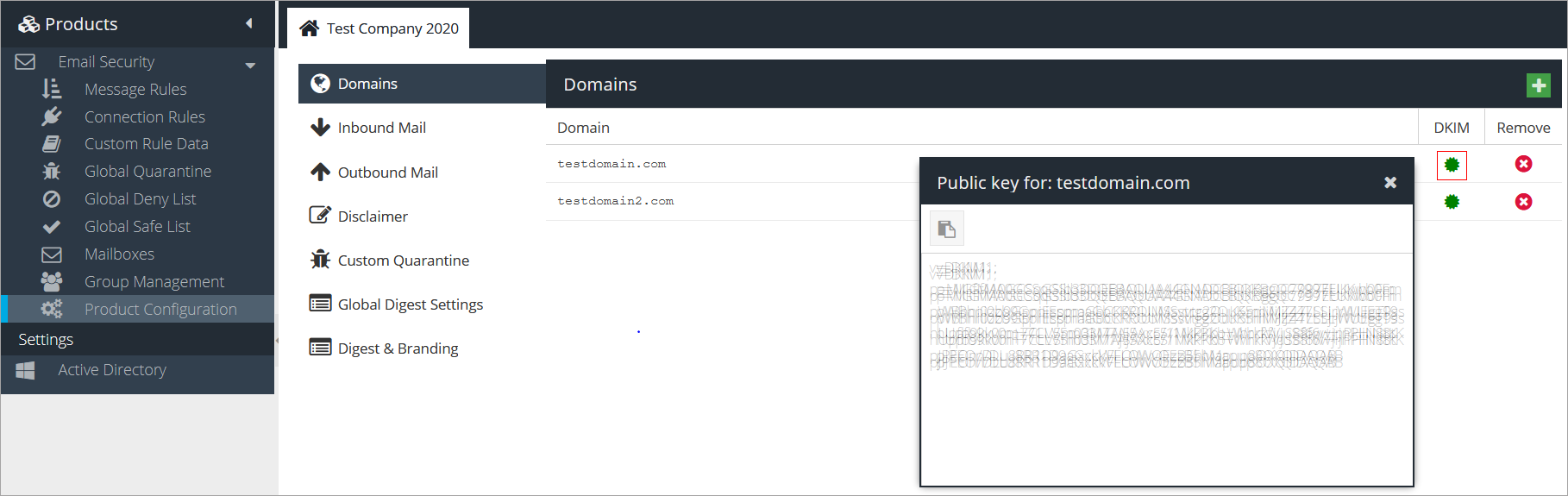
-
为该域名编写一条DNS txt记录。
注意
您需要为
ussems._domainkey.xxxxxx创建txt记录,其中xxxxxx为您的域名。以下是通过
nslookup查询时应显示的内容示例。该条目需与步骤2中的条目匹配。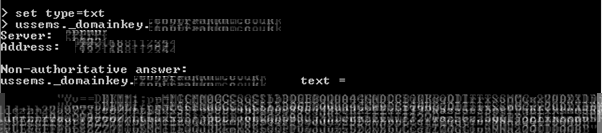
-
为所有域名重复步骤1至3,然后等待域名TTL过期。
-
返回 域名 部分,点击 验证并启用DKIM 按钮。若DKIM密钥能通过域名DNS验证,状态将更新为 成功 。账户中至少需有一个域名完成DKIM验证才能启用DKIM功能。
注意
若移除所有通过DKIM验证的域名或需禁用账户DKIM功能,请记得重新验证DKIM。若无域名能通过验证,DKIM将被完全禁用。
若您希望账户中部分(而非全部)域名的外发邮件启用DKIM签名,请按以下步骤操作。
-
前往 产品 > 自定义规则数据 .
-
点击屏幕底部的 新建 按钮并选择 规则数据
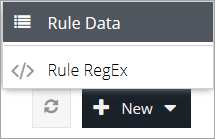
-
输入名称后点击 更新 .
-
在 值 .
注意
每个域名需单独占一行。
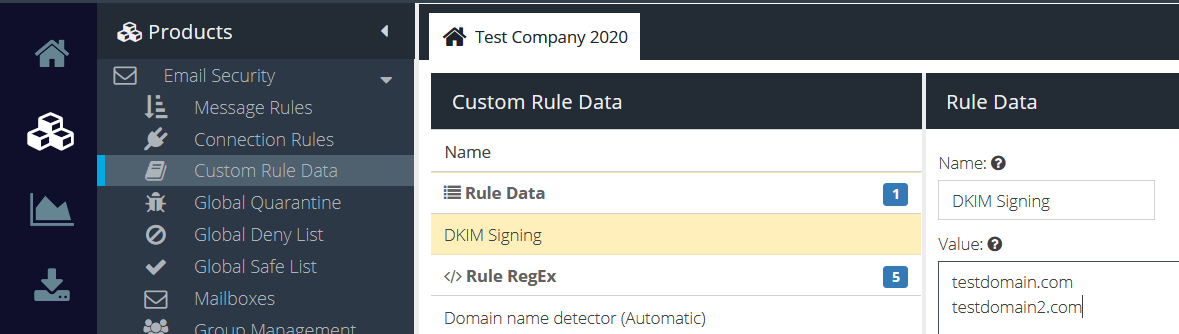
-
点击 保存 .
系统将弹出窗口显示您域名的DKIM密钥(公钥)。
-
前往 产品 > 邮件规则 .
-
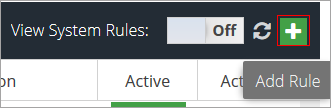
点击 添加规则 按钮。
-
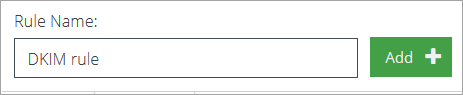
输入名称,点击 添加 按钮。
-
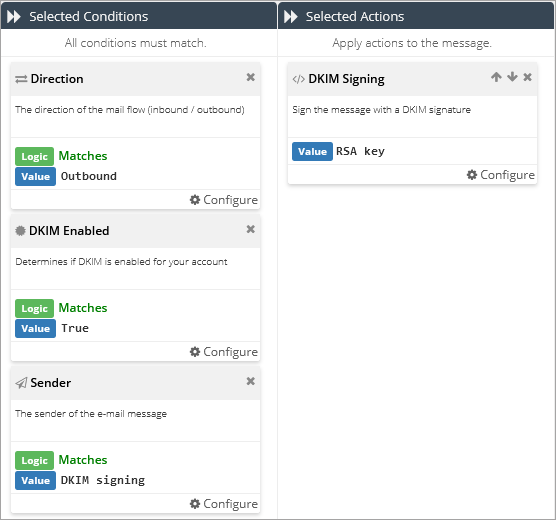
配置新规则:
-
添加以下条件:
条件名称
匹配类型
条件值
方向
匹配
出站
启用DKIM
匹配
已启用
发件人
匹配
选择先前在步骤3中创建的自定义规则数据。
-
添加以下操作:
操作名称
值
DKIM签名
RSA密钥
-
-
点击 保存 .
-
将该规则拖至消息规则列表顶部以赋予其最高优先级。
-
搜索 应用DKIM签名 系统消息规则,并在消息规则列表中点击 在 按钮以关闭该规则。
