定义外部记录
为有效防范仿冒/欺骗攻击,请确保定义外部DNS、DKIM和DMARC记录以利用默认开箱即用规则。
请按以下顺序执行操作:
域名密钥识别邮件(DKIM)通过添加数字签名来保护出站邮件内容。配置DKIM可提升不同服务商对您域名的信誉评级。
每个由 GravityZone邮件安全防护 将拥有自己的密钥,因此每个域都需要先配置才能启用DKIM功能。
注意
GravityZone邮件安全防护 默认自带名为'应用DKIM'的系统消息规则(默认启用);但只有按照以下步骤配置出站DKIM后,外发邮件才会被签名。
-
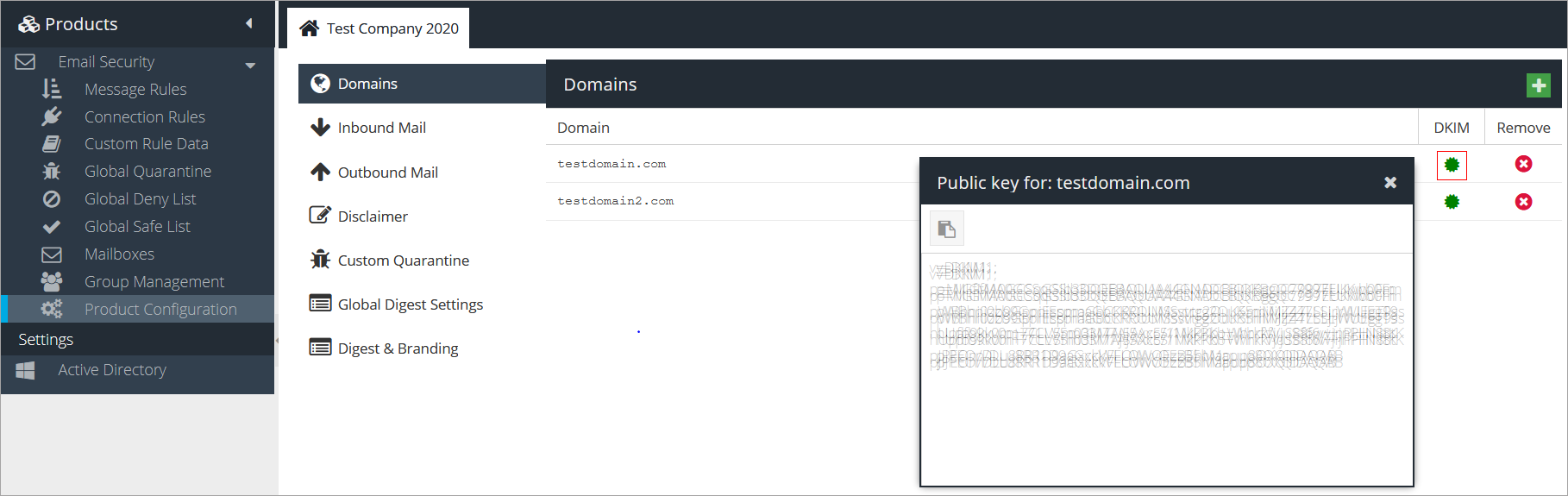
前往 产品 > 产品配置 > 域名 .
-
要查看DKIM公钥,请点击 查看
 按钮。点击需配置域名旁的图标以显示DKIM信息。
-
为该域名创建一条DNS TXT记录。
注意
您需要为
ussems._domainkey.xxxxxx创建TXT记录,其中xxxxxx是您的域名。以下是通过
nslookup查询时应显示的内容示例。该条目需与步骤2中的条目匹配。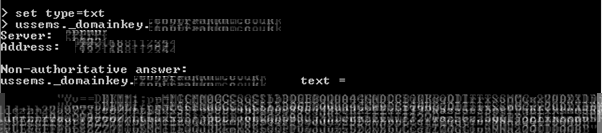
-
为所有域名重复步骤1至3,然后等待域TTL过期。
-
返回 域名 板块并点击 验证并启用DKIM 按钮。DKIM状态将更新为 成功 若DKIM密钥能通过域名DNS验证。账户启用DKIM需至少有一个域名完成验证。
注意
若移除所有已验证DKIM的域名或需停用账户DKIM功能,请务必重新验证DKIM。若无域名通过验证,DKIM将完全停用。
若需对账户中部分(非全部)域名的外发邮件进行DKIM签名,请按以下步骤操作。
-
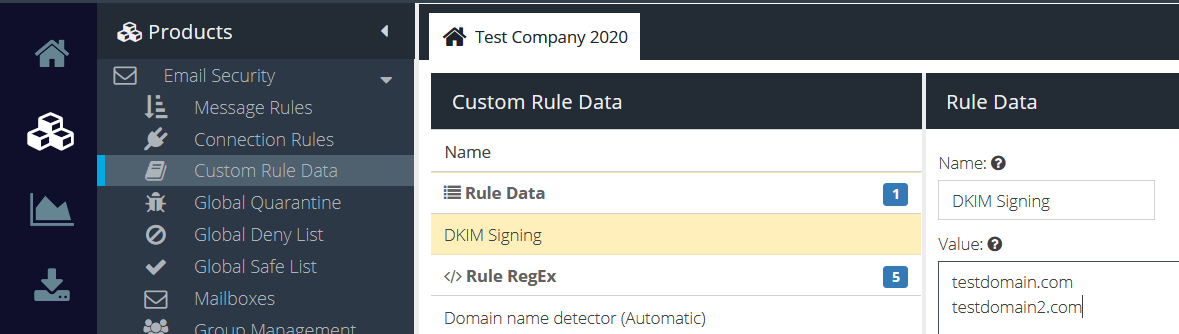
进入 产品 > 自定义规则数据 .
-
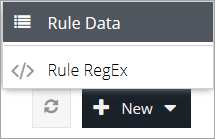
点击 新建 按钮(位于屏幕底部)并选择 规则数据
-
输入名称后点击 更新 .
-
在 值 .
注意
每个域名需单独成行。
-
点击 保存 .
系统将弹出窗口显示域名的DKIM公钥。
-
前往 产品 > 邮件规则 .
-
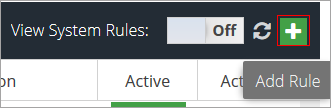
点击 添加规则 按钮。
-
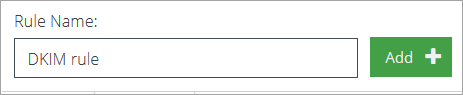
输入名称后点击 添加 按钮。
-
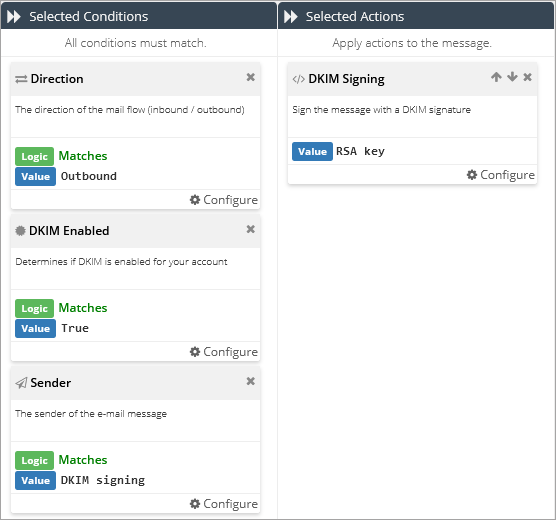
配置新规则:
-
添加以下条件:
条件名称
匹配类型
条件值
方向
匹配
出站
启用DKIM
匹配
已启用
发件人
匹配
选择先前在第3步创建的自定义规则数据。
-
添加以下操作:
操作名称
值
DKIM签名
RSA密钥
-
-
点击 保存 .
-
将该规则拖至消息规则列表顶部以赋予其最高优先级。
-
搜索 应用DKIM签名 系统消息规则在消息规则列表中,并点击 关闭 按钮以停用该规则。

GravityZone邮件安全 提供参与DMARC(域名邮件认证报告与一致性)以实现邮件认证的能力。
注意
更多信息请参阅 DMARC工作原理 .
在配置任何DMARC DNS条目之前,必须确保满足以下条件:
-
您已为账户中的每个域名 启用DKIM 。
-
您已为账户中的每个域名启用SPF。
创建一个类型为
TEXT
的DNS资源记录,记录名称类似
_dmarc.domain.TLD
。例如,对于
域名testdomain.co.uk
,其资源记录名称为
_dmarc.testdomain.co.uk
.
注意
记录名称必须以
_dmarc
开头(包含下划线)。
简单初始记录的文本内容应类似:
v=DMARC1; p=none; ruf=mailto:DMARCReports@tonyfrankum.co.uk; aspf=s
-
aspf=s表示对SPF进行“严格”检查(默认为“宽松”模式)。 -
ruf=用于指定接收DMARC失败报告的邮箱地址。 -
p=none表示采用“不执行”策略——收件方不应仅因邮件不符合此DMARC策略而拒收或隔离邮件(但仍可能因其他原因拒收或隔离)。
您将开始每天24小时接收指定邮箱的报告。在审查报告并确认来自您域名的有效邮件通过验证后,您可通过将策略改为 隔离 或 拒收 .