使用支持工具
重要提示
请从下方选择您的操作系统
本部分将帮助您为 Bitdefender企业支持 团队提供必要的故障排查信息 Bitdefender端点安全工具 ( BEST for Windows)在您的环境中运行异常。
概述
Bitdefender端点安全工具 为本地计算机提供防护,并与 控制中心 通信以接收任务、策略设置、更新及发送安全事件。
当您就 Bitdefender企业支持 团队联系,反映 BEST 相关问题时,技术支持人员可能要求您提供受影响计算机的详细技术信息。
为协助您收集此类信息, Bitdefender GravityZone 内置专用故障排除软件(名为Support Tool),用于采集系统设置和故障排查所需的日志。
生成Support Tool日志
在受影响计算机上生成日志时,请根据具体问题选择以下任一种方法:
-
安装问题:
适用于 BEST 未安装于计算机且安装失败的情况。
-
其他问题:
适用于计算机已安装 BEST 但出现其他异常的情况。
安装问题
-
请下载 BEST 支持工具 ,请点击 此处 .
-
以管理员权限打开命令提示符(
cmd.exe)。 -
使用
cd命令切换到 BEST 支持工具 的下载目录。 -
运行已下载的可执行文件。
-
选择日志压缩包的保存位置。
日志收集过程中,屏幕会显示进度条。
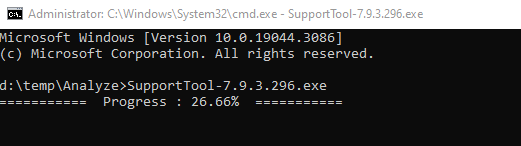
完成后,输出信息将显示压缩包名称及其存储路径。
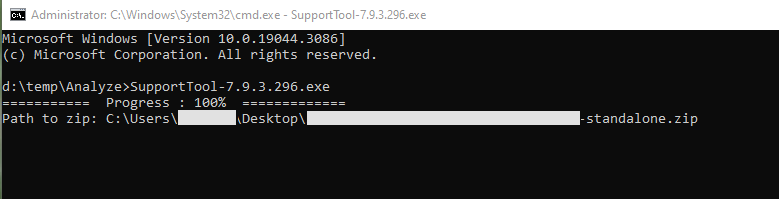
如需将日志提交给
Bitdefender企业支持
团队,请访问选定位置并找到名为
[计算机名]_[当前日期-时间]_[产品版本]-standalone.zip
的压缩包。将该压缩包附加至支持工单以便进一步排查问题。
其他问题
若受感染计算机已安装安全代理程序,您可通过以下任意方式处理不同类型的问题。
远程故障排除
此方法可通过 GravityZone 控制中心 远程收集一台或多台受感染计算机的日志,并支持多种存储选项保存日志。
-
登录 GravityZone 控制中心 .
-
从左侧菜单进入 网络 页面,点击 计算机与组 部分。
-
选择受影响的计算机并进入 故障排除 标签页。
-
点击左上角的 收集日志 按钮,将弹出配置窗口。
-
在 日志存储 部分选择存储位置:
-
目标机器 :日志存档将保存至指定的本地路径。
-
网络共享 :日志存档将保存至共享位置中的指定路径。
-
Bitdefender 云 :日志存档将保存至 Bitdefender 云存储位置, Bitdefender企业支持 团队可访问该文件。此选项仅适用于云解决方案。
您可以使用该选项 同时在目标机器上保存日志 将日志归档副本作为备份保存在受影响的机器上。
-
-
根据所选存储位置填写必要信息(本地路径、网络共享凭证、共享位置路径、案例ID)。
-
点击 收集日志 按钮。
观看完整视频教程请点击:
注意
若选择 Bitdefender 云平台 作为存储选项,需注意:
-
日志归档将以相同名称同时保存至 Bitdefender 云平台 和目标机器。点击故障排除事件可在详情窗口查看归档名称。
-
归档上传后,请在已开启的案例中向 Bitdefender企业级支持团队 提供必要信息(目标机器名称、归档名称)。若无现存案例请新建。
若选择其他存储选项向
Bitdefender企业级支持团队
提交日志,请访问选定存储位置并查找名为
[计算机名]_[当前日期时间]_[产品版本]-st.zip
的归档文件。将该归档附加至支持工单以便进一步排查。
要通过 GravityZone 控制中心 收集高级日志,请参考 调试会话 功能(位于 故障排除 部分。您应在 Bitdefender企业支持 团队建议下使用此方法。更多信息请参阅 故障排除标签页 部分。
命令行
通过命令行可直接从受影响的计算机收集日志。此方法适用于无法访问 GravityZone 控制中心 或计算机与控制台通信中断的情况。
-
以管理员权限打开命令提示符。
-
转至产品安装目录,默认路径为:
C:\ProgramFiles\Bitdefender\EndpointSecurity -
运行以下命令收集并保存日志:
Product.Support.Tool.exe collect
日志默认保存至
C:\Windows\Temp.如需将支持工具日志保存至自定义位置,可使用路径参数:
Product.Support.Tool.exe collect [path="<文件路径>"]
示例:
Product.Support.Tool.exe collect path="D:\Test"
命令执行时,屏幕将显示进度条。
完成后,输出将显示压缩包名称及其存储位置。
如需将日志提交给
Bitdefender企业支持
团队,请访问
C:\Windows\Temp
或自定义路径查找名为
[计算机名]_[当前日期时间]_[产品版本]-独立.zip
。请将该压缩包附加到您的支持工单中以便进一步排查问题。
观看完整视频教程请点击此处:
本节将帮助您向 Bitdefender企业支持 团队提供必要的故障排查信息,适用于 Bitdefender端点安全工具 ( BEST )在您的Linux环境中运行异常的情况。
该支持工具也包含在安装包中,可在安装失败时用于收集系统及安装日志。
注意
-
从版本6.1.5.527(v6)和7.0.1.1754(v7)开始, BEST Linux版已内置支持工具。
-
远程故障排查 方法适用于 BEST Linux的两个版本(v6和v7)。
生成Linux支持工具日志
所有日志将生成于此位置:
/opt/bitdefender-security-tools/var/tmp/
生成的文件将遵循
bitdefender_主机名_Unix时间戳
命名规则,并以
tar(.tgz)
格式保存,例如:
bitdefender_centos7nix1_1632296497.tgz
.
重要提示
请使用位于
/opt/bitdefender-security-tools/bin/
目录下的支持工具二进制文件。
可执行以下操作:
将为以下进程激活日志:
-
bdsecd.json,调试模式
-
epag,追踪模式
-
arrakis(如存在),追踪模式
常规日志
./bdconfigure --enablelogs
扩展日志
注意
即使已启用常规日志,仍可启用扩展日志。
./bdconfigure --enablelogs=extended
注意
日志轮转的文件数量和大小将分别设置为10个文件和100MB。arrakis和epag将使用预设规则。
常规日志
./bdconfigure --disablelogs
扩展日志
./bdconfigure --disablelogs=extended
注意
已生成的日志不会被删除。
使用以下命令提交日志:
./bdconfigure --deliverall
注意
该
deliverall
任务会询问是否停止日志记录及是否删除日志。若对上述问题均回答
否
,则不会以任何方式重启产品,仅会复制并归档所有日志文件。
可使用
default
修饰符自动提交日志。该参数将自动对所有问题回答
是
。具体输入如下:
./bdconfigure --deliverall=default
将复制以下目录/文件:
"/opt/bitdefender-security-tools/var/log"
"/opt/bitdefender-security-tools/var/cache"
"/opt/bitdefender-security-tools/bdredline/bdredline.log"
"/opt/bitdefender-security-tools/bdredline/bdredline.log.1"
"/opt/bitdefender-security-tools/bdredline/fileran.jso"
"/opt/bitdefender-security-tools/var/crash"
"/opt/bitdefender-security-tools/var/epagng"
"/opt/bitdefender-security-tools/etc"
"/opt/bitdefender-security-tools/lib/bdnc_edr/bdnc.ini"
"/opt/bitdefender-security-tools/lib/bdses.config"
"/opt/bitdefender-security-tools/lib/bdses.local"
"/opt/bitdefender-security-tools/lib/bdses.cloud"
"/BDLogging" 或 "/root/BDLogging"
其他系统信息将按以下方式收集并添加到支持工具归档中:
-
来自
文件network.txt将收集以下信息:• ifconfig输出 • /etc/network/interfaces内容 • netstat输出 • iptables IPv4常规信息 • iptables IPv4 NAT信息 • iptables IPv4原始信息 • iptables IPv6常规信息 • iptables IPv6 NAT信息 • iptables IPv6原始信息
-
来自
文件system.txt将收集以下信息:• 通用系统信息 • Systemd与SysV信息 • 系统启动方式 • 发行版信息 • 发行版与内核信息 • /proc/cpuinfo中的CPU信息 • 内存信息 • /proc/mounts中所有系统挂载点 • df工具显示的所有系统挂载点 复制以下日志文件: *ls -t | grep messages | head -2 *ls -t | grep warn | head -2 *ls -t | grep syslog | head -2 *ls -t | grep dmesg | head -2 (位于/var/log目录)
-
来自
users.txt将收集以下信息:• Sudoers文件 • 用户列表 • 当前用户
-
来自
文件product.txt将收集以下信息:• 检查Dazuko模块是否存在 • SELinux配置文件 • 通过lsof查看Bdsecd连接 • 通过netstat查看Bdsecd连接 • 通过lsof查看Epagng连接 • 通过netstat查看Epagng连接 • 系统崩溃转储列表 • 反恶意软件签名版本列表 • 列出所有/opt/bitdefender-security-tools文件
-
从
文件journal.txt将收集以下信息:Journalctl日志信息
-
从
文件processes.txt将收集以下信息:进程及系统资源使用情况
-
从
dmesg中,将收集以下信息:系统的dmesg日志
-
从
syslog中,将收集以下信息:系统的syslog文件
-
从
process-tree.txt中,将收集以下信息:进程及系统资源使用情况
远程故障排查
通过此方法,您可以使用 GravityZone 控制中心 从一台或多台受影响计算机远程收集日志。您还可以选择多种存储选项来保存日志。
-
登录 GravityZone 控制中心 .
-
进入 网络 页面,从左侧菜单点击 计算机与群组 部分。
-
选择受影响的计算机并进入 故障排除 标签页。
-
点击左上角的 收集日志 按钮,将弹出配置窗口。
-
在 日志存储 部分,选择存储位置:
-
目标机器 :日志存档将保存至指定的本地路径。
-
网络共享 :日志存档将保存至共享位置提供的路径。
-
Bitdefender 云 :日志存档将保存至 Bitdefender 云存储位置, Bitdefender企业支持 团队可访问该文件。此选项仅适用于云解决方案。
您可勾选 同时在目标机器保存日志 选项,将日志存档副本作为备份保存在受影响的机器上。
-
-
根据所选位置填写必要信息(本地路径、网络共享凭证、共享位置路径、案例ID)。
-
点击 收集日志 按钮。
观看此主题的完整视频教程请点击:
注意
如果选择 Bitdefender 云 作为存储选项,请注意以下事项:
-
日志存档将以相同名称同时保存至 Bitdefender 云 和目标计算机。点击故障排除事件可在详情窗口中查看存档名称。
-
存档上传后,请向 Bitdefender企业支持 团队提供已开启工单所需信息(目标计算机名称、存档名称)。若无现存工单请新建。
若选择其他存储选项向
Bitdefender企业支持
团队提交日志,请访问选定存储位置并查找名为
ST_[计算机名]_[当前日期]
的存档文件。将该存档附加至支持工单以便进一步排查。
要通过 GravityZone 控制中心 收集高级日志,请参考 调试会话 功能(位于 故障排除 章节)。此方法应在 Bitdefender企业支持 团队建议下使用。更多信息详见 故障排除选项卡 部分。
获取支持工具帮助
如需获取支持工具帮助,请运行:
sudo /opt/BitDefender/bin/bdconfigure --help
观看完整视频教程请点击:
本节将指导您为 Bitdefender企业支持 团队提供必要的故障排查信息,适用于 Mac端点安全防护 在您环境中运行异常的情况。
提交请求时需提供以下内容:
-
所遇问题的 详细描述 。
-
出现具体错误消息时的 屏幕截图 (如适用)。
-
包含系统信息的 支持工具日志 。
以下方法可帮助您生成支持工具日志。
注意
从产品版本4.0.0.179022开始,您可使用GatherBD方法收集日志。
使用GatherBD收集日志
按以下步骤从受影响端点收集日志:
-
打开终端窗口。
-
输入以下命令启用日志记录:
cd /Library/Bitdefender/AVP/product/bin/
sudo ./GatherBDstart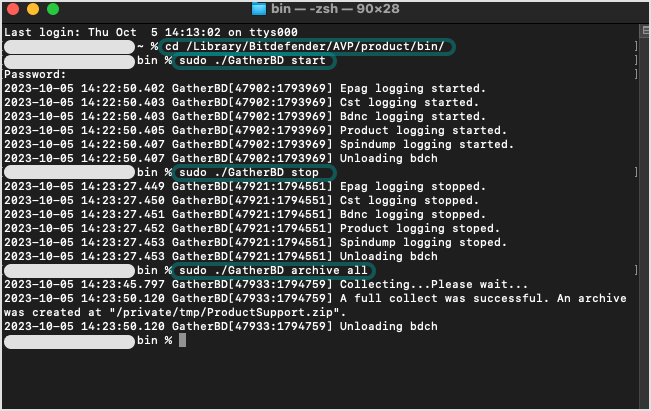
-
保存所有工作并运行以下命令以重启系统:
sudo reboot
-
重现该问题。
-
停止日志记录:
sudo ./GatherBDstop -
将日志收集至归档文件:
sudo ./GatherBDarchive all您可以在
ProductSupport.zip中找到名为/private/tmp/.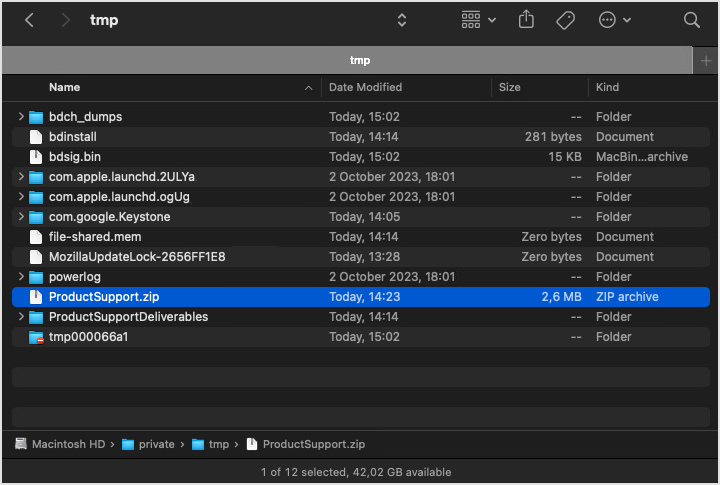
-
保存所有工作并再次运行以下命令以重启系统:
sudo reboot
-
将该归档文件附加到您的支持工单中。
注意
如果提示安装Xcode命令行开发工具,请点击 安装 。安装完成后,请再次执行上述步骤。
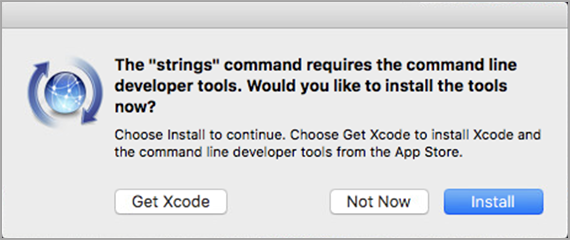
如果安全代理未能安装,您将无法收集完整日志集。此时仅会生成
install.log
文件。
要访问
install.log
,请按以下步骤操作:
-
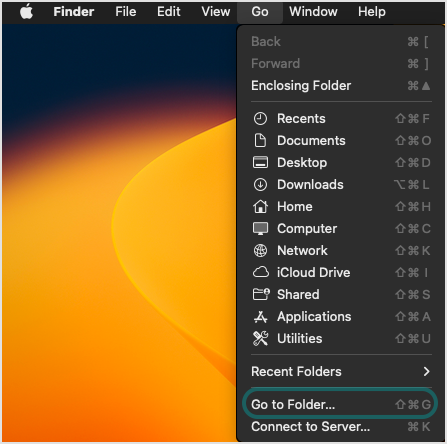
打开 访达 .
-
打开 前往 菜单并选择 前往文件夹... .
-
输入
install.log的路径。该文件位于以下位置:/var/log/install.log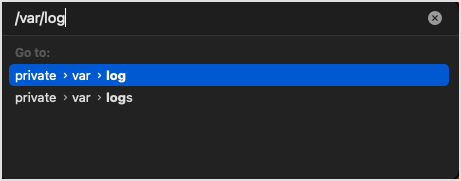
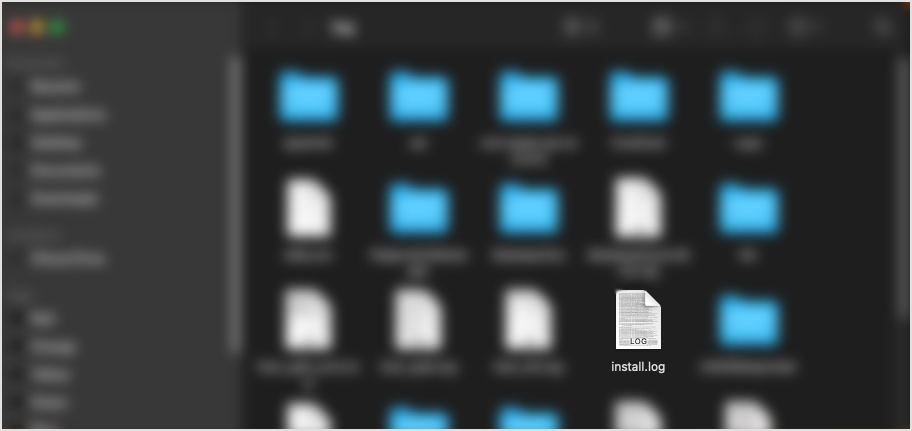
使用此文件创建归档并附加到您的支持工单中。
远程故障排除
通过此方法,您可以使用 GravityZone 控制中心 从一台或多台受影响的计算机远程收集日志。您还可以选择多种存储选项来保存日志。
-
登录 GravityZone 控制中心 .
-
从左侧菜单进入 网络 页面,点击 计算机与群组 部分。
-
点击受影响的计算机并进入 故障排除 标签页。
-
点击左上角的 收集日志 按钮,将出现配置窗口。
-
在 日志存储 部分,选择存储位置:
-
目标机器 :日志存档将保存至提供的本地路径。
-
网络共享 :日志存档将保存至共享位置提供的路径。
-
Bitdefender 云 :日志存档将保存至 Bitdefender 云存储位置, Bitdefender企业支持 团队可访问该文件。此选项仅适用于云解决方案。
您可使用选项 同时在目标机器保存日志 以在受感染机器上备份日志存档副本。
-
-
根据所选位置填写必要信息(本地路径、网络共享凭证、共享位置路径、案例ID)。
-
点击 收集日志 按钮。
观看完整视频教程请点击:
注意
若选择 Bitdefender 云 作为存储选项,请注意:
-
日志存档将以相同名称同时保存至 Bitdefender 云 以及目标机器上。点击故障排除事件以在详情窗口中查看存档名称。
-
存档上传后,请向 Bitdefender企业支持 团队提供必要信息(目标机器名称、存档名称),并在已开启的案例中提交。若无现有案例,请新建一个。
若选择其他存储选项提交日志至
Bitdefender企业支持
团队,请访问所选存储位置并查找名为
ST_[计算机名]_[当前日期]
的存档文件。将该存档附加至支持工单以便进一步排查。
如需通过 GravityZone 控制中心 收集高级日志,请考虑使用 调试会话 功能(位于 故障排除 章节)。此方法应在 Bitdefender企业支持 团队建议下使用。更多信息请参阅 故障排除标签页 章节。
如何提交请求
创建工单 至 Bitdefender企业支持 团队,填写所需信息,附加日志文件与截图后点击 提交 。若已有该问题的开放工单,请回复 Bitdefender 发送的确认邮件并附加文件。
观看完整视频教程请点击此处: