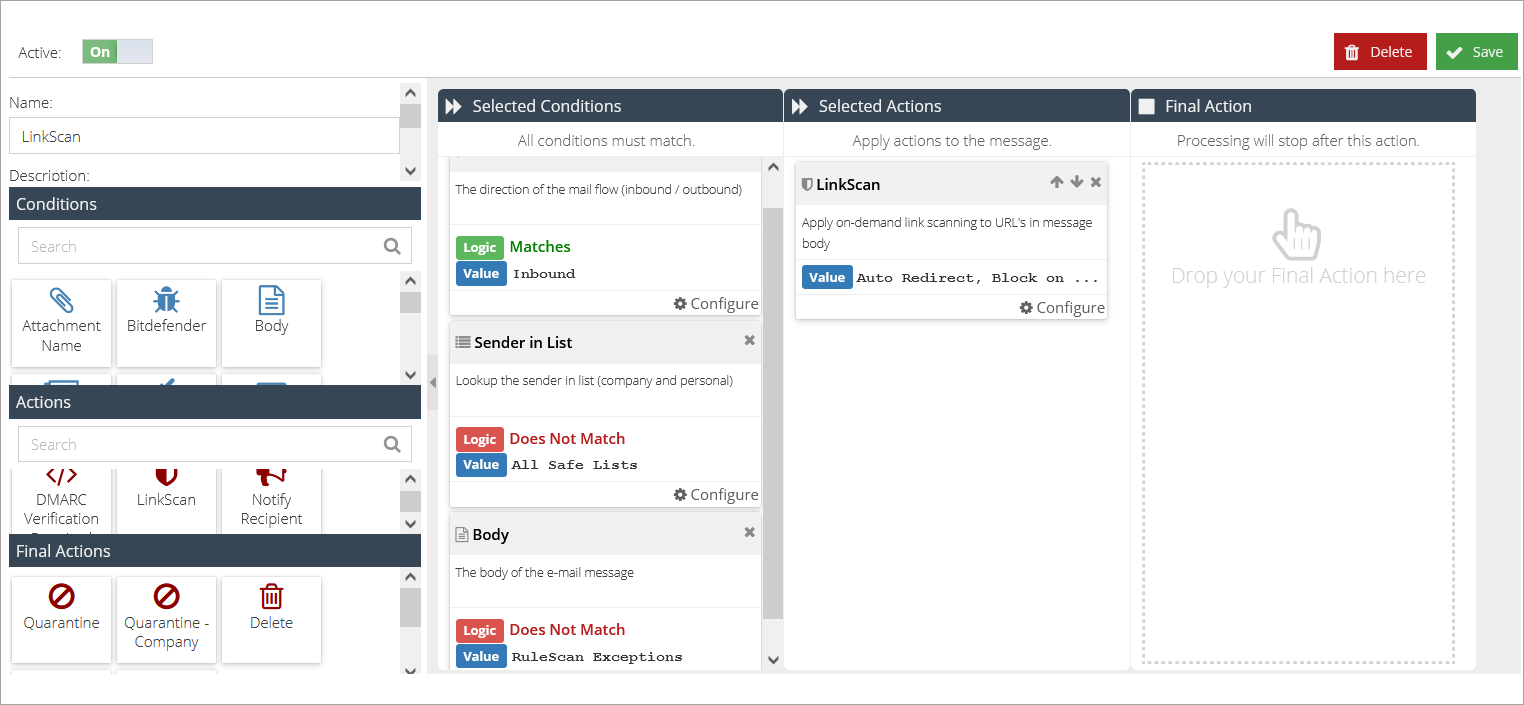
LinkScan功能使用
LinkScan是一项为入站邮件提供额外安全层的功能。所有包含的URL将被重写,将用户重定向至LinkScan域名进行威胁扫描检测(包括深度重定向扫描和文档检测)。
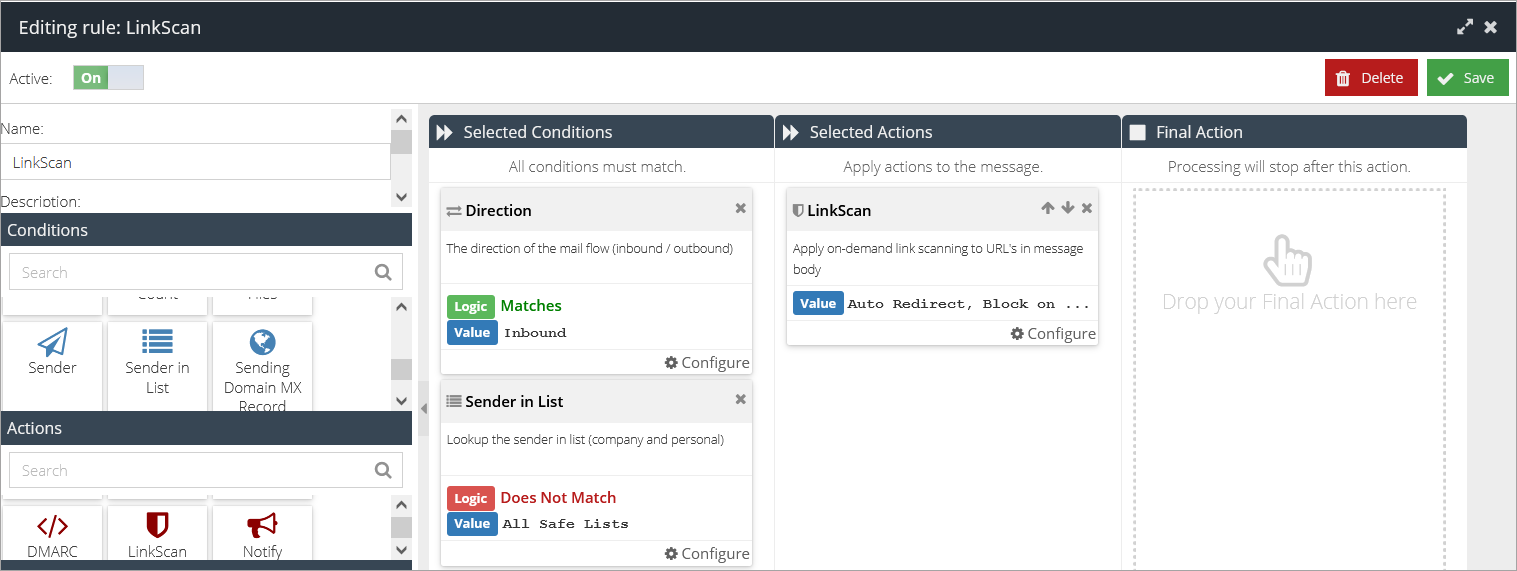
GravityZone邮件安全方案 通过 LinkScan 动作实现该功能。当触发时,该动作会重写邮件内所有URL。您需要设置消息规则,根据特定条件对邮件应用此动作。
URL重写
邮件中的URL会被重写,使其在用户跳转至原始目标前先经过
linkscan.io
域名。重写后的URL格式如下:
https://lsems.gravityzone.bitdefender.com/scan/<字符串>
当用户点击重写后的URL时,LinkScan服务会根据多个威胁情报源检查底层URL:
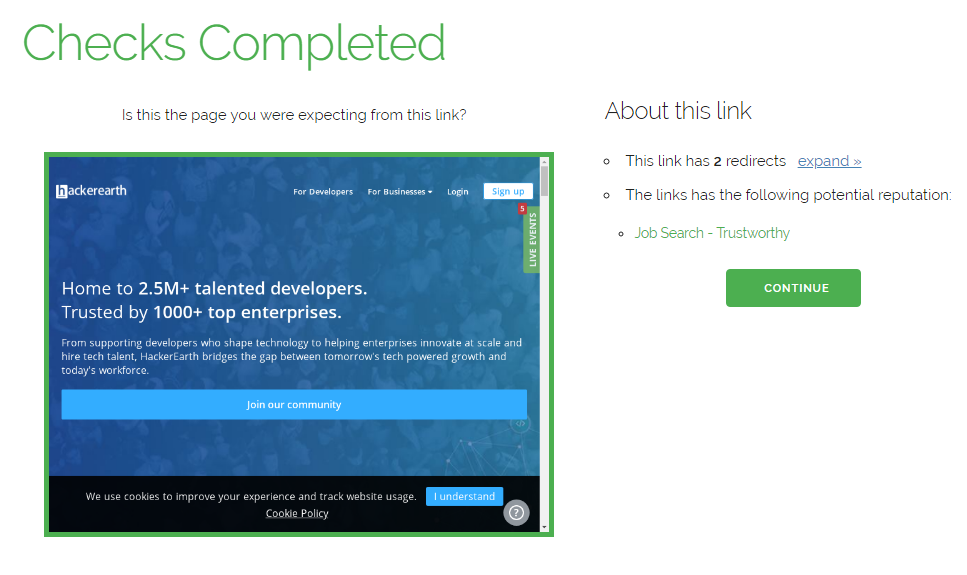
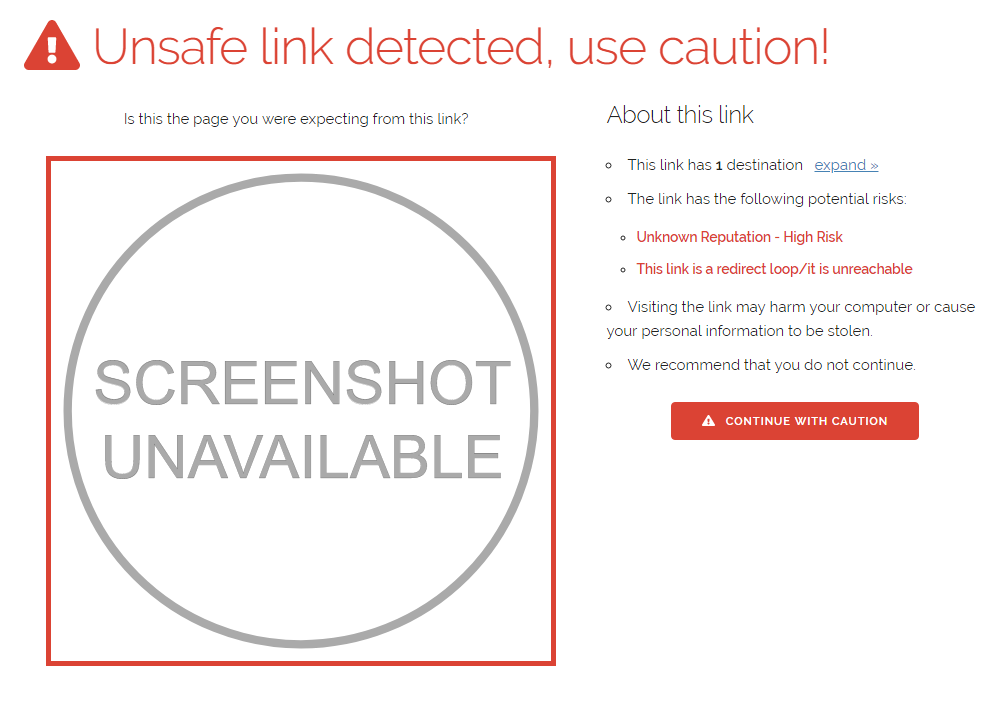
创建LinkScan规则
要创建新的LinkScan规则,请按以下步骤操作:



创建排除项
排除邮件
您可通过将用户邮箱地址添加至公司 安全列表 来排除特定用户的邮件。来自该用户的邮件所含URL将不会被重写。
排除特定URL
排除特定URL的步骤如下:
-
前往 产品 > GravityZone邮件安全 > 自定义规则数据 .
-
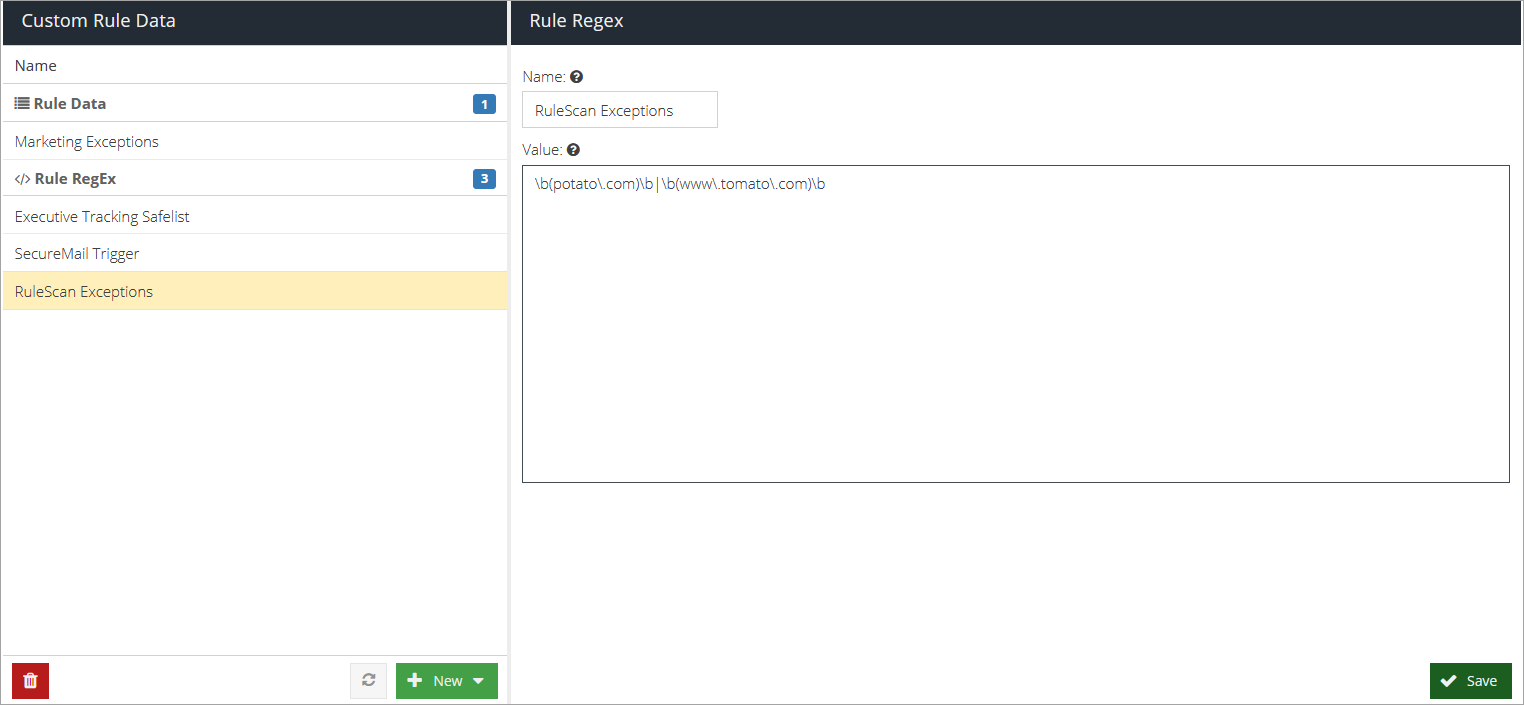
点击 新增 按钮(位于屏幕上下侧)并选择正则规则。
-
为规则命名后点击 更新 .
-
按以下格式添加需排除的URL:
\b(URL)\b。在每个英文句点\前添加反斜杠.并使用|分隔多个URL。示例10:排除google.com\b(google\.com)\b
示例11:排除google.com和www.yahoo.com\b(google\.com)\b|\b(www\.yahoo\.com)\b
-
点击 保存 按钮。
-
转到 产品 > 邮件安全防护 > 邮件规则 .
-
双击LinkScan规则开始编辑。
-
添加一个 正文 条件,将其设置为 不匹配 并选择您创建的自定义规则数据名称。
-
点击屏幕右上角的 保存 按钮。