Mesh 365
本指南概述如何为Microsoft 365上的组织安装 Mesh 365,这些组织的MX记录指向微软或第三方电子邮件网关。
提示
安装时间:少于2分钟
提示:如果这是您首次在 Mesh 中设置客户(或即使不是),熟悉此检查清单 ⟶ 是值得的 开始前检查清单
步骤1:在客户页面点击客户账户的编辑按钮
完成订单表格后,点击客户名称右侧的编辑图标。

|
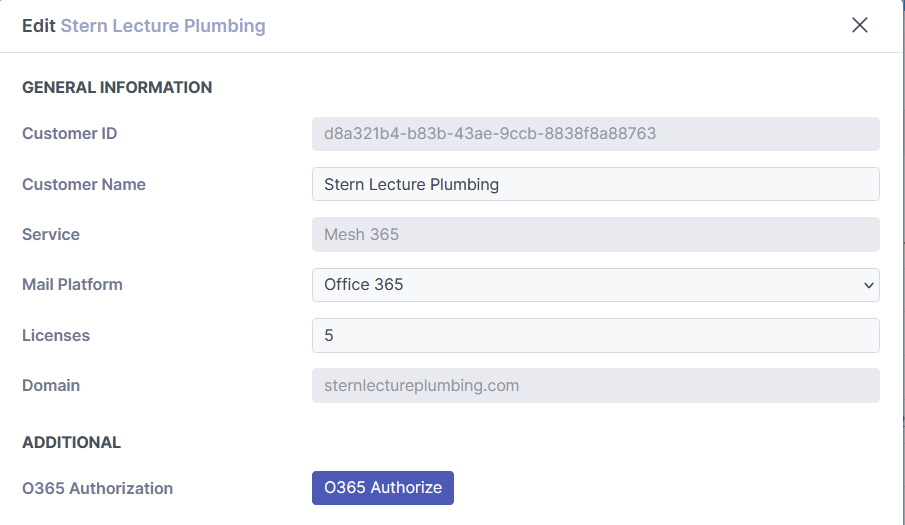
步骤2:点击授权
选择“O365授权”以允许 Mesh 连接到您的Microsoft 365租户。这将跳转至Microsoft 365登录页面。
|
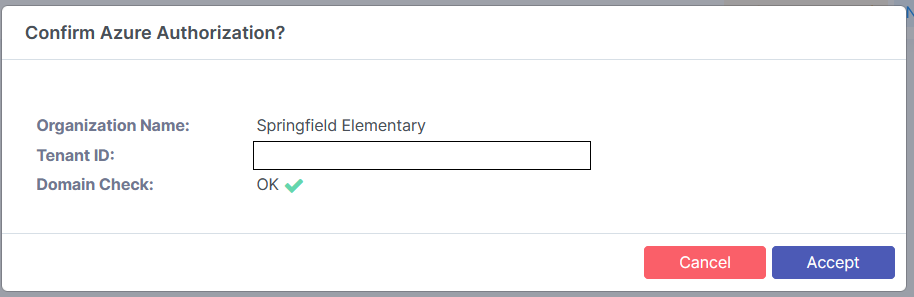
登录后,您需要接受权限。这将返回您的 Mesh MSP门户,您需要再次点击接受。
|
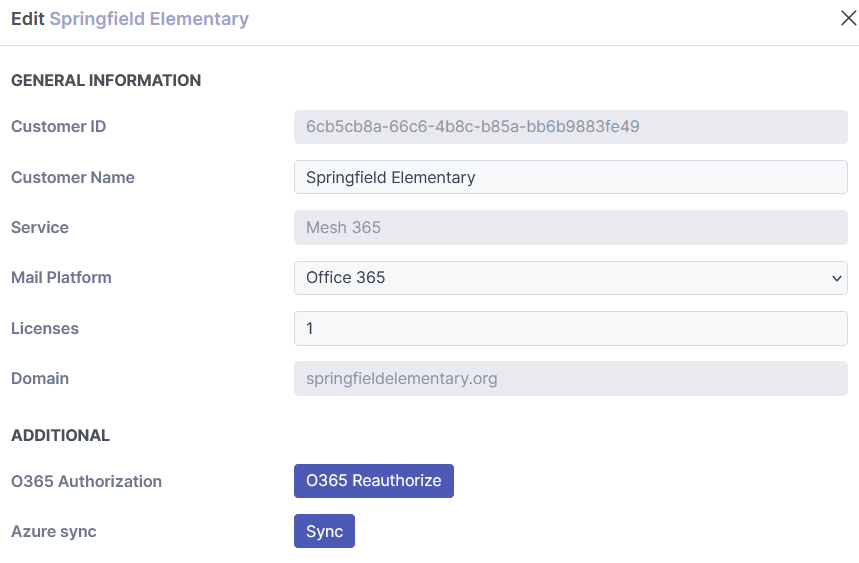
步骤3:点击同步以填充邮箱
点击Azure同步将填充 Mesh .
|
提示
如果使用 Mesh 365 监控模式 ,则设置完成。
如果使用 Mesh 365 保护模式 ,请继续步骤4。
有关模式的更多信息可在此处查看: https://docs.emailsecurity.app/help-center/monitor-mode-mesh-365-only
步骤4:为 Mesh 在Microsoft 365中创建邮件流规则
注意
如果您将任何客户策略选项设置为“在 Mesh 中隔离”并处于保护模式,则此步骤是必需的。
为确保 Mesh 由我们服务器生成的隔离摘要以及从 Mesh 隔离区释放的任何电子邮件能够在不经过Microsoft额外过滤的情况下送达,您需要在Microsoft 365中为我们的 IP范围
创建邮件流规则。此视频将逐步引导您完成整个过程:
注意
重要提示: 如果您是从另一个安全电子邮件网关迁移过来,您可能已经配置了一个 连接器 用于拒收非特定IP范围发送的电子邮件。
在更改MX记录前需移除该设置,以防止 Mesh 系统生成的邮件(摘要/发布请求)被拒收。
步骤5:配置垃圾邮件和钓鱼邮件举报按钮(可选)
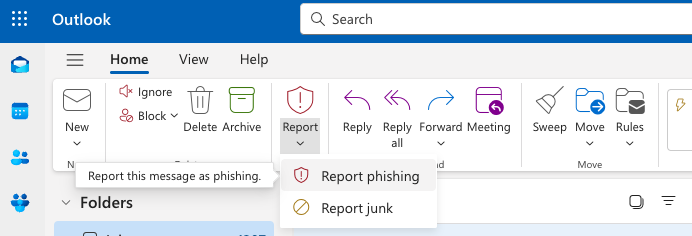
Outlook举报按钮可用于将潜在漏报/误报案例共享给您的服务台及 Mesh 检测团队。查看我们的 分步 指南。
|
提示
设置完成。您的邮件现已受到 Mesh 365.
监控模式(仅限 Mesh 365)
监控模式 是 Mesh 365.
在此模式下,系统会分析邮件并给出判定结果,但不会执行隔离、标记为垃圾邮件或添加横幅等操作。
监控模式具有以下优势:
-
展现价值: 在不影响当前邮件流的情况下,展示 Mesh 365的防护效能。
-
无缝过渡: 通过为收到非清洁判定的合法发件人创建规则,确保在切换到保护模式前获得更顺畅的上线体验。
创建客户时启用
可通过切换新建客户表单中的滑块来启用监控模式。
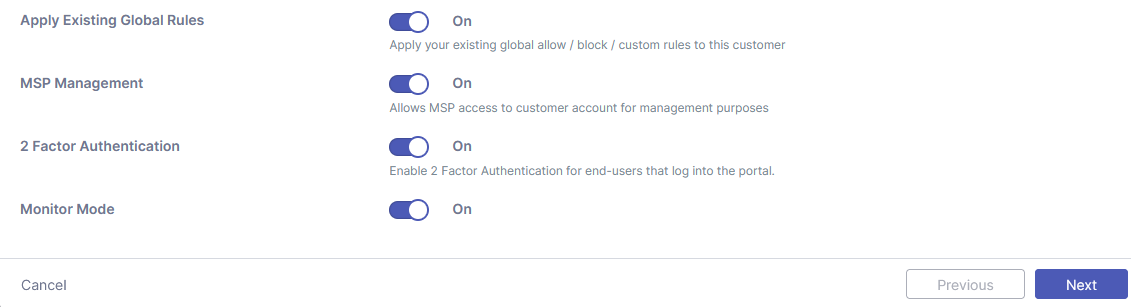
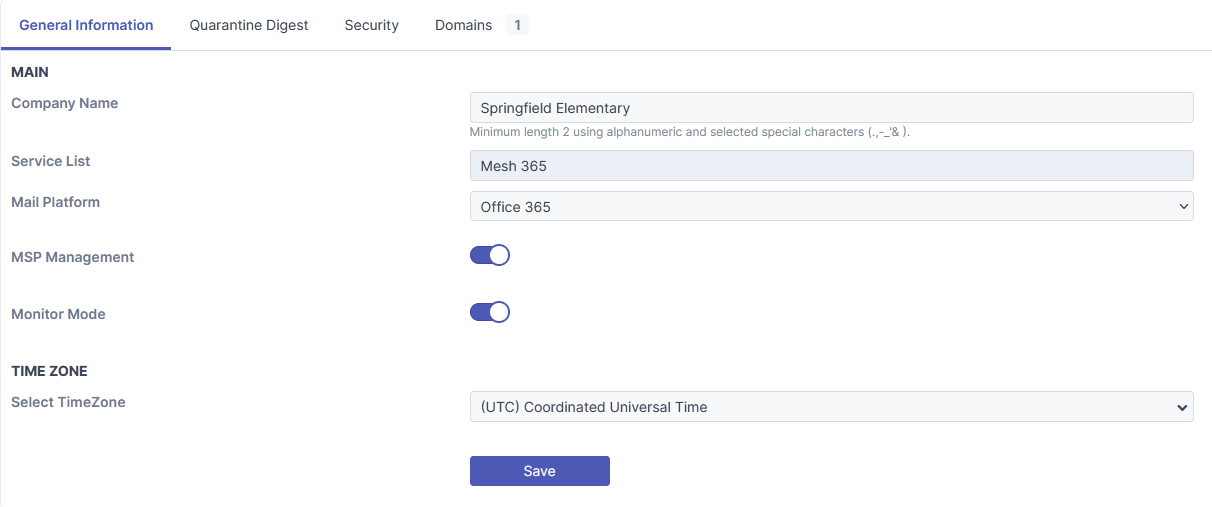
客户账户创建后,需以客户身份登录并进入设置版块,通过切换监控模式开关来启用或禁用该功能。