合规管理器
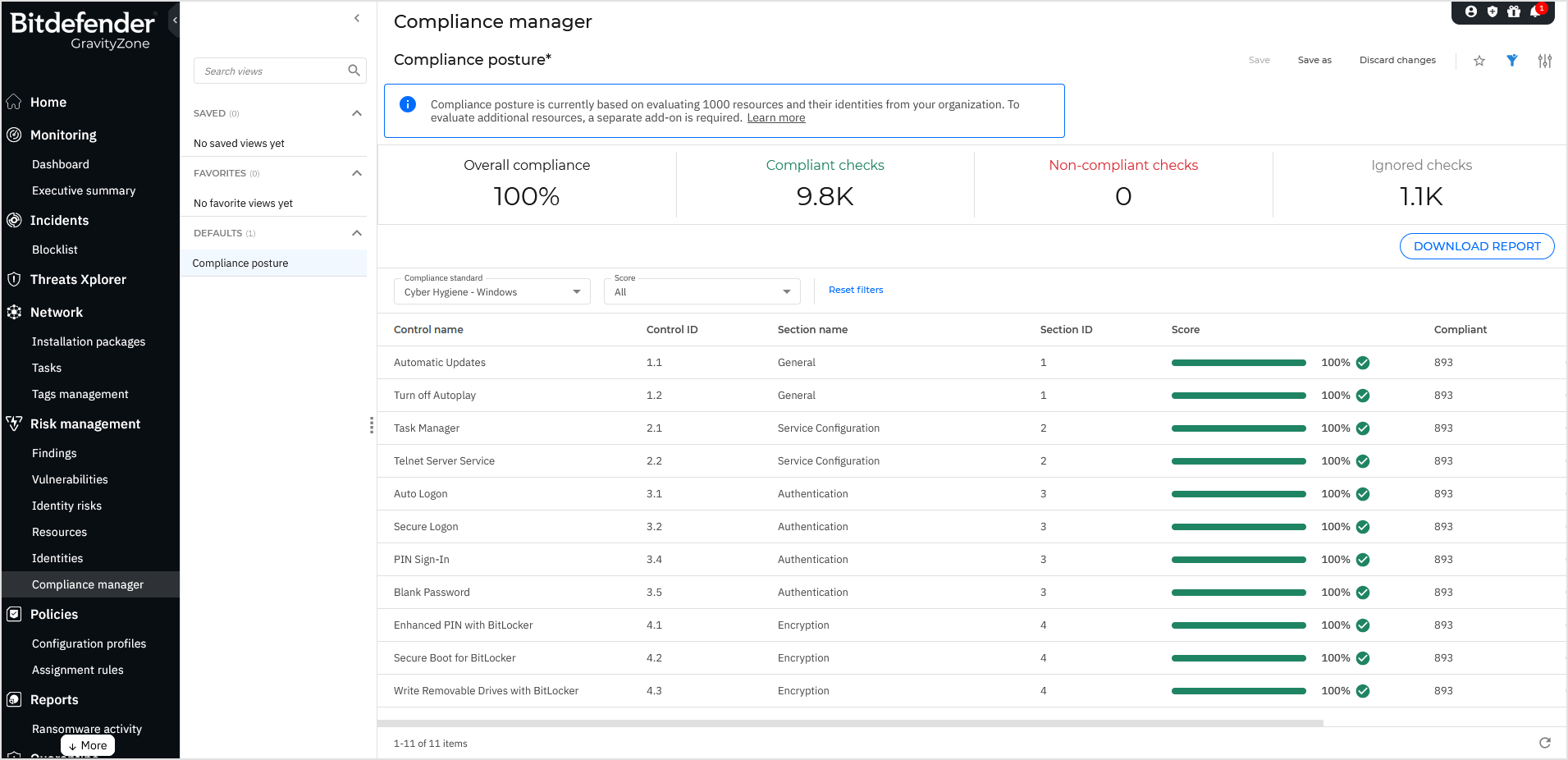
该 合规管理器 页面可概览您组织终端设备相对于公认标准的整体合规状态,提供包含独立控制项名称、所属章节及评分详情的清单,并支持一键生成合规报告功能。
注意
合规管理器仅支持Windows和Linux操作系统。
可用性
已将风险管理纳入基础许可证的企业亦可使用合规管理器。基础标准(Bitdefender Windows系统网络卫生基线)的完整功能,包括为组织内最多1,000个资源及其身份提供报告功能,均无需额外费用。
但若要访问和下载高级标准及超过1,000个资源的报告,则需购买合规管理器附加许可证。
基础许可证包含的标准:
-
网络卫生 - Windows
合规管理器附加许可证提供的高级标准:
-
CIS v8.0
-
CMMC 2.0(美国)
-
网络基础认证v3.2(英国)
-
DORA(欧盟)
-
八大基础安全措施v2023.11(澳大利亚)
-
通用数据保护条例(欧盟)
-
健康保险可携性与责任法案(美国)
-
ISO/IEC 27001:2022
-
MAS TRM 2021(新加坡)
-
NCSC CAF v4.0(英国)
-
NIS2指令(欧盟)
-
支付卡行业数据安全标准V4.0.1
-
SOC 2
需特定许可证的其他标准:
-
CIS Kubernetes v1.11.1 - 需 CSPM+许可证 .
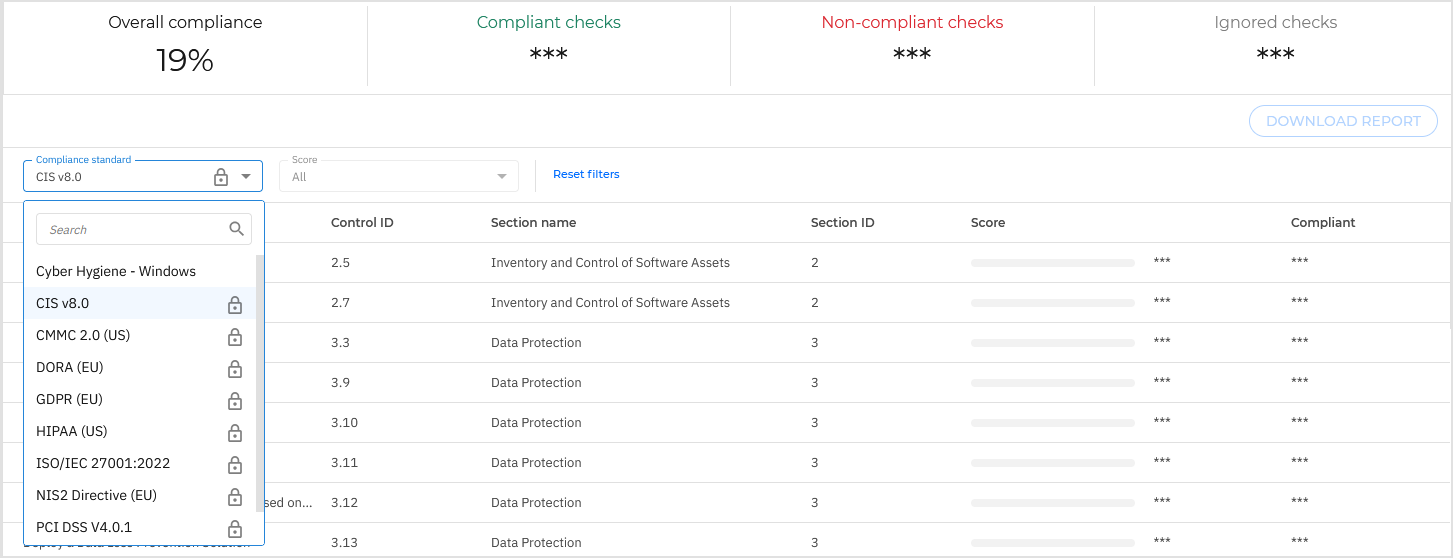
在 合规管理器 页面中,当前许可证不可用的标准会显示锁定图标,受限数据则标有三重星号(***)。
作为持有 GravityZone 年度许可证的用户,若要获取高级标准及合规管理器的更多信息:
-
前往 产品中心 页面。为此,请执行以下操作:
-
前往页面顶部关于合规功能访问受限的通知消息,并点击 了解更多 链接。
-
点击锁定标准对应的控制名称以打开侧边面板,然后在 了解更多 按钮位于 风险 或 受影响资产 标签页中。
-
点击 产品中心 图标位于 GravityZone 控制中心 .
-
-
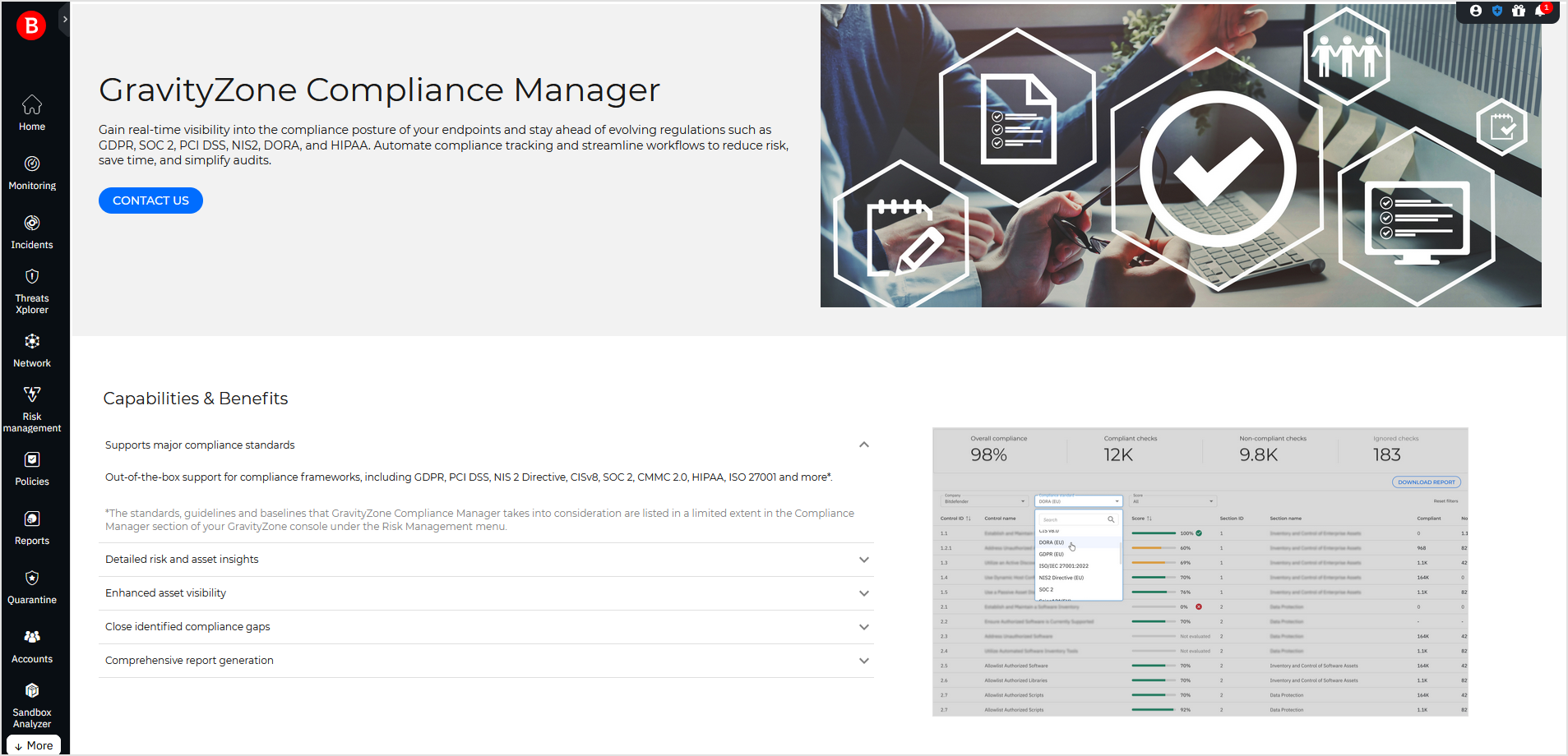
在合规管理器展示页面,点击 联系我们 按钮。
-
在 联系我们 窗口中,填写您感兴趣的合规标准或产品功能。
-
点击 提交 .
Bitdefender代表将尽快与您联系。
作为 GravityZone 月度订阅用户,如需获取高级标准及合规管理器的更多信息,请联系您的合作伙伴寻求协助。
当点击 联系您的合作伙伴 链接位于 合规管理器 页面访问受限区域时,您将被重定向至Bitdefender企业官网。
注意
激活许可证密钥后无需额外配置,可立即开始使用产品。
概览
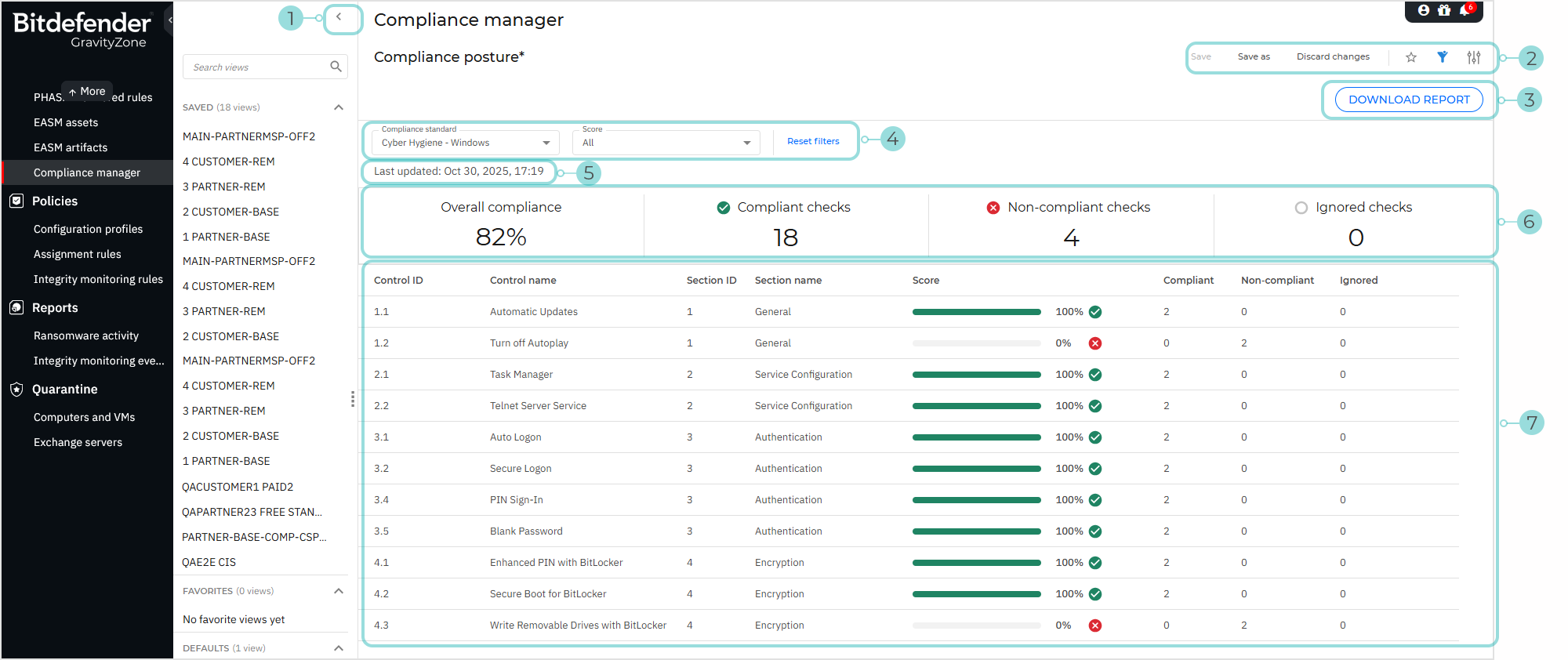
该 合规管理器 页面包含以下元素:
-
位于顶部的 智能视图 面板切换按钮。此功能允许您自定义、保存及切换 合规管理器 页面的不同配置。
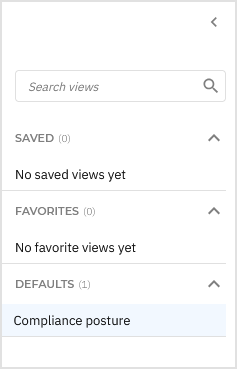
该面板包含以下分区:
-
搜索视图 - 通过名称使用此搜索字段筛选下方分区显示的视图。
-
已保存 - 本分区显示所有未标记为收藏的已保存视图列表。
-
收藏夹 - 所有标记为收藏的视图均显示在此分区下。
-
默认 - 本分区显示默认提供的视图:
-
合规态势
-
对于 已保存 或 收藏夹 类别,点击垂直省略号
 以
重命名
或
删除
该视图。
以
重命名
或
删除
该视图。
-
-
该 视图选项 菜单。此部分提供多种视图操作功能:
-
保存 - 将更改保存到已存储的视图。
-
另存为 - 以不同名称保存修改后的视图。
-
放弃更改 - 将已保存的视图恢复至原始状态。
-
添加到收藏夹 - 将该视图添加至 收藏夹 类别。
-
显示或隐藏筛选器 - 隐藏或显示筛选器菜单。
-
打开设置 - 显示 设置 面板。
您可通过此面板自定义视图中显示的列,并启用或禁用 紧凑 视图。
-
-
该 下载报告 按钮。点击该按钮将显示确认窗口,您可在其中选择要显示数据的合规标准以及生成报告的格式。
支持的格式:
PDF和XLSX.有关报告的详细信息,请参阅 合规报告 .
-
“ 筛选器 ”部分。您可通过这些选项自定义下方表格及 合规概览 部分中显示的风险项。当前提供以下筛选条件:
筛选器名称
说明
合规标准
选择要显示数据的合规标准。
默认仅提供“网络卫生 - Windows”标准。与您当前 GravityZone 许可证不兼容的标准会显示锁定图标。
分数
选择0至100之间的分数范围。
仅显示风险分数在此区间内的控制项。
-
最后更新时间 。 合规管理器 页面数据每小时自动刷新。
-
“ 合规概览 本部分展示四个关键数值,可即时概括您组织相对于当前所选合规标准的合规状态。这些数值包括:
-
总体合规率 - 显示已验证检查总数中被判定为合规的百分比。
-
合规检查项 - 展示已验证且确认符合合规要求的检查总数。
-
不合规检查项 - 表示已验证但判定为不合规的检查总数。
-
已忽略检查项 - 列出被组织手动标记为免于风险评分和合规评分计算的检查总数。
注意
此信息基于 筛选器 部分中的配置设置。
由于所选标准与您当前 GravityZone 许可证不兼容而导致信息受限时,会以三个星号(***)标注。
-
-
合规表格 部分 本部分显示在 筛选器 部分所选合规标准下发现的所有检查项列表。每项合规信息通过以下列显示:
-
控制项名称 - 合规控制项的名称。
-
控制项ID - 合规控制项的ID。
-
章节名称 - 该控制项在合规标准中所属章节的名称。
-
章节ID - 该控制项在合规标准中所属章节的ID。
-
评分 - 该控制项的合规评分。
注意
对公司终端执行新的风险扫描可能会改变现有评分值。
-
合规 - 表示在选定控制项范围内被判定为合规的检查项数量。
-
不合规 - 表示在选定控制项范围内被判定为不合规的检查项数量。
-
已忽略 - 表示在选定控制项范围内被忽略的检查项数量。
注意
点击表格中任意行将显示 附加信息 侧边栏面板,展示该行对应控制项的详细信息。
因所选标准与当前 GravityZone 许可证不兼容而被限制的信息会标有三颗星号(***)。
重要提示
由于合规表格的功能限制,数据并非实时更新。因此,修复或忽略风险等操作可能延迟至多一小时才会显示。
-
查看特定控制项的附加信息
要查看任意控制项的额外数据,请点击 合规管理器 页面表格中对应的行。侧边栏将展开显示该控制项的详细信息及贵公司验证其要求合规性的执行情况。
注意
因所选标准与当前 GravityZone 许可证不兼容而被限制的信息会标有三颗星号(***)。
侧边栏包含以下信息:
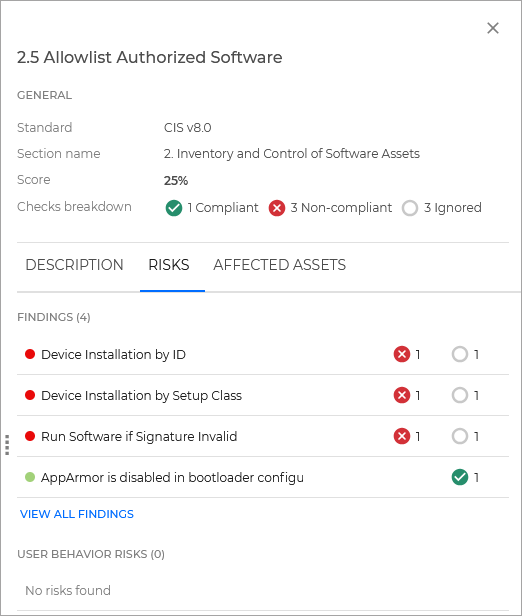
-
该 概览 部分 - 提供选定控制项的关键信息,包括:
-
标准 - 与该控制措施相关的合规标准。
-
章节名称 - 该控制措施在标准中所属的具体章节。
-
评分 - 该特定控制措施所达到的合规评分。
-
检查项明细 - 对控制措施执行的所有检查结果的汇总,按合规、不合规或忽略分类,直观展示该控制措施的合规结果分布情况。这些信息为您提供了组织在每项控制措施具体要求下的合规表现概览。
-
-
描述 标签页 - 提供所选控制措施的目的和要求的详细信息。此部分包含(如有)实现合规所需的具体说明或指南,有助于明确控制措施的意图,并提供维护所选标准合规性的可操作步骤或建议。
-
风险 标签页 - 展示合规检查过程中发现的潜在漏洞或问题,包含两个区域:
-
检查结果 - 显示对公司执行合规检查后生成的至多10条结果。 查看全部结果 链接可跳转至 风险管理 > 检查结果 页面,并自动应用筛选条件以显示与该控制措施相关的所有结果。
-
用户行为风险 - 显示与合规检查相关的至多10条用户行为风险。 查看全部风险 链接将引导用户至 风险管理 > 身份 页面,该页面已应用筛选条件以展示与该控制措施关联的所有用户行为风险。
这些模块使用户能快速评估与该控制相关的具体检测结果和行为风险,并提供跳转至专属页面深入分析的选项。
-
-
在 受影响资产 标签页中,可查看所选控制关联的检测结果和用户行为风险所影响的所有资产概况。该标签页包含:
-
资源 - 显示受该控制相关检测结果影响的资源列表。点击 查看所有资源 将跳转至 风险管理 > 资源 页面,并自动应用筛选条件仅显示与这些检测结果关联的资源。
-
身份 - 列出受该控制关联用户行为风险影响的用户身份。点击 查看所有身份 链接将进入 风险管理 > 身份 页面,系统将自动筛选仅显示与这些用户行为风险相关的身份。
该标签页清晰呈现受影响资产,并提供通过专属页面查看受影响资源和身份详情的选项。
-
合规报告
合规报告为您提供关于企业对公司治理政策、企业风险管理和监管政策遵循情况的详细定向概览。
报告从公司管理的终端设备采集数据,按合规主题归类,生成易于阅读的终端合规统一分析视图。
创建合规报告
创建合规报告需执行以下步骤:
-
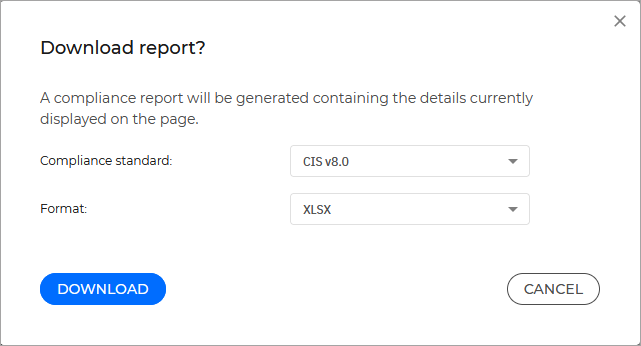
在 合规管理器 页面点击 下载报告 按钮。
此时将出现确认窗口。
-
配置以下设置:
-
合规标准 - 选择需要生成报告的合规标准。
-
格式 :选择报告生成格式(
PDF或XLSX).
-
-
点击 下载 .
报告将生成并下载至您的计算机。
阅读合规报告
合规报告包含以下部分:
PDF格式报告
执行摘要
本节概述企业整体合规状况与监管态势,包含以下子章节:
检查概览
本节提供所有托管端点的合规数据与统计信息,包含以下内容:
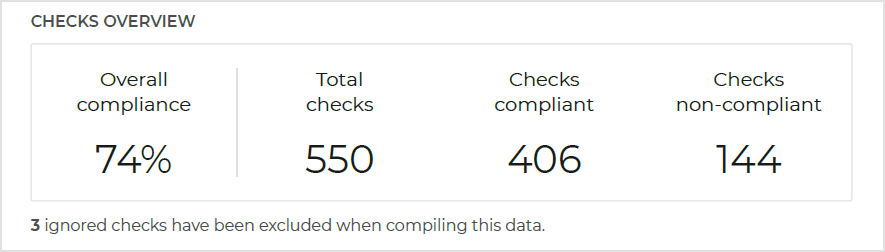
-
总体合规率 - 显示已验证检查项中被判定为合规的百分比。
-
检查项总数 - 最近一次风险扫描时适用于企业端点的检查项总量。
-
合规检查项 - 显示已验证且符合合规要求的检查项总数。
-
不合规检查项 - 表示已验证但不符合合规要求的检查项总数。
注意
编译此数据时忽略的检查项已被排除。
合规控制概览
本节列出适用于您终端设备的合规标准及贵公司对每项标准的遵循情况。
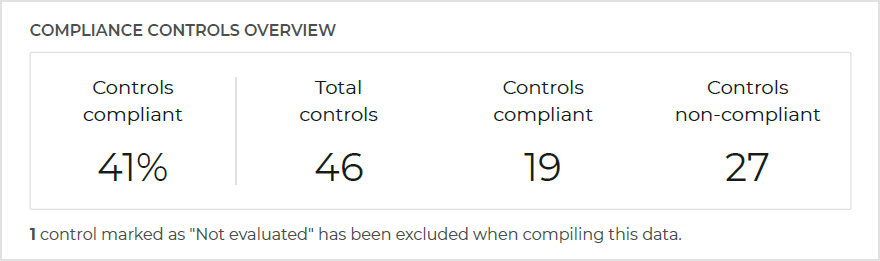
控制项是指为验证合规标准而需完成的全部检查项。仅处理适用于每个终端设备的合规标准子章节相关检查。
-
合规控制项 - 已通过合规控制项占执行检查总数的百分比。
-
控制项总数 - 最近一次风险扫描时适用于贵公司终端设备的合规标准总数。
-
合规控制项 - 被判定为合规的控制项数量。
-
不合规控制项 - 被判定为不合规的控制项数量。
注意
标记为 未评估 的控制项在编译数据时已被排除。包括因信息不可用或关联合规标准的所有适用检查项被忽略而未能处理的检查数量。
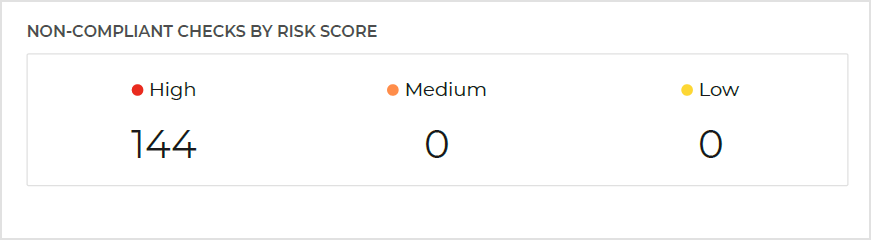
按分数划分的不合规检查项
本节按严重性分组展示所有不合规检查项的明细:
-
高
-
中
-
低
图例
本节列出报告中使用的所有视觉与文字标记,并提供额外细节和背景说明。
分数
|
指示符 |
描述 |
|---|---|
|
100% |
在 GravityZone执行时通过全部检查的控制项 在适用范围内通过的控件会被标记为100%分数和一个勾选标记。可能需要额外验证以满足控制要求。 |
|
1-99% |
在适用范围内部分检查通过的控件 GravityZone 会被标记为1-99%分数。 |
|
0% |
在适用范围内所有检查均未通过的控件 GravityZone 会被标记为0%分数和一个 × 标记。 |
|
未评估 |
所有适用检查被排除或 GravityZone 因数据不足无法执行的控件被标记为 未评估 . |
风险分数分类
|
指标 |
描述 |
|---|---|
|
高 |
标记为高风险的检查表明发现的弱点已公开披露且极易被利用。高风险检查通常代表曾被用于获取网络、系统或应用程序特权访问的弱点。 |
|
中 |
标记为中风险的检查可能导致入侵,但需要配合其他攻击才能产生重大影响(导致有限访问),或需要高级知识和技术来执行攻击。 |
|
低 |
低风险检查表明弱点无法被直接利用。低风险检查通常需要一系列弱点才能完全利用,仅披露非敏感技术信息,或不会导致环境中进一步的入侵。 |
控制项概览
本节列出在终端和资产上执行的所有控制项,并为每个控制项提供以下信息:
-
ID - 控制项名称及其所有适用子项的编号。
-
指南描述 - 提供关于检查内容及控制项通过所需满足标准的概述。
-
得分 - 表示该控制项的合规得分。
-
合规 - 表示已验证并确认符合控制项合规要求的检查数量。
-
不合规 - 表示不符合控制项合规要求的检查数量。
-
已忽略 - 被组织手动标记为免于风险得分和合规得分计算的检查数量。
资产清单
本节详细列出生成该报告的合规验证所涉及的资源(终端)和身份信息。
法律声明
本节包含与Bitdefender合规报告生成、使用、共享及目的相关的所有法律信息。
XLSX格式
在提供与PDF版本相同深度分析的同时,XLSX报告还包含报告生成所编译数据的更具体信息。
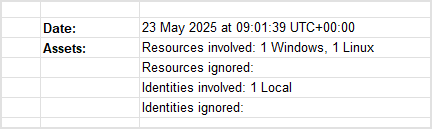
摘要标签页
该标签页提供多项统计数据,包括报告生成日期时间、参与合规验证并生成报告的资源(终端)及身份信息。
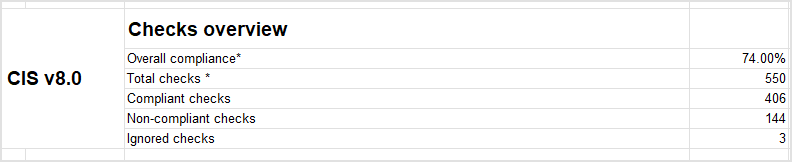
检查概览
本节提供所有托管终端的合规数据及统计信息,包含以下内容:
-
总体合规率 - 已验证检查总数中被判定为合规的百分比。
-
检查总数 - 最近一次风险扫描时适用于公司终端的所有检查数量。
-
合规检查 - 显示已验证并确认符合要求的检查总数。
-
不合规检查 - 表示已验证但未达合规要求的检查总数。
-
已忽略检查 - 表示在选定控制项范围内被忽略的检查总数。
合规控制概览
本节列出了适用于您终端设备的合规标准及公司对每项标准的遵循情况,包含以下信息:
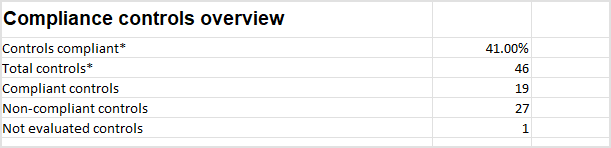
-
合规控制率 - 已通过合规控制项占执行检查总数的百分比。
-
控制项总数 - 最近一次风险扫描时适用于公司终端设备的合规标准总数。
-
合规控制项 - 被判定为合规的控制项数量。
-
不合规控制项 - 被判定为不合规的控制项数量。
-
未评估控制项 - 所有适用检查均被排除的控制项,或 GravityZone 因数据不足无法执行的控制项。
图例说明
本节列出报告中使用的所有视觉标记和文字标注,并提供额外细节和背景信息。
评分
|
指示符 |
描述 |
|---|---|
|
100% |
当 GravityZone 在适用范围内执行检查时全部通过的控制项标记为绿色并带勾选标记。可能需要额外验证以满足控制要求。 |
|
80% |
当 GravityZone 在适用范围内执行检查时通过率在71%至99%之间的控制项标记为绿色。 |
|
50% |
当 GravityZone 在适用范围内显示为黄色标记。 |
|
20% |
由GravityZone执行时通过1%至20%检查项的控制措施 GravityZone 在适用范围内显示为红色标记。 |
|
0% |
由GravityZone执行时所有检查项均未通过的控制措施 GravityZone 在适用范围内显示为红色标记并带有 × 符号。 |
|
未评估 |
所有适用检查项被排除或 GravityZone 因数据缺失无法执行的控制措施标记为 未评估 . |
注意
忽略的检查项或未评估的控制措施不计入百分比得分计算。
法律声明
本节包含与Bitdefender合规报告生成、使用、共享及目的相关的所有法律信息。
检查概览选项卡
本节列出对终端和资产执行的所有控制措施,并为每项提供以下信息:
-
项目 - 文档中排序显示的条目编号。
-
ID - 控制措施的唯一标识符。
-
指南描述 - 说明检查内容及控制措施合规需满足的标准。
-
得分 - 该特定控制项所达到的合规评分。
-
评分明细 - 提供本控制项包含的检查项数量,并按结果分组:合规、不合规或已忽略。
-
检查项明细 - 详细描述控制项中每条适用于您组织的规则。检查通过检测规则执行,这些规则是构建合规报告框架的主要工具。
此外,每条规则均提供明细数据,显示对应检查在多少终端上呈现合规、不合规或已忽略状态。每个检查代表一个适用于单个终端的检测规则。若您的环境中共有300个终端和500条适用检测规则,则执行的检查总数将为300×500。
规则(又称入侵指标/IOC)用于定义组织资产上存在的配置错误或人为风险。