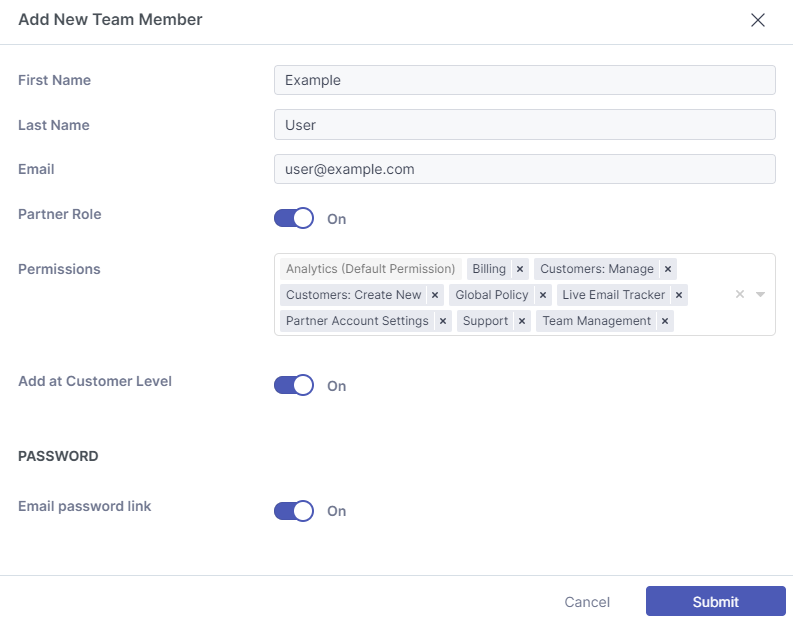
创建团队成员
本指南说明如何手动创建团队成员。
当您创建NFR账户并从Azure同步邮箱时,这些信息将同时填充到客户层级(用户页面)和MSP层级(团队成员页面)。但在您编辑每个账户并设置相关角色权限前,这些账户均不具备团队成员角色。
步骤2:选择"新建+"
点击右上角的"新建+"选项。
步骤3:填写适用字段
填写名字、姓氏和电子邮件文本框。
步骤4(可选):启用合作伙伴角色
如需为团队成员分配管理角色,请启用合作伙伴角色。不同角色的说明见下表。
步骤5(可选):在客户级别添加
如需同时将该用户添加为终端用户,请切换"在客户级别添加"选项。
提示: "在客户级别添加"功能允许团队成员以客户级别(您的NFR账户)登录,创建允许/阻止规则并接收隔离摘要。
步骤6:创建密码
为团队成员发送或创建密码。
步骤7:提交
点击提交以保存详细信息。