安全
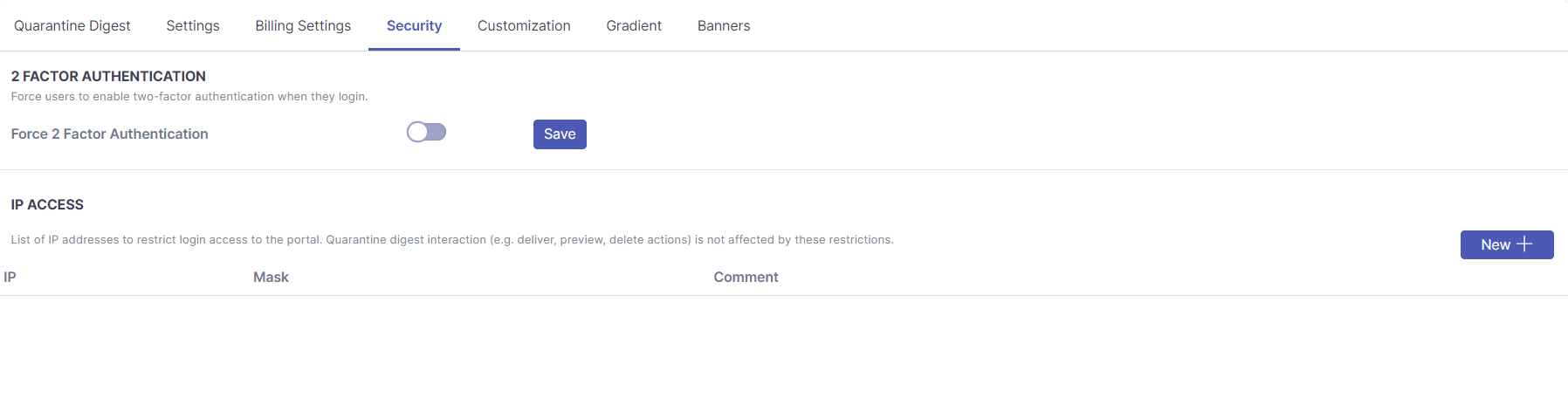
可通过强制双因素认证和IP地址限制来控制门户访问权限。
可针对以下访问场景设置:
-
MSP门户
-
客户门户
-
终端用户门户
|
双因素认证
您可以强制终端用户/管理员在 双重认证 登录客户级门户时使用。
IP访问控制
您可以将客户级门户的访问权限限制为特定IP地址。
注意:如果MSP门户的访问权限已设置为特定IP地址,且允许以客户账户身份登录,则无需在客户级别重复添加相同IP。
配置双重认证
本指南将说明如何启用双重认证(2FA)。若在合作伙伴级别启用,则适用于合作伙伴团队成员;若在客户级别启用,则适用于特定客户。
通过设置页面启用合作伙伴级双重认证
步骤2:选择"安全"
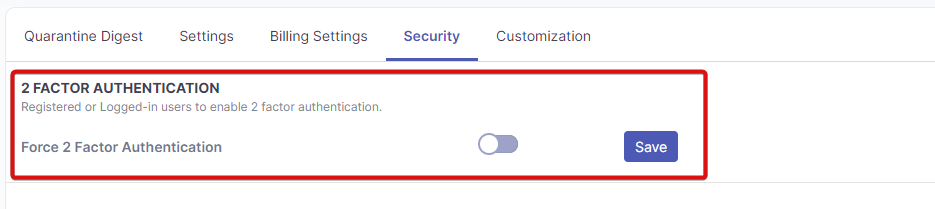
选择"安全"选项卡。
|
步骤3:启用滑动开关
开启滑动开关并点击保存。启用后,用户将获得72小时宽限期进行设置,之后登录时需强制注册。若启用"强制Azure登录"或使用SSO,双重认证检查将根据您的Entra ID策略由微软执行。
为用户或团队成员启用个人账户双重认证
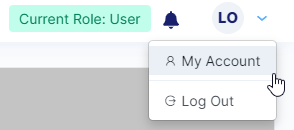
步骤1:设置双重认证
进入"我的账户"。
|
步骤2:选择"安全"
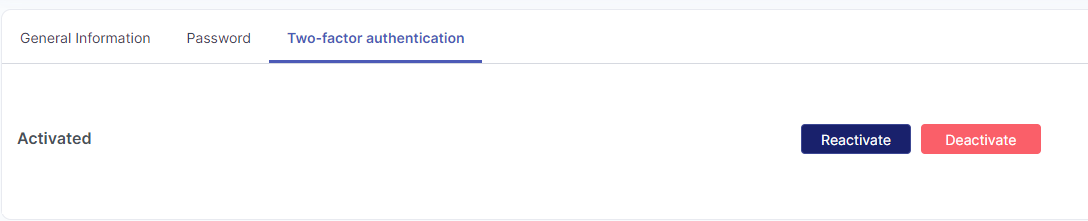
选择"双重认证"选项卡并点击"激活"。
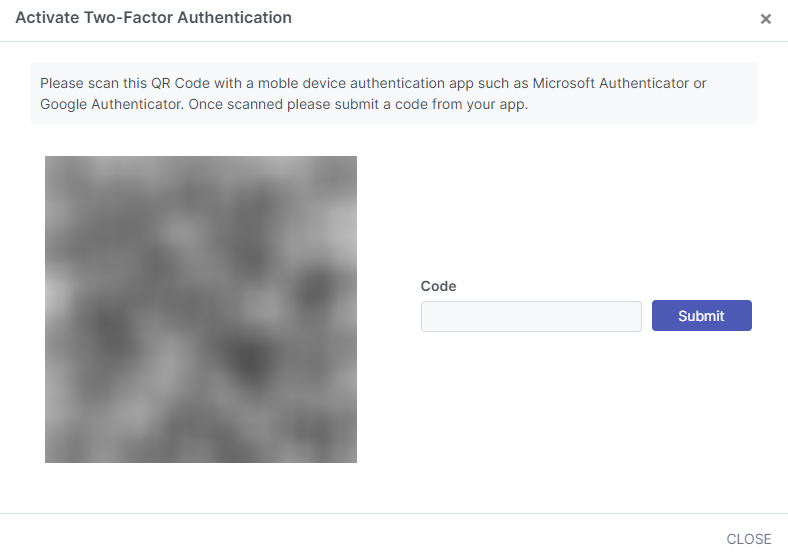
步骤3:扫描二维码
使用认证应用扫描二维码生成验证码。
|
步骤4:点击提交
提交生成的验证码后,页面将更新为"已激活"状态。
|
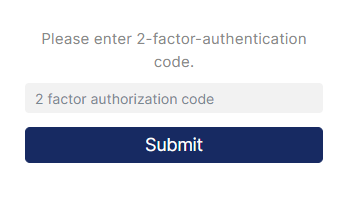
此后使用本地凭证登录时,系统将要求输入双重认证码。
|
创建客户时启用双重认证
要在创建客户时启用双重认证,请确保在订单表单中勾选该选项。详见: 创建新客户