通知配置
在 通知配置 页面中,您可以设置特定规则,以便在自动扫描发现特定结果时接收通知。您可以通过集成的第三方应用程序或电子邮件设置通知。
访问该页面的步骤如下:
-
点击 设置 点击控制台右上角的
-
选择 通知配置 .
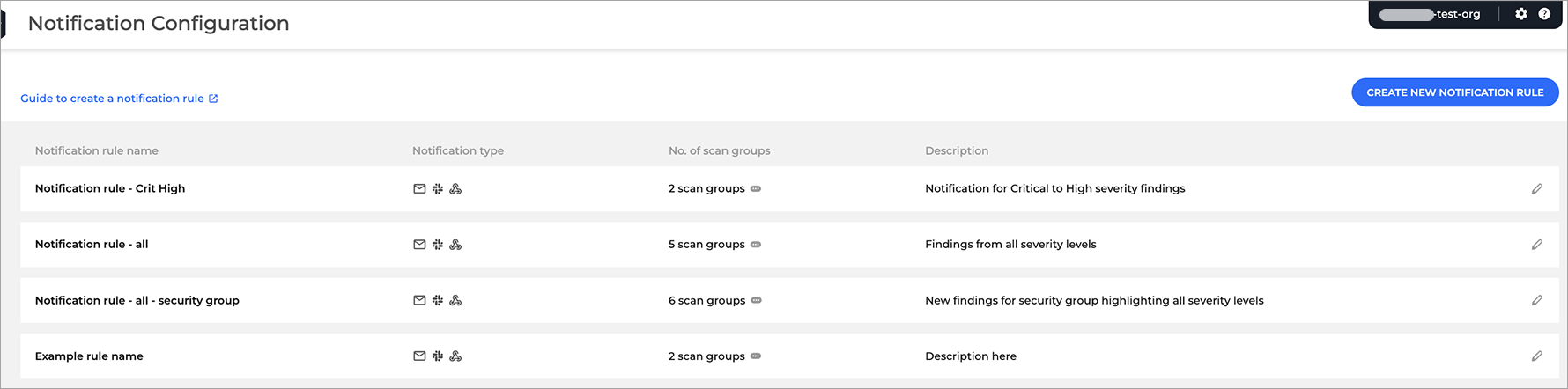
在此页面,您可以访问以下内容:
-
创建通知规则指南 - 点击此链接可查看与通知规则相关的现有文档。
-
创建新通知规则 - 使用此按钮可开始配置新通知规则的流程。
-
现有规则 - 此表格包含所有现有通知规则的列表,并包含以下信息:
-
通知规则名称 - 规则的名称。
-
通知类型 - 电子邮件、Slack、Webhook
-
扫描组数量 - 规则适用的扫描组数量
-
描述 - 分配给规则的描述。
-
编辑 按钮
-
配置新通知
要配置新通知,请按照以下步骤操作:
-
点击 创建新通知规则 页面右上角的按钮。
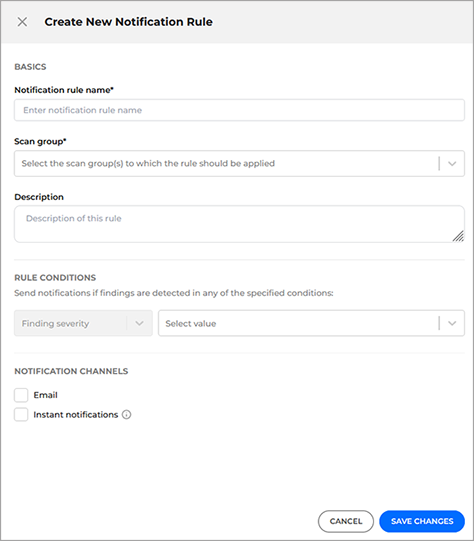
将显示一个侧边面板。
-
配置基础区域下的设置:
-
通知规则名称 - 为规则输入一个描述性且唯一的名称。
-
扫描组 - 选择该规则适用的扫描组。
注意
多个规则可适用于同一扫描组。
-
描述 - 为规则输入清晰的描述。
-
-
在 规则条件 区域配置设置:
-
发现严重性 - 仅当发现具有所选严重性时才会收到通知。
-
-
在 通知渠道 部分启用一个或多个通知类型:
-
电子邮件 - 启用后,输入接收通知的邮箱列表及指定发送时间。
注意
邮箱地址可用逗号或空格分隔。
-
即时通知 - 启用后,从现有目标中选择或配置新目标。
-
-
点击 保存更改 .
编辑通知规则
按以下步骤编辑通知规则:
-
点击表格右侧的编辑规则按钮:
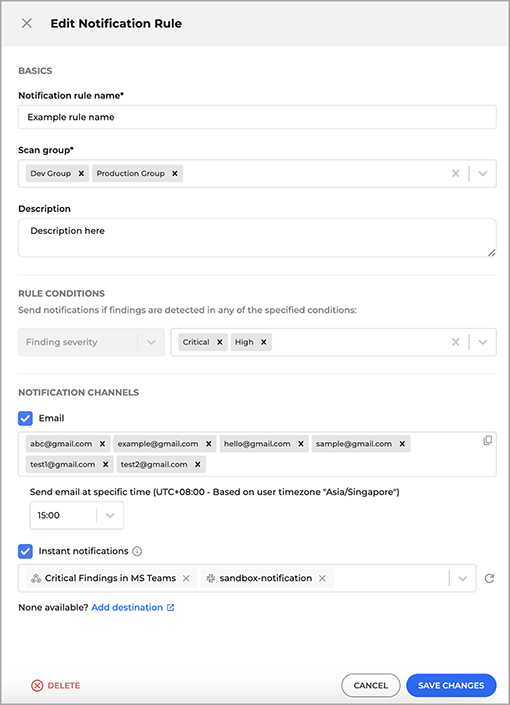
系统将显示 编辑通知规则 侧边面板。
-
进行所需修改。
-
点击 保存更改 按钮位于面板右下角。
删除通知规则
要删除通知规则,请按照以下步骤操作:
-
点击表格右侧的编辑规则按钮:
系统将显示 编辑通知规则 侧边面板。
-
点击 删除 按钮位于面板左下角。