自动激活 GravityZone MTD Chromebook安卓版
Google管理控制台支持在Chromebook上安装应用。根据本文档配置,应用权限将自动获得批准。设备上的应用可通过一键点击实现自动激活
先决条件
|
项目 |
具体要求 |
|---|---|
|
Google管理控制台访问权限 |
访问Google Workspace账户需有效用户名和密码。普通Gmail账户无法登录admin.google.com网站。 |
|
GravityZone MTD 安卓版 |
使用Google Play商店最新发布版本。 |
|
Chromebook |
Chromebook需兼容安卓应用及Google Play商店。该 链接 提供了支持安卓应用的Chromebook设备列表。 |
|
移动安全 控制台 |
需具备移动安全控制台访问权限。 |
|
移动安全控制台管理员凭证 |
需持有具备登录权限的管理员凭证。 |
设备应用程序部署设置
配置应用时,部分步骤需在Google管理控制台完成,其余操作需在移动安全控制台执行。配置完成后将触发以下事件:
-
Google管理控制台将识别该应用及定义的激活信息。
-
管理员将应用与Google管理控制台集成后,设备应用会自动安装至Chromebook。
-
Google工作区用户将自动安装该应用。设备用户点击应用后即自动激活。
-
该 移动安全 控制台负责威胁管理。
-
可选配置:可设置应用自动启动(含VPN自动激活),设备用户无需手动打开应用。
注意
Google管理控制台每个组织单元仅允许一个激活链接URL。例如example.com的域可包含多个组织单元(如质量保证、演示组织和测试组织),每个组织单元可为其所有设备分配单一激活URL。 控制台中的激活链接需由管理员根据目标设备预期数量进行配置。
从Google Play商店设置 GravityZone MTD 应用
需配置Google管理控制台才能将应用推送至设备。
-
登录admin.google.com进入Google管理控制台。
-
点击 设备 并展开 Chrome .
-
点击展开 应用和扩展程序 .
-
选择 用户与浏览器 .
-
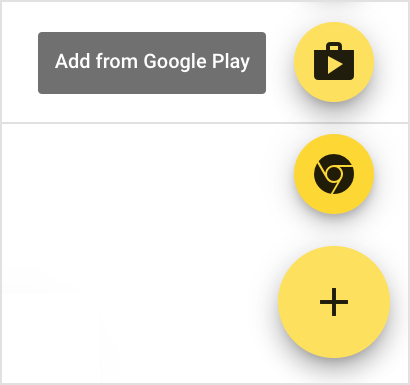
点击右下角加号按钮,从 Google Play .
-
搜索并选择该应用。
-
添加应用后,将 安装策略 字段设为 强制安装 并固定到Chrome OS任务栏。
-
点击应用,右侧将显示 托管配置 字段。
-
参阅 设置应用配置 了解配置该字段的步骤。
配置应用设置
添加应用后需进行配置以实现自动激活。
-
登录Google管理控制台admin.google.com。
-
点击 设备 .
-
点击并展开 Chrome .
-
点击并展开 应用和扩展程序 .
-
点击 用户与浏览器 .
-
点击该应用,右侧将显示 托管配置 字段。
-
提供托管配置字段的JSON内容。
为应用配置VPN自动启动
若设备应用可运行VPN,则进行以下额外设置后,应用将自动启动并开始检测威胁。
-
登录Google管理控制台admin.google.com。
-
点击 设备 .
-
点击并展开 Chrome .
-
点击并展开 设置 .
-
点击 用户与浏览器 .
-
在“用户与浏览器设置”标签页中,滚动查找 网络 部分。
-
在网络部分中,找到 始终开启VPN 部分。
-
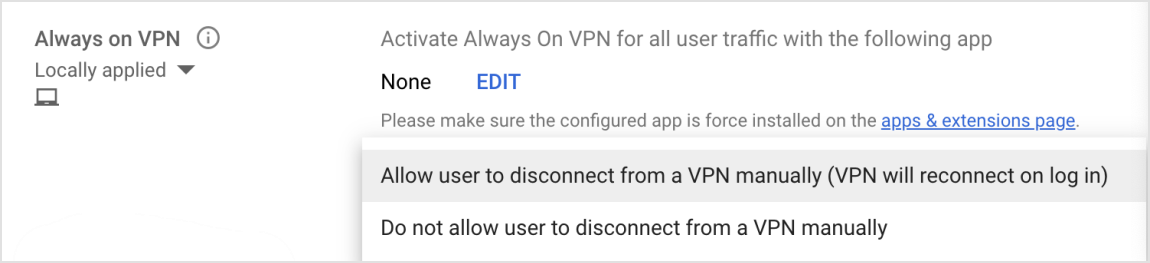
点击 编辑 ,从下拉列表中选择 始终开启VPN应用 ,然后点击 确定 .
-
选择是否允许用户在Chromebook上手动断开VPN连接,并保存设置。
注意
若需将 始终开启VPN 设置用于钓鱼检测和网页内容过滤,请在 移动安全 控制台 策略 页面为所选 本地设备组 启用以下功能并验证:
-
应用已自动安装至Chromebook。
-
应用已在Chromebook上自动启动并激活,VPN亦自动连接。
-
验证Chromebook上的本地VPN是否拦截钓鱼链接。
获取托管配置字段JSON
激活设备需要提供JSON字符串。本节概述了所需的JSON字段值。
托管配置参数列表
在此环境中配置应用时,请使用表格中指定的变量创建包含必要信息的配置。若需从JSON字符串中排除可选键,直接省略即可。
|
配置键 |
值类型 |
配置值 |
|---|---|---|
|
activation_link |
字符串 |
从设备页面中,复制本地设备组标签页下激活链接字段的值。 |
|
display_eula |
字符串 |
false (可选)若未使用此键,默认将显示最终用户许可协议(EULA)。 |
|
tracking_id_1 |
字符串 |
(可选)使用您自定义的标识符。 |
|
tracking_id_2 |
字符串 |
(可选)使用您自定义的标识符。 |
激活链接字符串
可从本地设备组或用户激活链接获取激活链接。 使用本地设备组时,请按以下步骤获取JSON中激活链接字符串部分的值:
-
登录 移动安全 控制台。
-
导航至 设备 页面。
-
转到 本地设备组 .
-
新建分组或从列表中展开目标分组。
-
复制激活链接。
-
将复制的激活链接值添加到您的JSON中。
有关设置 Chrome安全 扩展程序的信息,请参阅 本节 .