移动实体
在 网络 模块中,您可以根据针对所选目标定制的上下文感知消息,安全高效地在不同位置间移动实体。
移动实体步骤:
-
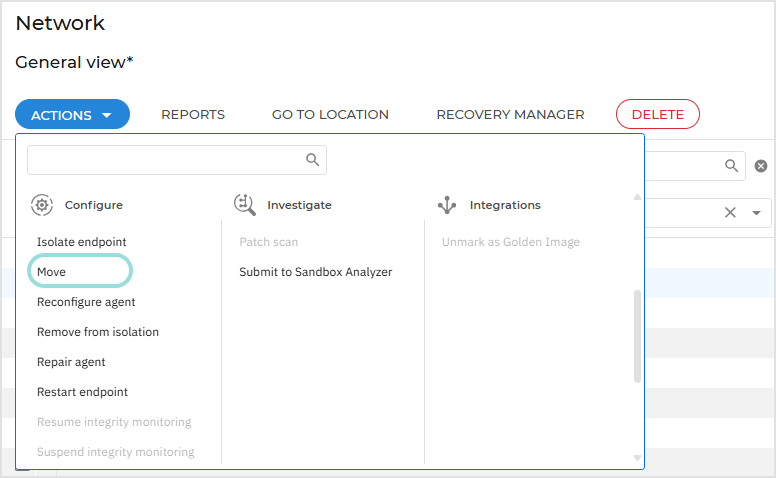
使用 移动 选项位于 操作 菜单中的表格区域内,可同时重新定位一个或多个实体。
-
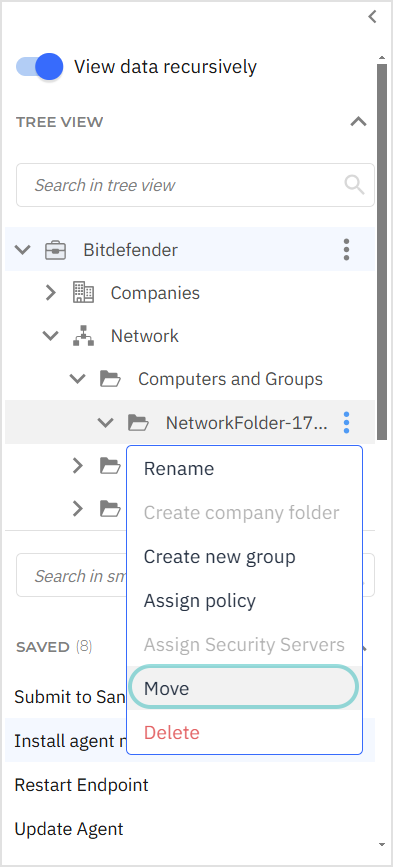
或者,使用 移动 树状视图上下文菜单中的选项来重新定位单个实体。
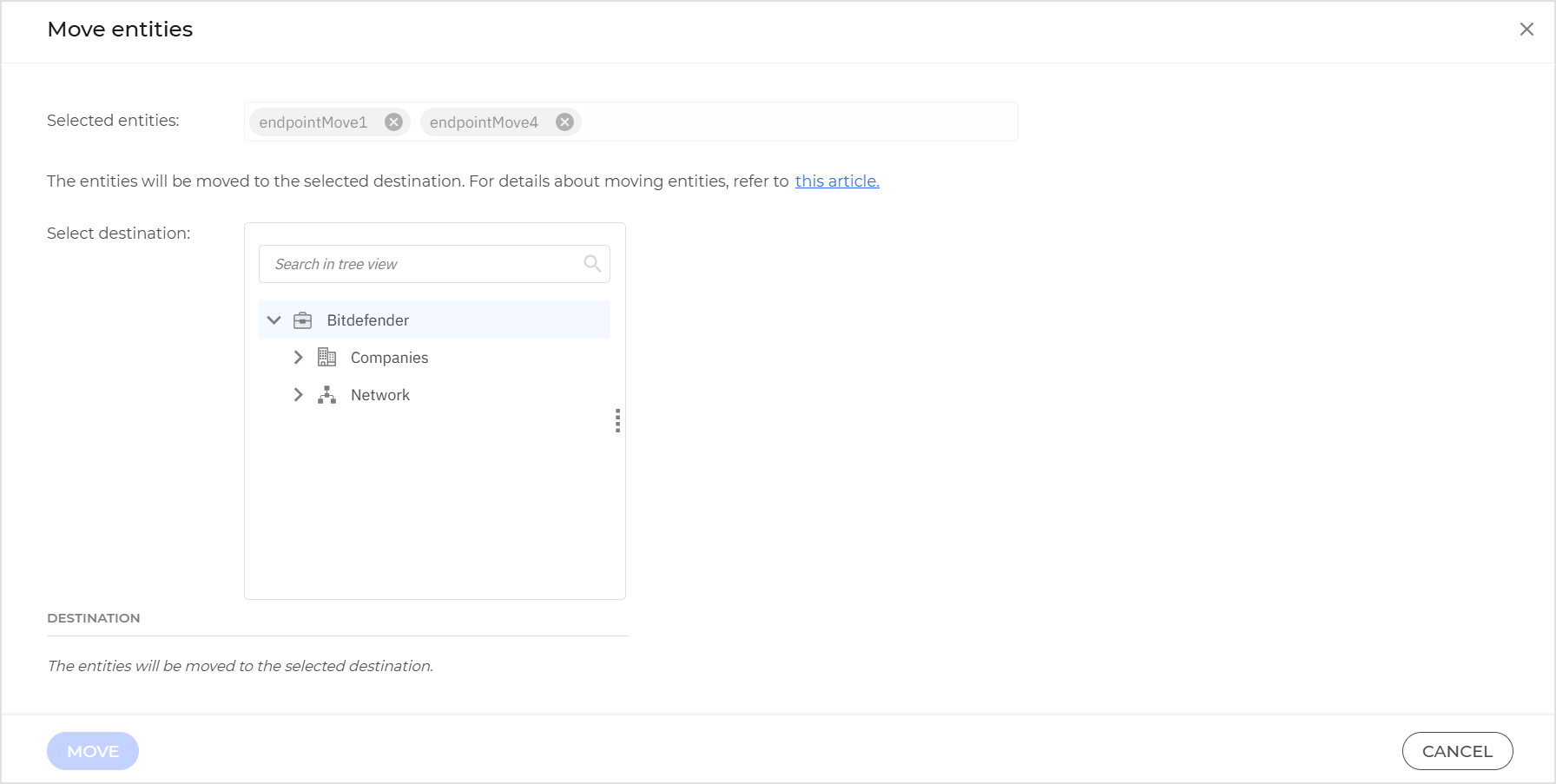
使用此操作时,配置页面会提供详细信息,以尽量减少网络实体意外或不需要的重新定位。
使用移动操作
要在网络表格中移动实体,请按照以下步骤操作:
-
在网络表格中找到要移动的实体。
-
选中相应的复选框。
-
打开 操作 菜单位于表格顶部,选择 移动 .
-
在配置页面上,选择实体的目标位置。
新位置的路径将显示在 目标 .
如果目标位置无效,将显示错误消息告知问题所在。
-
点击 移动 以启动该过程。
要在树状视图中逐个移动实体,请按照以下步骤操作:
-
点击
 更多
图标以打开要移动实体的上下文菜单。
更多
图标以打开要移动实体的上下文菜单。
-
选择 移动 .
-
在配置页面中,选择实体的目标位置。
新位置的路径将显示在 目标位置 .
若目标位置无效,系统将显示错误信息提示问题所在。
-
点击 移动 以启动该过程。
某些情况下,移动实体可能需要一定时间。页面右下角将显示 toast 消息提示操作完成。
注意
不可在配置页面更改已选实体。如需更改,请关闭页面并在表格中重新选择。
符合移动操作条件的实体
当从表格中选择一个或多个同类型实体时,可执行 移动 操作:
-
网络文件夹
-
终端
-
自定义容器文件夹(位于 自定义容器组 集合内)
-
位于 自定义容器组 或容器文件夹内的容器主机
不符合移动操作条件的实体
以下场景中不可执行 移动 操作:
-
默认集合:
-
网络
-
计算机和群组
-
已删除 文件夹
-
-
非托管终端(未安装安全代理)
-
正在迁移过程中的终端