将终端分组管理
将终端分组管理
您可以在 网络 页面左侧面板的 计算机与群组 文件夹下管理终端分组
在 网络 组(属于您公司的)下,您可以 创建 , 删除 , 重命名 以及 移动 自定义树状结构中的计算机组。
注意
-
一个组可以同时包含终端和其他组。
-
在左侧面板中选择一个组时,您可查看除其子组外的所有终端。若要查看该组及其子组包含的所有终端,请点击表格上方的 筛选 菜单并选择 递归显示所有项目 (位于 深度 部分)。
创建组
开始创建组之前,请先明确分组目的并设计分组方案。
例如,您可根据以下单一或混合标准对终端分组:
-
组织结构(销售、市场、质量保证、软件开发、管理层等)。
-
安全需求(台式机、笔记本、服务器等)。
-
地理位置(总部、地方办公室、远程员工、家庭办公室等)。
将网络组织为组的步骤:
-
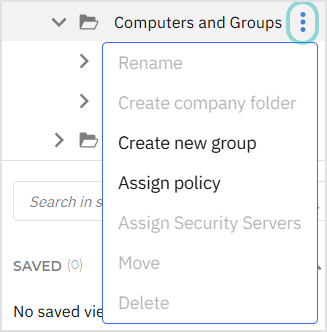
在左侧面板中选择 计算机和组 文件夹。
-
点击 创建新组 上下文菜单中的选项。
-
输入一个具有描述性的组名并点击绿色图标。
重命名组
重命名组的步骤:
-
在左侧面板中选择目标组。
-
点击左侧面板中的
 上下文菜单按钮。
-
在对应字段中输入新名称并点击绿色图标。
移动组与终端
您可以将实体移动至 计算机与组 层级结构中的任意位置。
在网络表中移动实体的步骤:
-
在网络表中定位需要移动的实体。
-
勾选对应复选框。
-
打开表格顶部的 操作 菜单并选择 移动 .
-
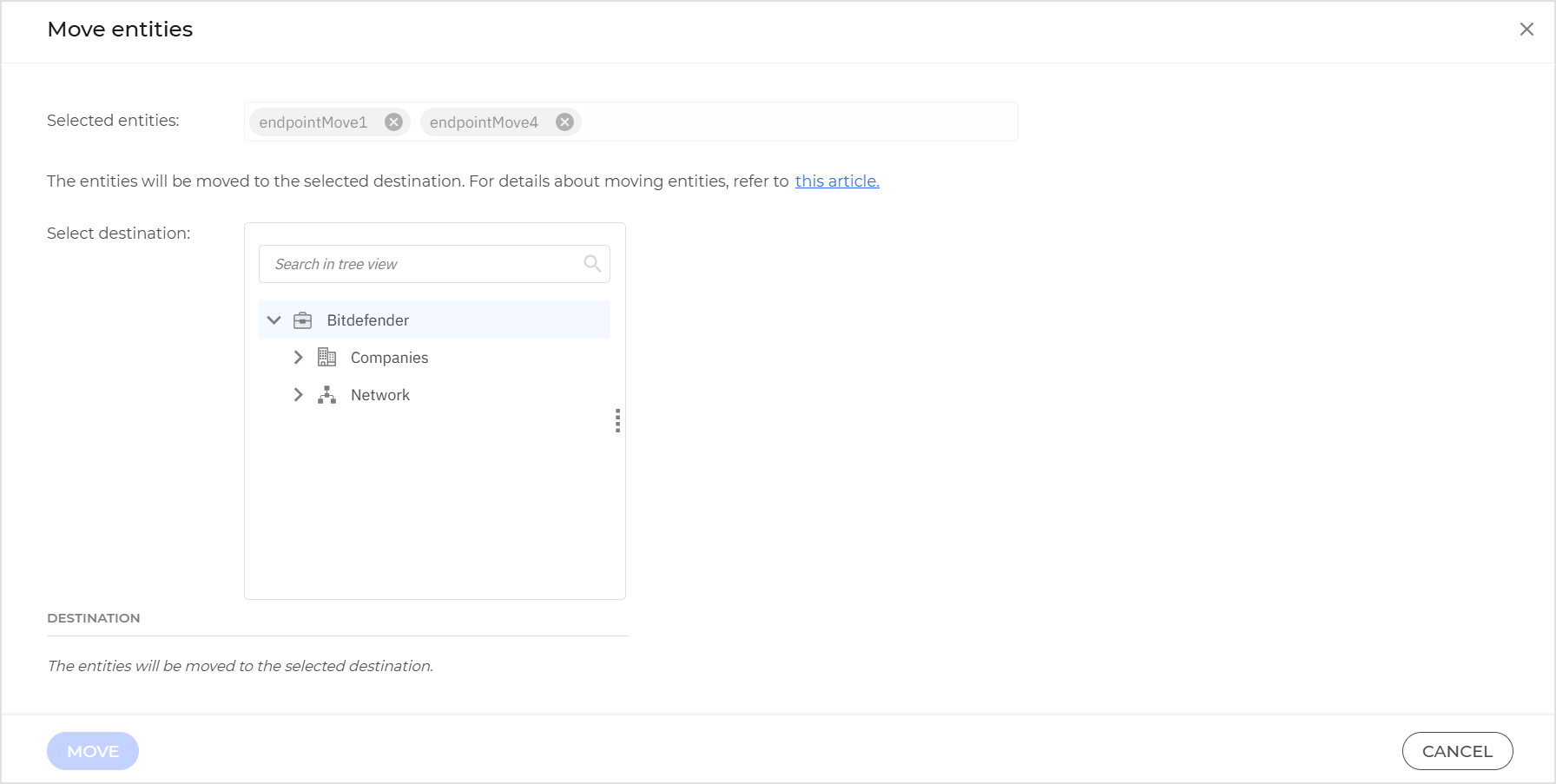
在配置页面选择实体目标位置。
新位置的路径将显示在 目标位置 .
若目标位置无效,系统将显示错误提示。
-
点击 移动 按钮开始操作。
删除组
要删除实体,请参考以下 文章 .
删除组是最终操作。空文件夹将被永久删除。非空文件夹将被永久删除,其内容将移至“已删除”文件夹。
将容器组织为组
您可以在 网络 页面的左侧窗格中管理容器组。
所有容器均通过网络发现功能检测并置于网络页面,您可按需将其组织为组。
主要优势在于可通过组策略满足不同的安全需求。
在 自定义容器组 下,您可以 创建 , 删除 , 重命名 及 移动 自定义树状结构中的容器组。
注意
-
一个组仅可包含容器。
-
在左侧窗格中选择组时,可查看除其子组内容外的所有容器。
要查看该组及其子组中包含的所有容器,请点击 筛选器 菜单(位于表格上方),并在 递归显示所有项目 的 深度 部分进行选择。
创建分组
在开始创建分组前,请先明确分组目的并制定分组方案。
例如,您可以根据以下一项或多项标准对终端进行分组:
-
组织结构(销售部、市场部、质量保障部、软件开发部、管理层等)。
-
安全需求(台式机、笔记本电脑、服务器等)。
-
地理位置(总部、地区办公室、远程办公人员、家庭办公室等)。
将容器组织成分组的步骤:
-
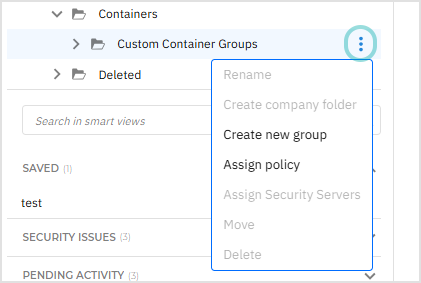
在左侧面板中选择 容器 文件夹。
-
点击 自定义容器组 旁边的内联菜单, 创建新组 在上下文菜单中选择。
-
为分组输入描述性名称并点击绿色图标。
重命名容器组
重命名容器组的步骤:
-
在左侧面板中选择容器。
-
点击左侧面板中的
上下文菜单按钮
-
在对应字段输入新名称并点击绿色图标。
移动分组和终端
您可以将实体移动至 计算机和群组 层级结构中的任意位置。
要在网络表格中移动实体,请按以下步骤操作:
-
在网络表格中定位需要移动的实体。
-
勾选对应复选框。
-
打开表格顶部的 操作 菜单并选择 移动 .
-
在配置页面选择实体目标位置。
新位置的路径将显示在 目标位置 .
若目标位置无效,系统将显示错误提示。
-
点击 移动 以启动该过程。
删除群组
删除群组为最终操作,将同时移除目标终端安装的安全代理。
删除群组步骤:
-
在网络表格中找到待删除群组。
-
勾选对应复选框。
-
点击表格上方的 删除 按钮位于表格上方。
-
在对话框窗口中点击 确定 以确认操作。
非托管终端将直接移至 已删除 文件夹。
托管终端将被移至 已删除 文件夹且安全代理将被卸载。请在 任务 页面查看此操作创建的任务状态。
任务完成后,相应的许可证席位将被释放。若终端是通过集成(如Active Directory、vCenter Server、XenServer等)添加的,它们将变为非托管状态并保留在原位置(不会被移至 已删除 文件夹)。若终端重新上线,将再次获得许可。
安全服务器实例将被移至 已删除 文件夹。
已在 已删除 文件夹中的终端将被永久移除。