生成浏览器故障排除的HAR文件
在故障排除过程中,您可能需要提供HAR文件。
该文件记录了浏览器生成的网络请求,有助于 Bitdefender企业支持 识别浏览器相关问题。
生成该文件的说明因浏览器类型而异:
谷歌Chrome浏览器
注意
以下操作说明适用于Windows和macOS设备。
-
打开谷歌Chrome浏览器并访问出现问题的网页。
-
点击
 垂直省略号按钮,选择
更多工具
>
开发者工具
.
垂直省略号按钮,选择
更多工具
>
开发者工具
.
-
选择 网络 标签页。
-
点击
 清除
按钮并勾选
保留日志
复选框。
清除
按钮并勾选
保留日志
复选框。
-
若 记录网络日志 按钮呈灰色(
 ),则点击该按钮。若按钮为红色,则表示工具已开始捕获浏览器的网络请求。
-
复现您遇到的问题。
-
再次点击 记录网络日志 按钮停止录制。
-
点击
 导出HAR
按钮。
导出HAR
按钮。
-
将文件保存到本地。
火狐浏览器
注意
以下说明适用于Windows和macOS设备。
-
打开火狐浏览器并访问出现问题的网页。
-
进入
 打开应用菜单
,选择
更多工具
>
网页开发者工具
.
打开应用菜单
,选择
更多工具
>
网页开发者工具
.
-
切换到 网络 标签页。
-
复现您遇到的问题。
-
在表格内右键点击并选择 全部另存为HAR .
-
将文件保存到本地。
微软Edge浏览器
注意
以下说明适用于Windows和macOS设备。
-
打开微软Edge浏览器并访问出现问题的网页。
-
点击
 右上角的省略号,进入
更多工具
>
开发者工具
.
右上角的省略号,进入
更多工具
>
开发者工具
.
-
转到 网络 选项卡并勾选 保留日志 复选框。
-
复现您遇到的问题。
-
点击
 停止记录网络日志
按钮。
停止记录网络日志
按钮。
-
点击
 导出HAR
按钮。
导出HAR
按钮。
-
将文件保存到本地。
Internet Explorer
-
打开Internet Explorer并访问出现问题的网页。
-
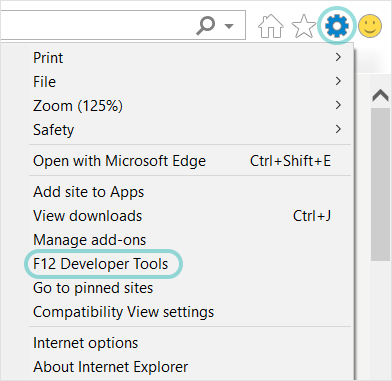
点击 工具 按钮并选择 F12开发者工具 .
-
点击 网络 选项卡。
-
复现您遇到的问题。
-
点击
 停止分析会话
按钮以停止录制。
停止分析会话
按钮以停止录制。
-
点击
 导出为HAR
.
导出为HAR
.
-
将文件保存到本地。
Safari
-
打开Safari并访问出现问题的网页。
-
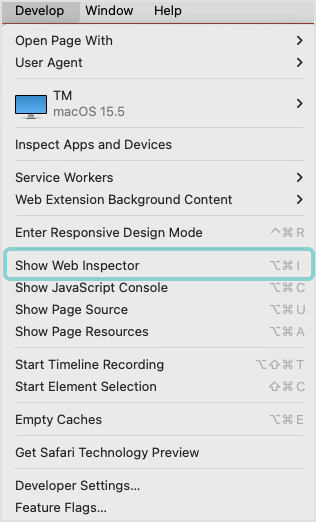
进入 开发 菜单并选择 显示Web检查器 .
提示
如果 开发 菜单未显示,请前往 Safari 菜单并选择 设置 。点击 高级 并勾选 为网页开发者显示功能 .
-
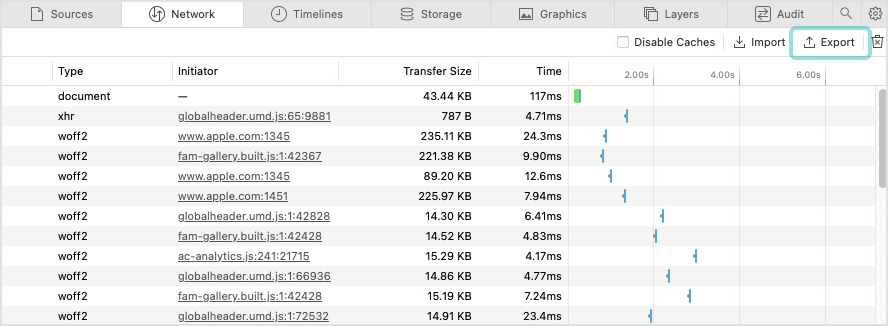
进入 网络 选项卡,在复现问题时保持其开启状态。
-
在 网络 选项卡捕获请求时复现问题。
-
点击 导出 按钮。
-
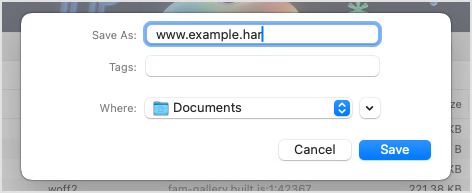
将HAR文件保存至本地。
如何提交请求
创建工单 并发送至 Bitdefender企业支持 团队,填写所需信息,附上日志文件与截图后点击 提交 。若该问题已有开放工单,请直接回复 Bitdefender 的确认邮件并附加相关文件。