故障排除 Bitdefender 防火墙 网络打印机被拦截
本节提供排查防火墙模块阻止网络打印机通信问题所需的步骤 防火墙 模块阻止与网络打印机的通信。
要解决这些问题,您需要启用网络发现、允许网络打印并添加无线网络详细信息:
-
登录 GravityZone 控制中心 .
-
从左侧菜单进入 策略 页面,选择应用于受影响端点的策略。
-
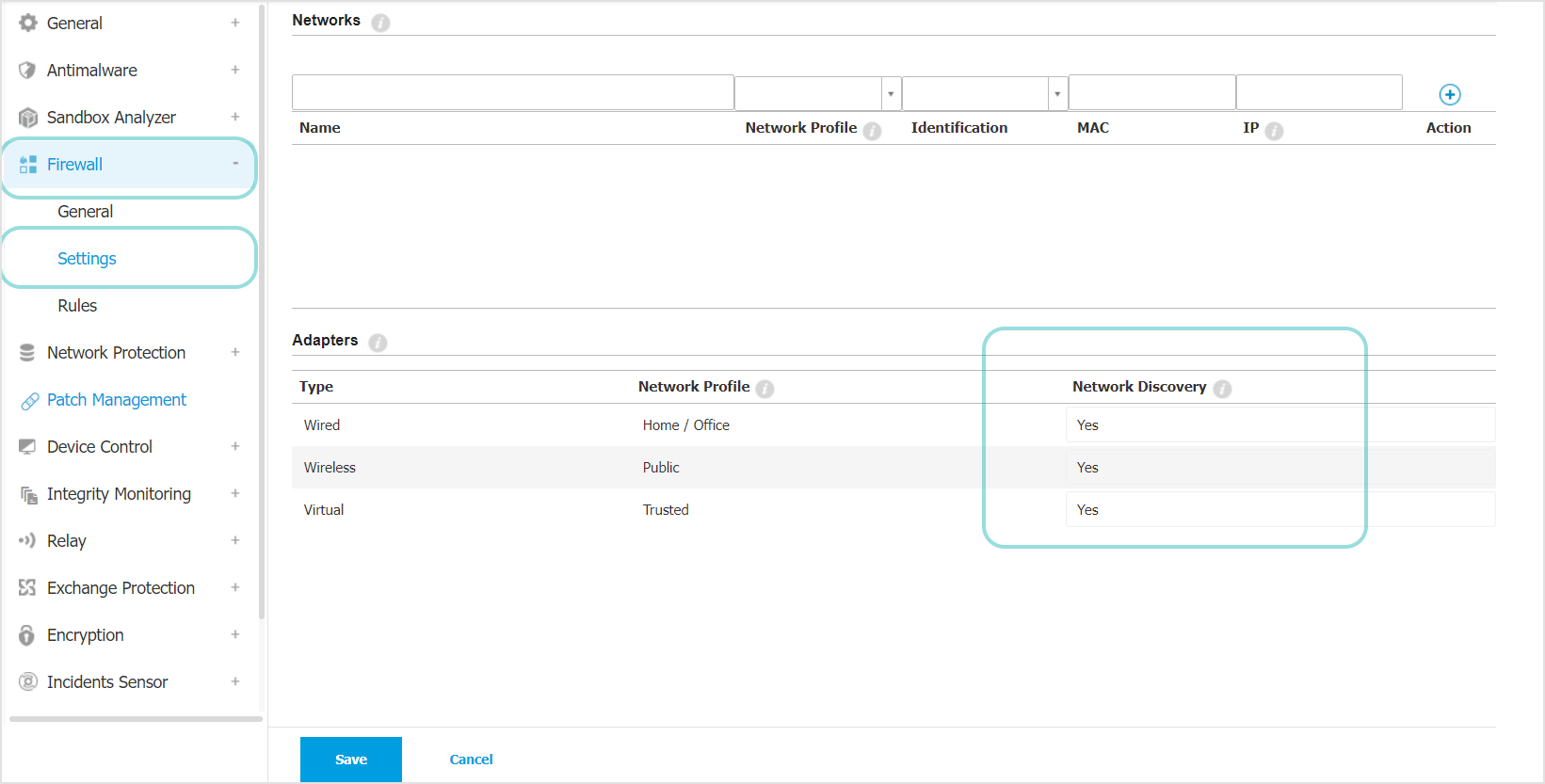
转到 防火墙 > 设置 .
-
在 适配器 部分的 网络发现 列下,将所有适配器设置为 是 .
-
点击 保存 .
-
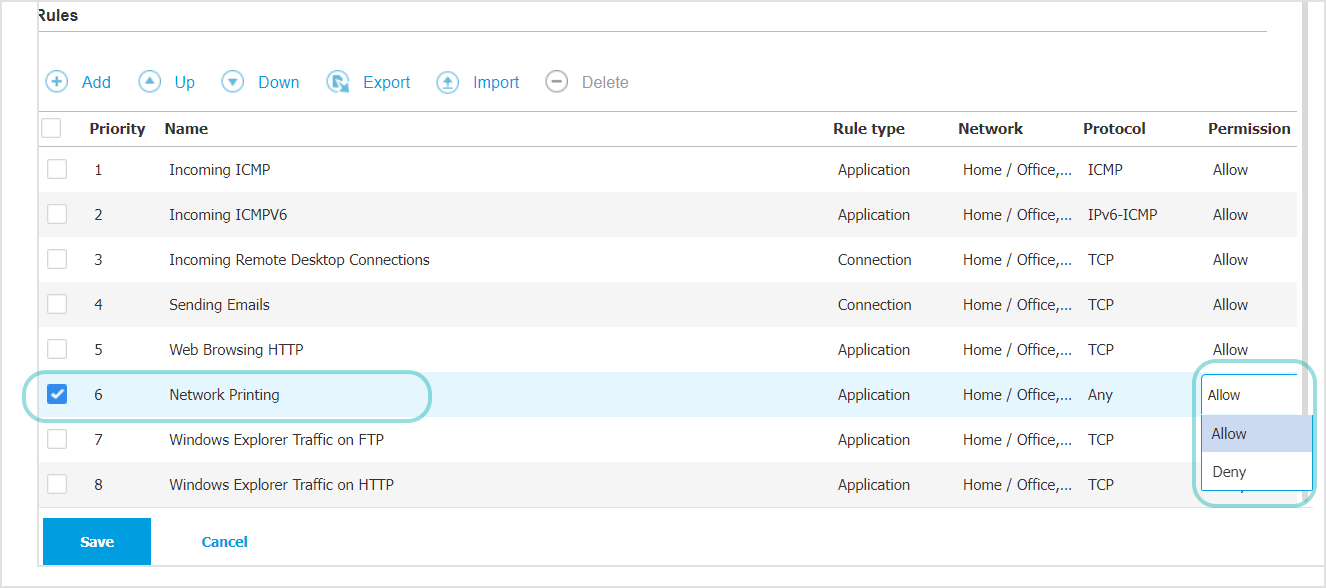
前往 防火墙 > 规则 .
-
将 网络打印 规则设置为 允许 ,位于 权限 列下。
-
点击 保存 .
-
若通过无线网络连接打印机,请将内部网络添加为家庭/办公室。
-
前往 防火墙 > 设置
-
在 网络 部分添加无线网络详细信息:
-
名称 - 自定义名称以便在列表中更好识别。
-
网络/配置文件 - 选择 家庭/办公室 .
-
标识 - 选择 网络 .
-
IP - 输入最能描述您网络寻址方案的IP地址及掩码。
注意
例如,若您的网络地址从
192.168.1.1开始,到192.168.1.254结束,则应输入192.168.1.0/24.
-
-
点击 添加 按钮

-
观看完整视频教程请点击此处: