管理权限规则与排除项
设备控制 支持通过以下方式管理设备权限:
注意
该功能的可用性和运作方式可能因您当前订阅计划所包含的许可证类型而异。
规则
策略中 设备控制 > 规则 模块可用于定义目标终端连接设备的访问权限。
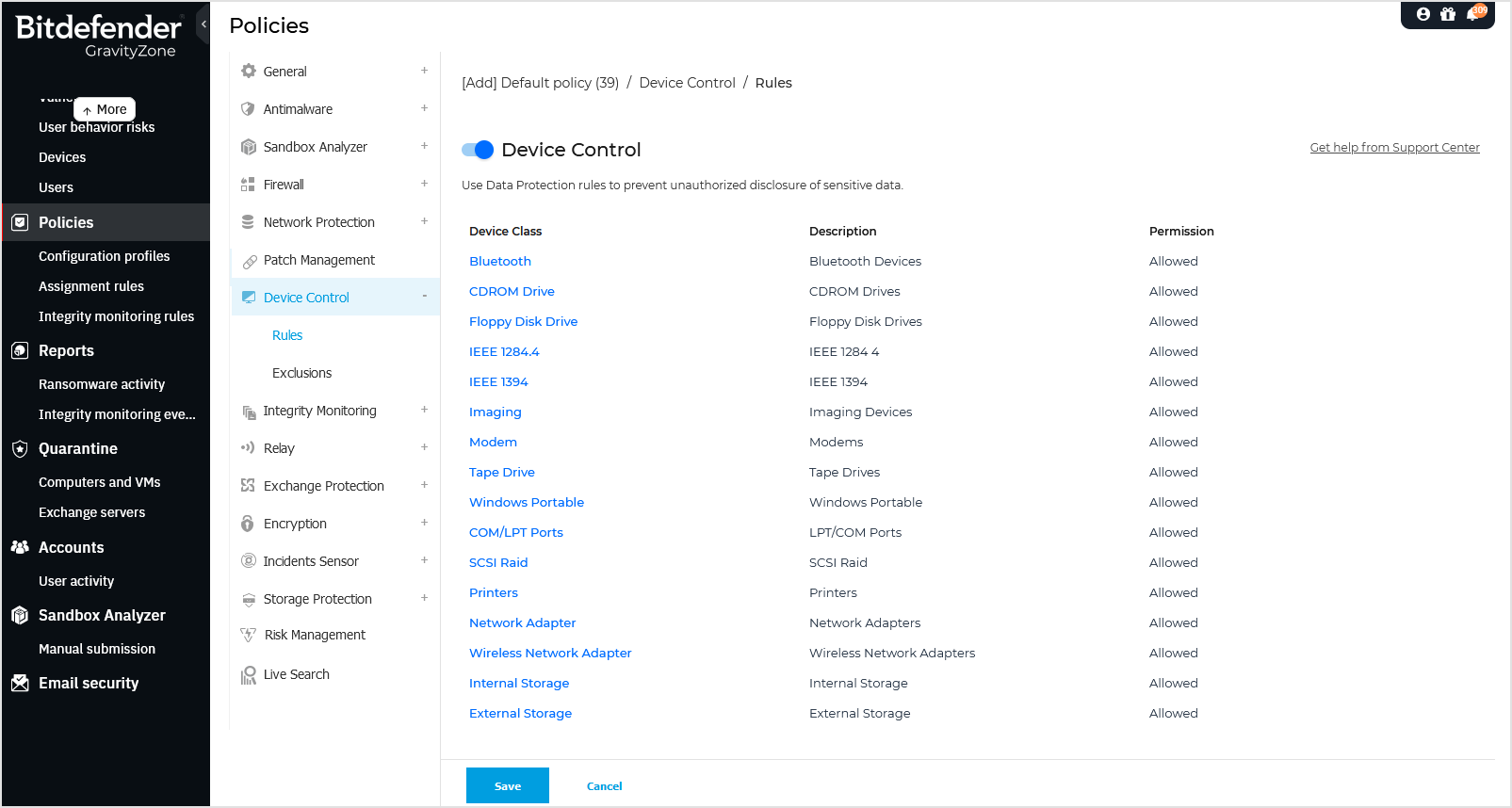
为指定设备类型设置权限:
-
进入 设备控制 > 规则 点击切换开关为选定设备类型启用权限类别。
注意
启用后必须配置相应访问规则。仅开启切换开关不会实施任何限制,需在每个权限下明确定义允许或阻止的内容以实现有效管控。
-
点击现有表格中的设备名称。
-
从可选权限类型中选择一项(可用权限集可能随设备类型变化):
-
允许 :该设备可在目标终端上使用。
-
阻止 :该设备不可在目标终端使用。当设备连接终端时,安全代理将提示设备已被阻止的通知。
重要说明
将权限更改为 允许 后,先前被阻止的已连接设备不会自动解除阻止,用户必须重启系统或重新连接设备方可使用。
-
只读 :仅能使用设备的读取功能。
-
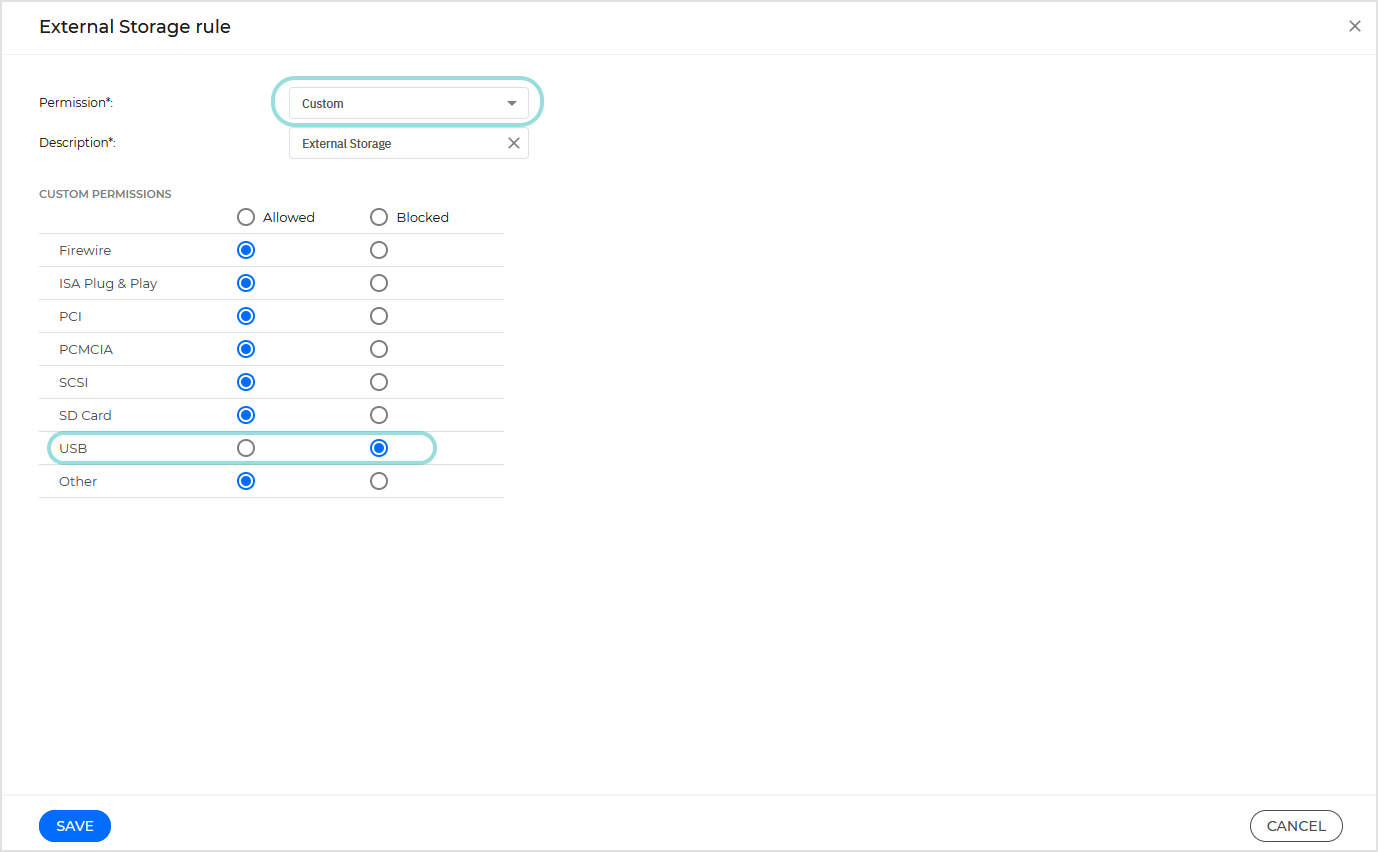
自定义 :可为同一设备的不同端口类型(如Firewire、ISA即插即用、PCI、PCMCIA、USB等)分别设置权限。此时将显示所选设备的可用组件列表,您可为每个组件设置所需权限。
例如对于外部存储设备,可仅阻止USB端口,同时允许其他所有端口使用。
-
排除项
为不同类型的设备设置权限规则后,您可能需要将某些特定设备或产品类型排除在这些规则之外。
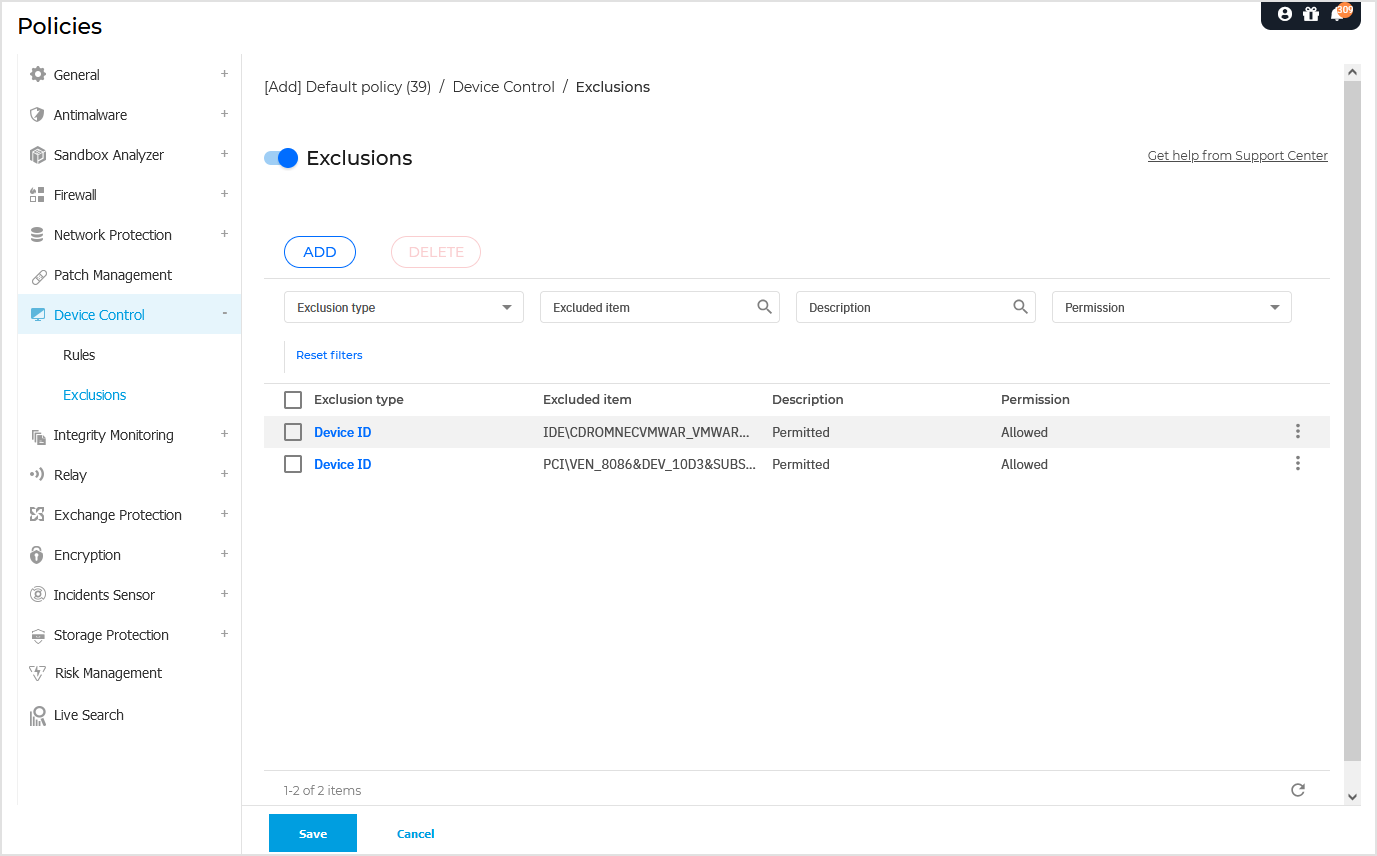
您可以定义设备排除项:
-
按设备ID(或硬件ID),指定您希望排除的单个设备。
-
按产品ID(或PID),指定同一制造商生产的某一系列设备。
要定义设备规则排除项:
-
前往 设备控制 > 排除项 .
-
启用 排除项 选项。
-
点击表格上方的 添加 按钮。
-
选择您希望用于添加排除项的方式:
-
手动 - 这种情况下,您需要手动输入每个要排除的设备ID或产品ID(前提是您已掌握相关ID列表):
-
选择排除类型(按产品ID或设备ID)。
-
在 排除项 字段中输入要排除的ID。
注意
输入排除路径时无需添加引号。
-
在 描述 字段中输入有助于您识别该设备或设备系列的名称。
-
为指定设备选择权限类型( 允许 或 阻止 ).
-
点击 添加排除项 .
注意
您可以根据设备ID手动配置通配符排除项,使用语法
wildcards:deviceID。使用问号(?)替换一个字符,使用星号(*)替换deviceID中的任意数量字符。例如,对于wildcards:PCI\VEN_8086*,所有ID中包含字符串PCI\VEN_8086的设备将被排除在策略规则之外。macOS不支持基于通配符的排除项。
-
-
从发现的设备中 - 在这种情况下,您可以从网络中所有发现的设备列表(仅限受管理终端)中选择要排除的设备ID或产品ID:
-
选择排除类型(按产品ID或按设备ID)。
-
在 排除项 表格中,选择要排除的ID:
-
对于设备ID,从列表中选择每个要排除的设备。
-
对于产品ID,通过选择一个设备,您将排除所有具有相同产品ID的设备。
-
-
在 描述 字段中,输入一个名称以帮助您识别设备或设备范围。
-
为指定设备选择权限类型( 允许 或 阻止 ).
-
点击 添加例外 .
-
重要提示
-
已连接到 Bitdefender端点安全工具 安装的终端设备,仅在重启相应终端后才会被识别。
-
先前被阻止的已连接设备不会因设置 允许 权限例外而自动解除阻止。用户必须重启系统或重新连接设备方可使用。
-
所有设备例外将显示在 例外 表中。
可一次性删除一条或多条规则。规则删除后不可恢复。
删除单个例外:
-
在表格中定位到目标规则。
-
点击打开
 更多
菜单。
更多
菜单。
-
选择 删除 选项。
批量删除例外:
-
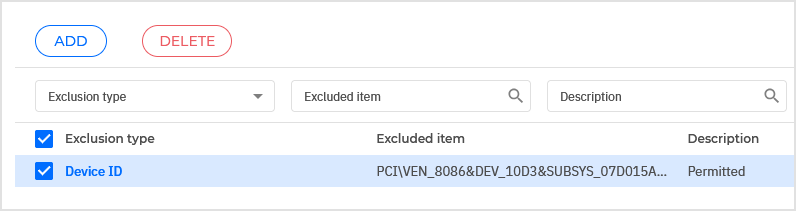
在表格中勾选目标例外。
-
点击表格顶部的 删除 按钮。