更新
在 常规 > 代理 > 更新 策略部分,您可以配置以下内容的更新设置: Bitdefender 安全代理、 安全服务器 实例以及安全内容。
更新至关重要,可帮助应对最新威胁。 Bitdefender 通过互联网上的 Bitdefender 服务器发布所有产品和安全内容更新。所有更新均经过加密和数字签名,确保不可篡改。
更新流程
-
当有新更新时, Bitdefender 安全代理与 安全服务器 会验证更新的数字签名以确保真实性,并检查包内容的完整性。
-
接着解析每个更新文件,并与已安装版本进行比对。
-
较新的文件会被下载到本地,并通过MD5哈希值校验确保未被篡改。
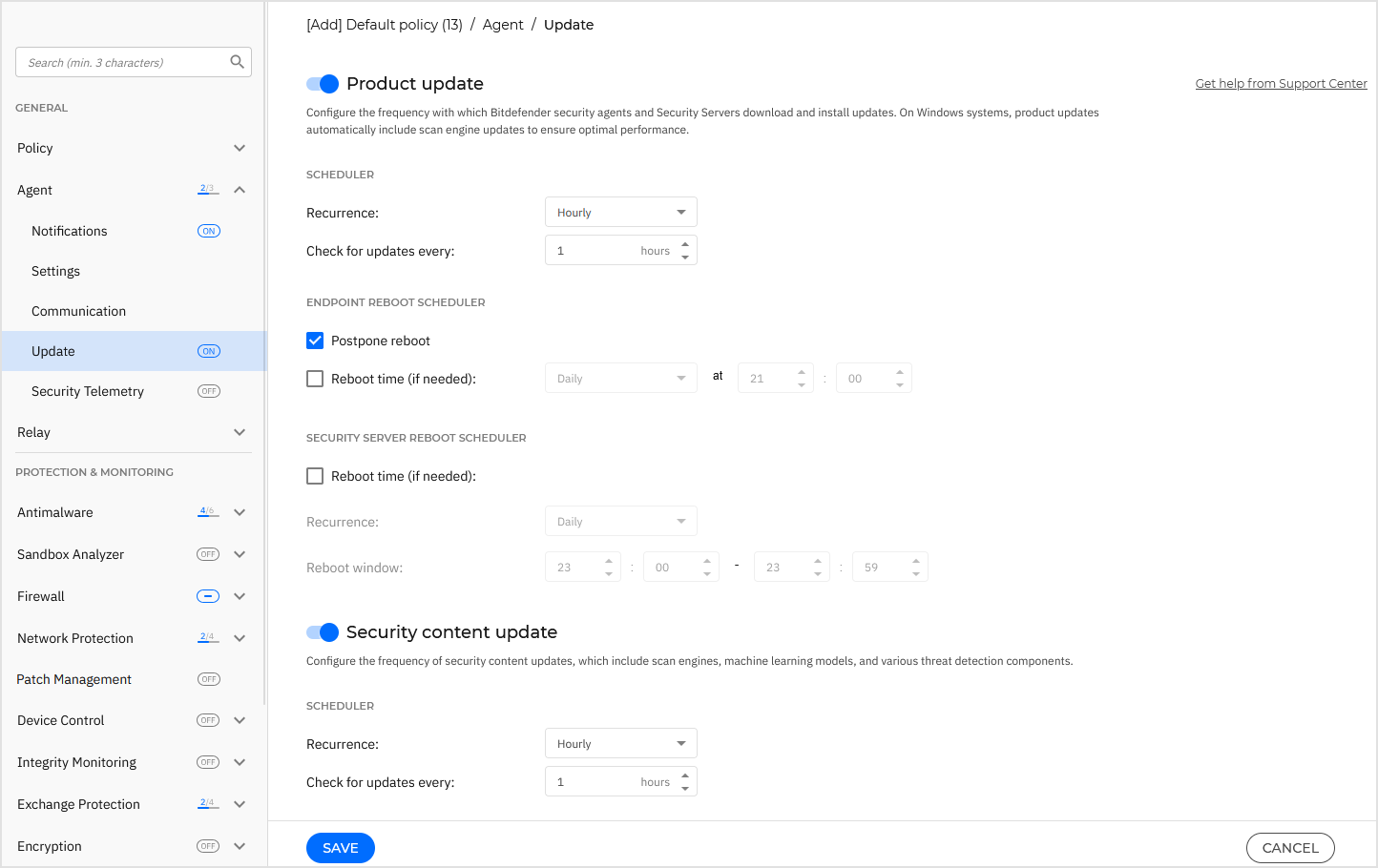
产品更新
Bitdefender 安全代理和 安全服务器 会按您配置的频率检查、下载并安装更新。默认每小时执行一次。自动更新在后台静默运行。
点击切换按钮可配置产品更新设置。
计划任务
要为 Bitdefender 安全代理及 安全服务器 实例,请使用以下选项:
-
重复频率
-
每小时 - 更新将按指定间隔(一小时或更长时间)安装,具体设置在 检查更新间隔 字段中。
-
每日 - 更新将在指定时间窗口内每日安装,该窗口定义于 更新时段 选项中(例如终端本地时间18:30至20:30之间)。
-
每周 - 更新将在每周特定日期安装。在这些日期中,您还可通过 更新时段 选项定义具体时间范围。
-
-
检查更新间隔 - 指定安全代理与 安全服务器 实例检查更新的时间间隔(以小时为单位)。例如设置为18小时,则系统每18小时检查一次更新。
终端重启计划
部分 Bitdefender 安全代理的更新需要系统重启才能正常安装运行。默认情况下,代理会继续使用旧文件运行,直至终端重启时应用最新更新。
可配置以下选项:
-
延迟重启 - 启用后,当更新需要重启时,用户界面将显示通知提示用户重启系统。
建议保持此选项启用。否则系统将在安装需要重启的更新后自动重启。用户将收到保存工作的通知,但无法取消重启。
-
重启时间(如需) - 启用后,可定义终端需要时自动重启的固定时间。此选项适用于需要在非工作时间重启的服务器或其他终端设备。
选择重启是每日执行,还是在指定时间区间内每周特定日期执行。
如需更精确控制配置变更和更新暂存流程的时机,可配置 BEST 代理程序在您的Linux机器上执行 EDR 内核模块更新通过 产品更新 .
安全服务器重启调度器
部分针对 安全服务器 实例的更新需要重启才能正确安装并生效。默认情况下, 安全服务器 会继续运行旧版本文件直至重启。
您可配置以下选项:
-
重启时间(如需) - 启用后,可定义 安全服务器 在需要时自动重启的时间。
-
重复模式 - 选择按日或按周特定日期重启。
-
重启时间窗口 - 设置重启应发生的时间区间(例如 安全服务器 ).
重启窗口至少需30分钟。
-
仅当 安全服务器 状态为 待重启 时才会在 待处理活动 列中,位于 网络 页面。若部署了多台安全服务器,它们将在设定的重启窗口内分时逐一重启,以确保扫描服务不中断。
安全内容更新
点击切换按钮可启用安全内容更新设置。
安全内容指用于检测威胁的静态与动态手段,包括但不限于扫描引擎、机器学习模型、启发式规则、特征码及黑名单。
Bitdefender 安全代理默认每小时自动检查安全内容更新。后台自动更新过程无感知。
如需修改自动更新频率,请从菜单中选择其他选项,并在后续字段中按需配置。
注意
每次产品更新时均会自动执行安全内容更新,以确保最佳性能。
更新源
Bitdefender
安全代理的默认更新源为
https://update-cloud.2d585.cdn.bitdefender.net
.
注意
更新源
upgrade.bitdefender.com
和
update.cloud.2d585.cdn.bitdefender.net
将作为备用源。
添加更新源的步骤:
-
可通过下拉菜单选择预定义源,或手动输入网络内一个或多个更新服务器的IP/主机名来添加。
-
鼠标悬停时使用上下箭头按钮配置优先级。若首个更新源不可用,系统将自动尝试下一优先级源。
-
要设置本地更新地址,请在 添加位置 字段中输入更新服务器地址。
您可以:
-
选择预定义位置:
-
中继服务器 - 终端将自动连接至其分配的中继服务器。您可在 信息 窗口中查看分配的中继服务器。详情请参阅 查看计算机详情 .
警告
旧版操作系统不支持中继服务器功能。
-
https://update-cloud.2d585.cdn.bitdefender.net- 此为 Bitdefender 默认更新地址, Bitdefender 将从此处推送更新。该更新地址应始终作为列表中的最后选项。
-
警告
禁用备用地址将导致自动更新停止,当提供的地址不可用时会使您的网络处于风险状态。
-
-
若客户端计算机通过代理服务器连接至本地更新服务器,请勾选 使用代理 .
-
点击
 添加
按钮。
添加
按钮。
要调整已定义更新地址的优先级,请在表格中按偏好顺序拖放条目。
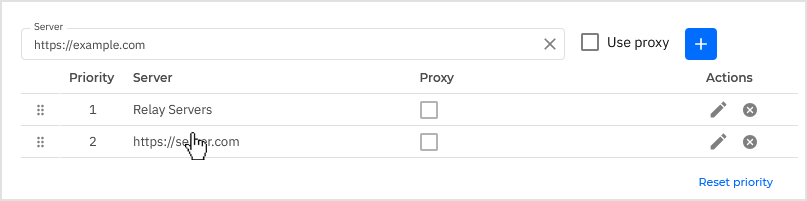
编辑更新地址的方法:
-
点击表格中的
 编辑
按钮:
编辑
按钮:
-
进行以下修改:
-
编辑服务器名称。
-
选择或取消选择代理。
-
-
点击
 确定
按钮保存更改。
确定
按钮保存更改。
点击
 取消按钮放弃更改。
要从表格中移除某个位置,请点击表格中的
 删除
按钮。虽然可以移除默认更新位置,但不建议这样做。
删除
按钮。虽然可以移除默认更新位置,但不建议这样做。
更新环
您可以使用更新环分阶段推出产品更新:
-
生产环 。具有 生产环 策略的终端将按照 更新暂存 页面上的配置接收更新。
-
测试环1 。具有 测试环1 策略的终端将按照 更新暂存 页面上的配置接收更新。
-
测试环2 。具有 测试环2 策略的终端将按照 更新暂存 页面上的配置接收更新。
-
快速环 。采用 快速通道 策略的终端将接收最新可用更新。建议生产环境中非关键设备使用此设置。
-
慢速通道 。采用 慢速通道 策略的终端将根据快速通道终端的反馈情况延后接收更新。这是更新流程中的预防性措施,也是默认设置。
重要说明
若特定配置设备在快速通道中出现问题(发生概率极低),该问题将在慢速通道更新前得到修复。
注意
有关 生产环 , 测试环1 及 测试环2 的详细信息,请参阅 更新分阶段发布 .