使用 设备控制
本节介绍如何使用 设备控制 模块(位于 GravityZone 控制中心 .
启用 设备控制
要使用 设备控制 模块,需先在终端安装该模块,并在应用于终端的策略中启用它。
有关如何安装 设备控制 的更多信息,请参阅 安装 部分。
要在终端上启用 设备控制 ,请按以下步骤操作:
-
登录 GravityZone 控制中心 .
-
从左侧菜单进入 策略 页面。
-
找到目标策略并点击其名称以打开。
-
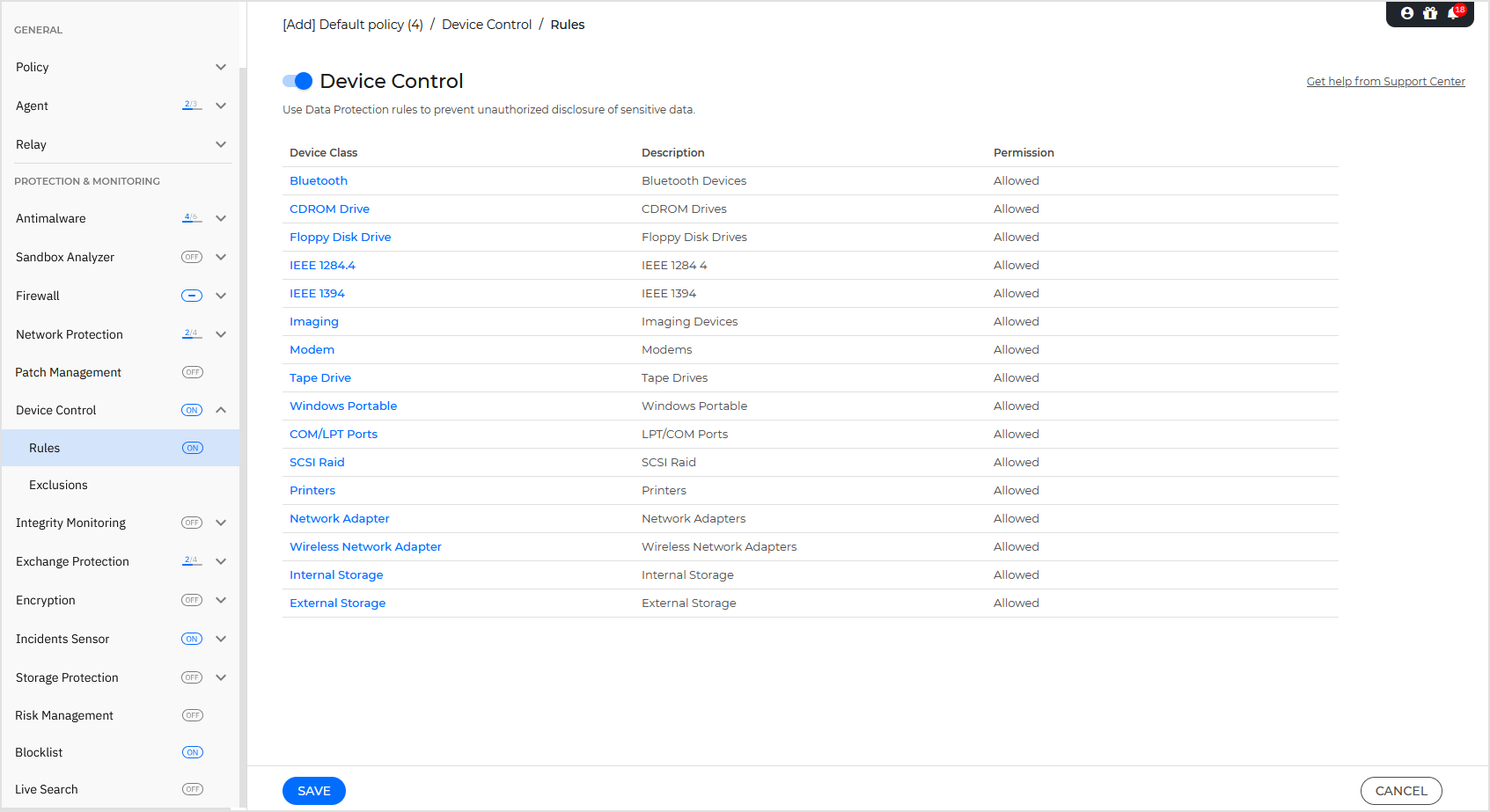
进入 设备控制 部分,点击启用。
-
点击 保存 .
默认情况下, 设备控制 允许所有设备连接到终端。因此,为有效保护终端,您应配置规则。
配置规则
当 设备控制 启用后,您可以设置规则以决定某类设备是否允许接入网络。请按以下步骤设置规则:
-
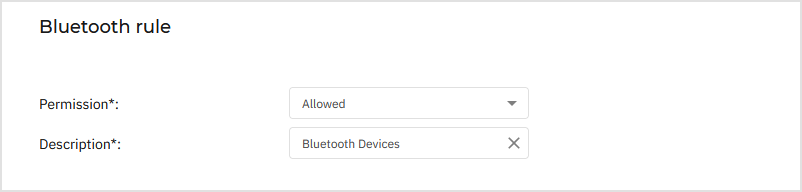
从 设备类别 网格中选择要设置的设备类型。
-
从下拉列表中选择权限。可选 允许 , 阻止 或 自定义 .
-
若选择 自定义 选项,您可为多个子类设置权限。每个子类需从下拉列表中选择 允许 或 阻止 .
-
点击 保存 .
创建例外
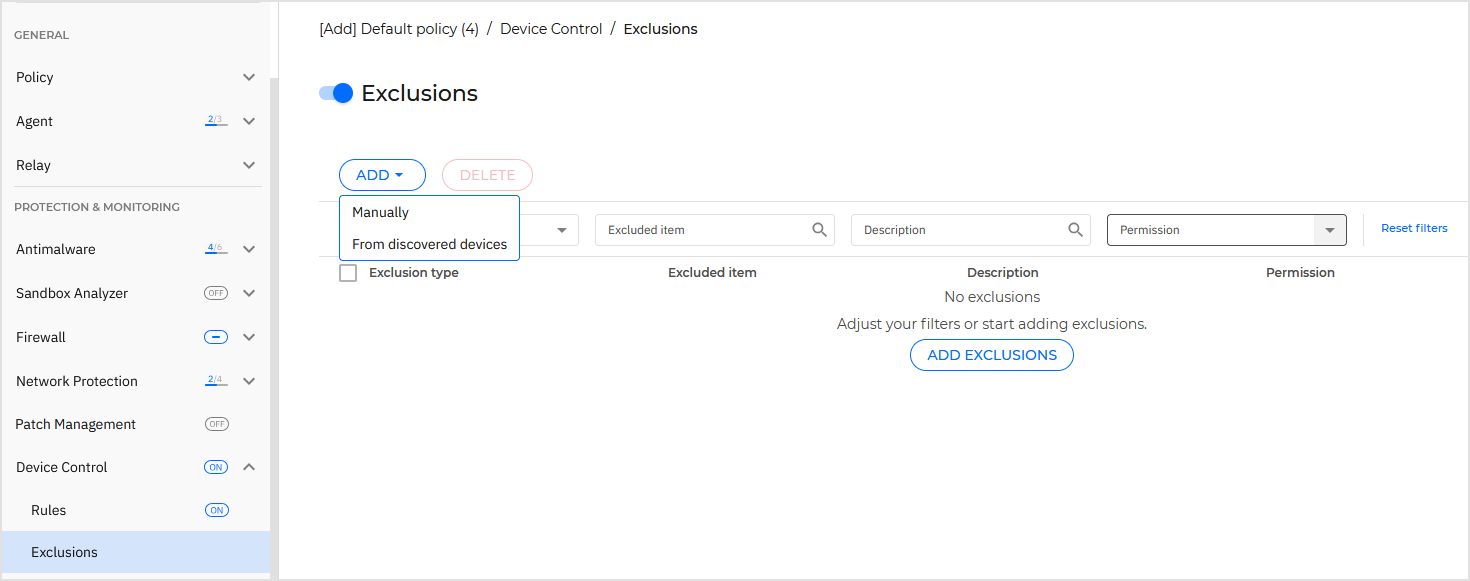
访问 例外 进入该部分为网络中可用设备添加例外。通过添加排除项,您允许特定设备在您的网络中可访问。
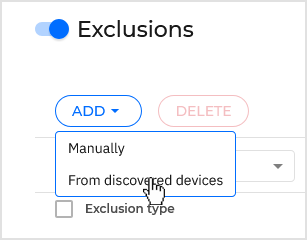
要开始添加排除项,请点击 添加 按钮,并从下拉菜单中选择您希望开始添加排除项的方式。
-
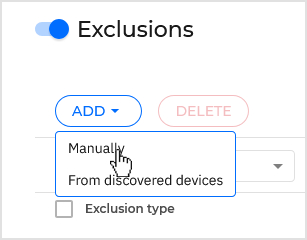
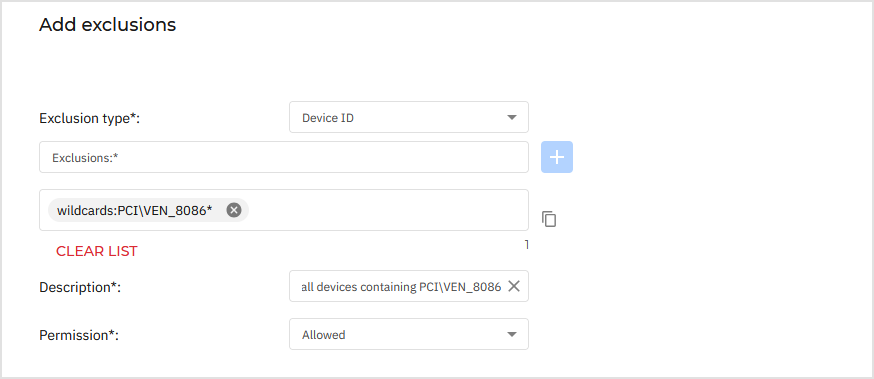
选择 手动 以打开 添加排除项 页面。
-
选择例外类型, 设备ID 或 产品ID .
-
您还可以基于 设备ID 使用
通配符:设备ID语法配置通配符排除项。使用问号
(?)替换一个字符,使用星号(*)替换设备ID.例如,对于
通配符:PCI\VEN_8086*,所有ID中包含字符串PCI\VEN_8086的设备将被排除在策略规则之外。 -
点击 添加排除项 .
-
选择 从发现的设备添加排除项 从下拉列表中。
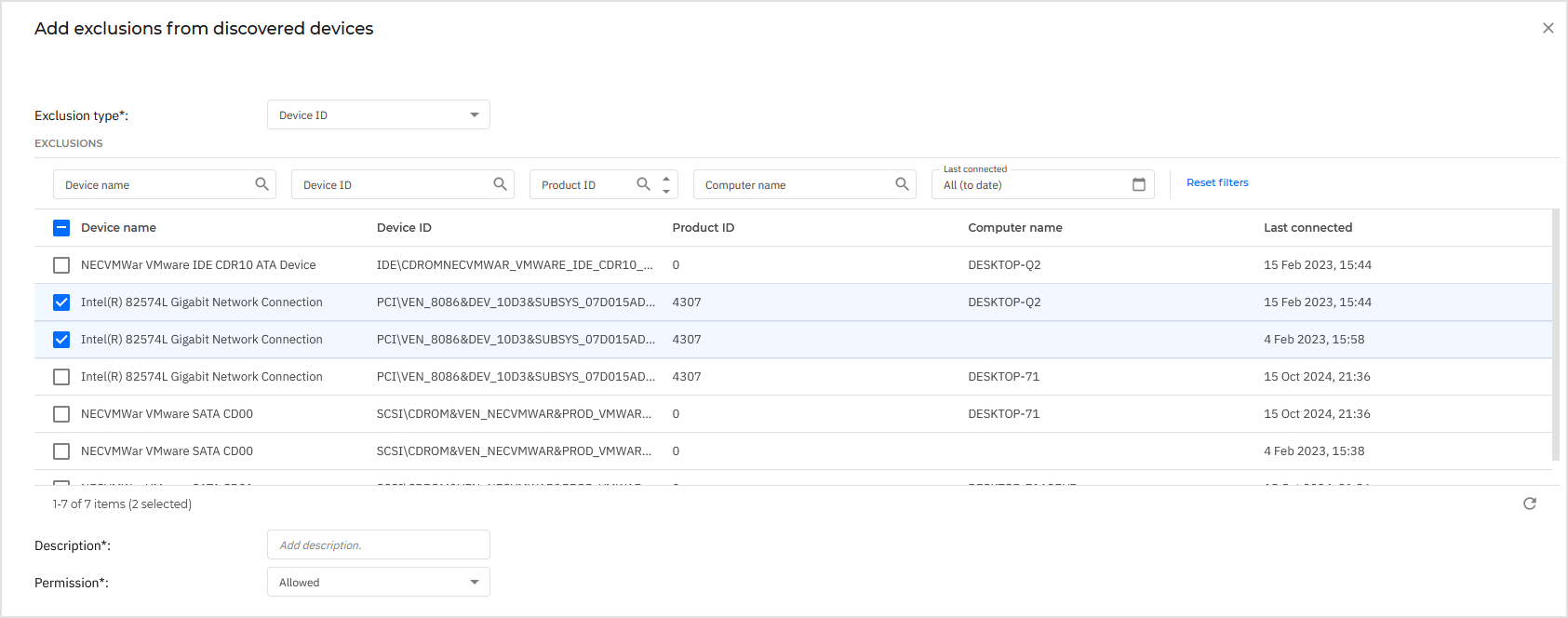
此页面显示所有启用了设备控制的终端设备。
-
选择您要排除的设备。
-
点击 添加排除项