Splunk集成指南
您可通过Splunk应用商店的免费仪表板应用,使移动威胁数据在保护企业资产时发挥更大效用。这为执行知识产权保护工作流提供了清晰路径。
Splunk数据输入选项与设置
Splunk的数据输入选项包括:
-
通过 移动安全 控制台使用通用SIEM系统集成导出数据。这是向Splunk导出数据的最常用选择。
-
通过 移动安全 控制台使用REST端点集成进行数据导出。
-
使用定时任务运行的Syslog拉取脚本。
使用Splunk通用SIEM数据导出功能进行设置
此选项要求您配置Splunk以接收来自 移动安全 控制台的数据,并同时设置 移动安全 控制台导出威胁数据。
集成前提条件
开始集成前请确保已确认以下事项:
-
从应用商店下载并安装Splunk应用。
-
确保您拥有Splunk仪表板访问权限。
-
确保您具备 移动安全 控制台管理员访问权限。
-
确定用于Splunk控制台及 移动安全 控制台数据导出的Splunk IP地址和端口。
-
获取 移动安全 控制台IP地址以允许数据通信。
-
请与IT或防火墙团队协作将该IP地址加入允许列表或安全列表。
-
添加此IP地址可实现从 移动安全 控制台向您的Splunk IP及端口导出数据。
-
为TCP本地输入配置Splunk控制台
配置Splunk需执行以下步骤:
-
在 Splunk 首页 页面,点击 设置 然后点击 源类型 (位于右侧)。源类型页面随即显示。
-
点击 新建源类型 .
-
填写新源类型的详细信息。
-
点击 保存 .
-
通过以下步骤设置输入参数:选择上一步添加的源类型 > 将应用上下文设置为Bitdefender Splunk应用 > 将主机字段设置为DNS或IP > 将索引字段设置为主索引。
-
检查设置并点击 审核 以保存工作。
-
在Splunk首页点击 设置 然后选择 数据输入 .
-
在本地输入的TCP部分点击 新增 。
-
点击 新建 .
-
输入端口值(例如5454),这是监听端口值。该值也需在后续 移动安全 控制台设置。
-
检查您的输入并点击 提交 ,随后将显示类似此图的界面。
在 移动安全 控制台中设置数据导出和TCP
完成Splunk控制台TCP配置后,请在 移动安全 控制台中设置IP地址和端口。此端口需与Splunk控制台设置中使用的端口一致。
配置数据导出的步骤如下:
-
登录 移动安全 控制台。
-
在导航窗格中选择 管理 并点击 集成 选项卡。
-
点击二级 数据导出 子选项卡,然后点击 添加集成 按钮。
-
点击通用 SIEM系统集成 .
-
为集成命名。
-
选择 威胁 在 数据类型 字段中选择 筛选级别 为 高 及 以上 .
-
取证信息不会显示在Splunk应用中,因此您可不勾选详细取证字段以减少数据量。详细取证设置值根据您的数据需求自行决定。
-
点击 完成 按钮以结束 移动安全 控制台的配置。
测试您的 移动安全 控制台与Splunk的集成
完成配置步骤后,需确保已有威胁报告生成新的导出数据来自 移动安全 控制台。若要测试IP地址和端口是否接收数据,请运行以下命令:
echo "Hello Splunk" | nc SIEM_IP_ADDRESS PORT
使用Splunk数据导出REST端点进行设置
此选项要求您配置Splunk以接收来自 移动安全 控制台的数据,并同时配置 移动安全 控制台导出威胁数据。 该选项仅支持威胁信息,不支持其他类型的数据导出信息。
集成前提条件
开始集成前请确保已确认以下事项:
-
从应用商店下载并安装Splunk应用。
-
确保您拥有Splunk仪表板的访问权限。
-
确保您具备 移动安全 控制台的管理员访问权限。
-
从Splunk控制台获取Splunk API密钥。该密钥由Splunk生成,您需在 移动安全 控制台中设置此值。
定位Splunk API密钥值
要获取Splunk API密钥值,请执行以下步骤:
-
登录Splunk仪表板。
-
在顶部菜单中点击 设置 .
-
点击 数据输入 .
-
点击 HTTP事件收集器 .
-
复制令牌值字段作为Splunk API密钥值,并将其用于 移动安全 控制台中的格式值字段。
为Splunk设置Syslog拉取脚本和Cron任务
这是另一种可用于从Splunk应用拉取数据并推送数据的机制。这种数据导出方式较为少见。
使用示例拉取脚本进行设置
-
从Splunk应用商店下载并安装Bitdefender Splunk应用。
-
设置一个脚本,按计划从 移动安全 控制台环境中拉取事件,并将事件放入Splunk可监控位置的JSON文件中。
-
创建一个名为Zjson的新结构化输入类型
-
通过网页界面登录Splunk。
-
导航至 设置 > 源类型 .
-
输入名称‘Zjson’。
-
输入描述信息。
-
设置目标应用: Instrumentation .
-
设置类别: 结构化 .
-
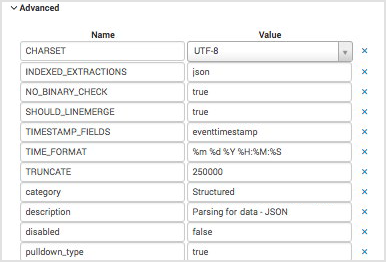
设置索引提取方式: json
-
设置时间戳提取方式: 高级 .
-
设置时间戳格式: %m %d %Y %H:%M:%S .
-
设置时间戳字段: eventtimestamp .
-
为高级设置匹配以下值:
-
-
为文件添加Splunk输入监视器以便实时采集。执行以下步骤:
-
导航至 设置 > 数据输入 .
-
在 文件与目录 部分点击 新增 .
-
通过点击 浏览 并选择正确的目录,定位到文件所在目录。
-
点击 下一步 .
-
将源类型设置为 自动 ,对于Splunk应用1.0版选择Zjson,1.2版则使用数据模型。
-
将 主机 字段设为
Bitdefender移动威胁. -
将索引设置为 Main .
-
点击 审核 然后 提交 .
-
-
当将取证数据纳入Splunk输入的威胁信息时,需将最大输入行扩展至至少150,000个字符。
设置定时任务
要为待采集文件添加Splunk输入监视器以实现文件到达即摄入。执行此操作时,请将脚本复制至
/splunk/bin/scripts
目录并赋予可执行权限。
接着创建用于存储系统日志的目录。
选择间隔输入-
在导航面板中,选择 设置 ,然后选择 数据输入 .
-
在脚本选项下,点击 添加 新建。
-
选择 脚本路径 .
-
选择 脚本名称 .
-
保持
命令为默认设置。 -
选择 间隔 输入。
-
选择间隔。
-
点击 下一步 .
-
在 输入设置和源类型 中,选择zJSON。
-
将 应用控制 设置为Bitdefender Splunk应用。
-
将 主机 字段设为Bitdefender移动威胁。
-
根据首选数据模型选项设置 索引 。
-
点击 审核 ,然后点击 提交 .
Splunk仪表板应用
Splunk仪表板应用可帮助创建视觉震撼的仪表板。
数据模型
该模型包含以下信息:
-
用户。
-
设备
-
威胁
Splunk应用功能
仪表板以图形等多种格式呈现多项统计数据,便于查看组织内移动威胁环境的当前状态。在页面顶部选择采样间隔以包含待监控的实时数据。每个面板均为实时显示,可点击查看原始数据并进行进一步搜索。主页包含以下内容:
-
每小时警报率 :按严重程度分类的每小时接收威胁数量。该数据每十分钟更新一次。
-
SEV 2随时间变化的攻击 :这是随时间变化的高级别攻击速率图表,每十分钟更新一次。箭头动态调整以反映攻击速率呈上升、平稳或下降趋势。
-
随时间变化的二级严重性攻击 :这是随时间变化的高级别攻击速率图表,每十分钟更新一次。箭头动态调整以反映攻击速率呈上升、平稳或下降趋势。
-
前5名 - 最高威胁WiFi网络
-
前5名 - 最高威胁运营商
-
全球集群地图 :该地图按地理位置标注事件发生位置。圆圈越大,代表该区域事件数量越多。
-
等值区域地图 - 按国家统计事件
-
按严重性统计事件
-
按移动平台统计事件
-
全球威胁页面 :此处通过运营商及其他全球维度展示威胁详情。
-
顶级事件页面 :本页面详细展示按平台和攻击类型分类的威胁信息。
注意
当前自定义搜索和自定义报告页面功能尚未开放。
导出/Syslog推送功能位于 移动安全 控制台界面
在 移动安全 控制台中,您可通过管理页面的集成与数据导出选项卡配置Syslog或Kinesis推送。 移动安全 控制台支持配置多种目标类型的数据导出。
针对威胁数据,您需指定:
-
筛选级别(即上报威胁的严重性阈值),可选值包括:
-
仅严重
-
较高级别及以上
-
低级别及以上
-
常规及以上
-
-
若需在威胁信息中获取详细取证数据
当设备生成安全事件时,包含相关取证信息的事件数据将被上传至 移动安全 控制台。该数据会推送至环境中,并以JSON格式呈现,便于任何SIEM系统解析事件及相关取证信息。