规则
概览
可根据不同条件创建允许或拦截邮件的规则。
可创建以下规则:
-
全局规则 - 适用于MSP合作伙伴下的全部或选定客户
-
组织规则 - 适用于特定客户
-
域名规则 - 适用于特定域名
-
用户 - 针对特定用户或邮箱
规则类型:
提示: 必须理解允许规则与自定义规则在绕过邮件判定时的区别,如下表所示
|
邮件判定结果 |
可通过以下方式绕过 允许规则 |
可通过以下方式绕过 自定义规则 |
|---|---|---|
|
垃圾邮件 |
是 |
是 |
|
信息邮件 |
是 |
是 |
|
仿冒邮件 |
是 |
是 |
|
策略 - 禁止附件 |
否 |
是 |
|
策略 - 地理位置 |
否 |
是 |
|
恶意软件 |
否 |
是 |
|
钓鱼邮件 |
否 |
是 |
规则可从以下途径创建:
-
通过门户(MSP级别、客户级别、终端用户级别)
创建允许规则
概述
允许规则可用于放行特定发件人地址或域名,使其绕过 Mesh .
出于安全考虑, 允许规则不会绕过钓鱼邮件、恶意软件、禁止内容或地理过滤判定结果。 要绕过这些判定,需创建 自定义规则
|
邮件判定 |
绕过方式 允许规则 |
绕过方式 自定义规则 |
|---|---|---|
|
垃圾邮件 |
是 |
是 |
|
信息邮件 |
是 |
是 |
|
仿冒 |
是 |
是 |
|
策略 - 禁止的附件 |
否 |
是 |
|
策略 - 地理位置 |
否 |
是 |
|
恶意软件 |
否 |
是 |
|
钓鱼 |
否 |
是 |
允许规则可被应用
-
全局 - 适用于MSP下的所有或选定客户
-
组织 - 针对特定客户
-
域名 - 针对特定域名
-
用户 - 针对特定用户或邮箱
步骤1:选择“新建+”
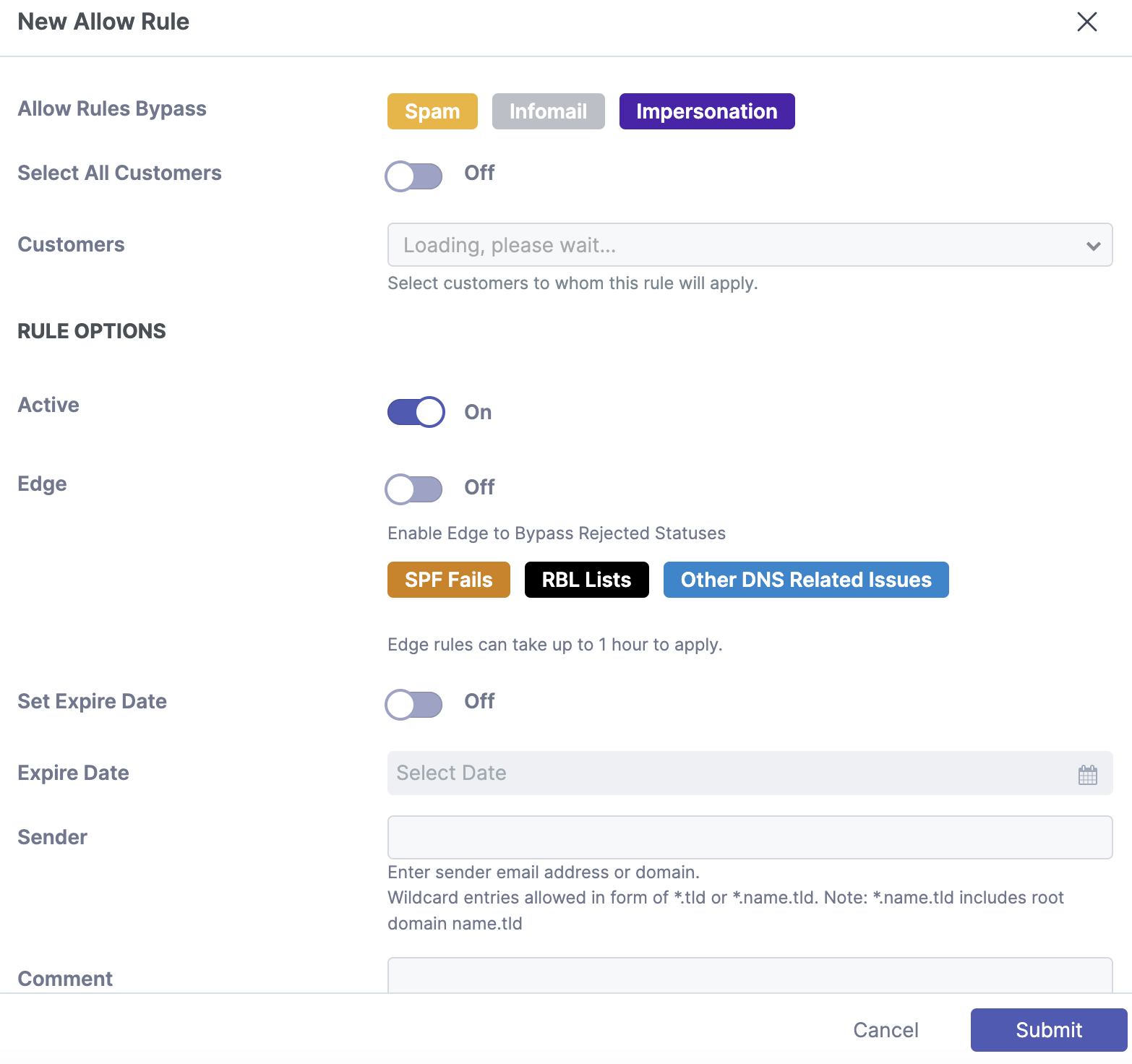
点击“新建+”。将弹出窗口。
|
步骤2a:选择规则适用的客户(合作伙伴视图)
点击“选择所有客户”或选择要应用规则的客户。
步骤2b:选择规则适用的组织/域名/用户(客户视图)
选择将规则应用于“组织”、“域名”还是特定“用户”。
步骤3:设置规则选项
注意
规则将在发件人标头 或 信封发件人匹配该条目时触发规则。
若要允许某个 发件人 ,请输入如下所示的电子邮件地址
sender@example.com
若要允许某个 域名 及 其所有子域名 ,请输入如下所示的域名(不要包含'@'符号)
example.com
若要允许某个 子域名 ,请输入如下所示的域名(不要包含'@'符号)
subdomain.example.com
若要创建 通配符 条目,请输入如下所示的规则。此示例将允许来自以.io结尾的域名的邮件:
*.io
步骤4:启用边缘滑块(可选)
仅当您希望绕过SPF检查或DNS问题时才应启用 “边缘” 滑块。例如,如果某封邮件被作为垃圾邮件隔离,您 无需 启用边缘滑块。不必要地启用此功能可能会带来安全风险。
步骤5:提交
点击“提交”以创建规则。
创建自定义规则
条件、操作及应用自定义规则
与允许和阻止规则不同,自定义规则可基于以下条件实现多条件设置:
-
发件人地址或域名
-
IP地址或范围
-
主题
-
URL链接
-
邮件头
-
附件类型
自定义规则的操作如下:
-
放行
-
放行+横幅(仅适用于 Mesh 统一和 Mesh 365)
-
删除
-
隔离
-
拒收
-
垃圾邮件(仅适用于 Mesh 统一和 Mesh 365)
-
垃圾邮件+横幅(仅适用于 Mesh 统一和 Mesh 365)
自定义规则可应用于:
-
全局 - 可从合作伙伴级别为所有或选定客户创建。
-
组织 - 可为特定客户创建。
-
域名 - 可为特定域名创建。
-
用户 - 可为特定用户或邮箱创建。
设置为投递时,自定义规则会绕过哪些过滤
当设置为投递时,自定义规则会绕过所有过滤类别。
|
判定结果 |
是否被自定义规则绕过? |
|---|---|
|
垃圾邮件 |
是 |
|
信息邮件 |
是 |
|
仿冒邮件 |
是 |
|
恶意软件 |
是 |
|
钓鱼邮件 |
是 |
|
策略 - 禁止的附件 |
是 |
|
策略 - 地理过滤 |
是 |
创建自定义规则
步骤1:点击新建
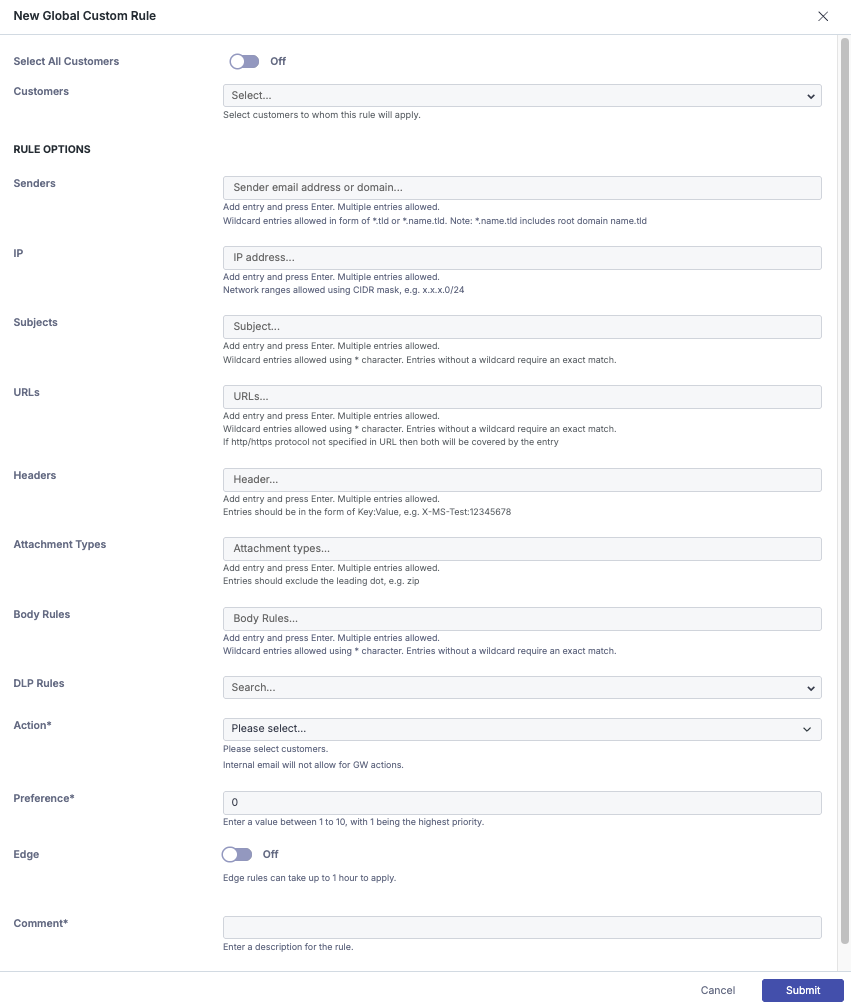
导航至策略页面,点击 自定义规则 ,然后选择 新建+ .
步骤2a:选择规则适用的客户(合作伙伴视图)
当启用“选择所有客户”时,规则将选择所有现有客户,或手动选择您希望规则适用的特定客户。
注意
使用不同产品的客户可能拥有不同的可用操作。
步骤2b:选择规则适用的组织/域名/用户(客户视图)
选择规则应用于“组织”、“域名”还是特定“用户”。
步骤3:选择规则选项
每个部分允许一个或多个条目,且 每条 规则必须至少匹配邮件中的一个条件才能触发。
注意
重要提示 :自定义规则中的每个部分都作为 与 条件使用,而同一选项内的条目则作为 或 条件使用。
例如,若自定义规则包含一个发件人、一个IP条目、两个主题条目和三个附件条件,则邮件需满足每个部分至少一个匹配项才能触发规则。
发件人
注意
当邮件头中的发件人 或 信封发件人与条目匹配时,规则将触发。
若要允许某个
发件人
,请按以下格式输入邮箱地址:
sender@example.com
若要允许某个
域名
及
其所有子域名
,请按如下格式输入域名(不要包含“@”符号):
example.com
若要允许某个
子域名
,请按以下格式输入域名(不要包含'@'符号):
subdomain.example.com
若要创建
通配符
条目,请按此格式输入规则。以下示例将允许来自.io结尾域名的邮件:
*.io
IP地址
发件人的IP地址或IP地址池,如下所示:
1.1.1.1
1.1.1.0/24
邮件主题
需完全匹配(使用通配符
*
.

|
例如:上述规则将触发所有以
“这是一个示例"
或
“工单#"
.
正文规则
定义关键词/字符串,若在邮件正文中发现则触发规则。可添加一个或多个条目。除非使用通配符“*”(允许在条目左侧、右侧或两侧插入额外字符),否则需完全匹配。每个条目均为独立规则。

例如,上述规则将触发所有包含 语音邮件 或以 微软 .
DLP(数据防泄露)规则
启用后,DLP规则可识别并标记包含敏感数据常见模式的信息。当前类别包括信用卡号、IBAN或社会安全号码(SSN)。
-
信用卡号 - 匹配行业标准格式,例如 5555-5555-5555-4444 , 4111111111111111 .
-
国际银行账号(IBAN) - 匹配有效IBAN格式(支持国家/地区变体)。
-
社会保障号码(SSN) - 匹配美国标准SSN格式( 111-22-3333 )以及无分隔符的变体(例如 111223333 ).
一旦检测到匹配,将应用 为该规则配置的操作 (例如隔离、拒收或标记消息)。

URL
允许使用通配符条目,格式为 *.tld 或 *.name.tld。也可在完整地址末尾使用通配符。若URL中未指定HTTP/HTTPS协议,则该条目将同时涵盖两者。
example.com
*.example.com
https://example.com/contact-us
https://example.com/*
邮件头
用于识别特定邮件头。当允许安全感知工具或群发邮件服务时,此功能尤为有用,因为这些服务通常会注入独特的自定义邮件头。

|
附件类型
用于检查特定附件。可用于覆盖客户策略中禁止的附件,或仅在特定条件下触发。条目应省略前导点,例如zip。

|
步骤4:操作
决定对邮件采取的操作。
-
放行
-
放行+标记(仅适用于 Mesh 统一和 Mesh 365)
-
删除
-
隔离
-
拒收
-
垃圾邮件(仅适用于 Mesh 统一与 Mesh 365)
-
垃圾邮件+横幅(仅适用于 Mesh 统一与 Mesh 365)
注意
若邮件被标记为“删除”或“拒收”操作,则无法恢复。
步骤5:优先级
当存在其他需优先处理的自定义规则时,优先级控制该规则的触发顺序。多数情况下设置为1最合适。规则仍会依据其层级优先应用。更多信息可查阅 此处 .
步骤6:边缘规则
仅当需要绕过SPF检查或DNS问题时才启用“边缘”滑块。启用后将在连接层级执行操作。多数情况下无需启用。
步骤7:注释
用于描述规则的文本字段,便于未来搜索。
步骤8:提交
点击提交保存设置,表格将更新显示已创建的规则。
创建拦截规则
概述
可创建拦截规则以删除特定发件人地址或域名的邮件。
拦截规则可应用于
-
全局 - 适用于MSP下的所有或选定客户
-
组织层面 - 针对特定客户
-
域名 - 针对特定域名
-
用户 - 针对特定用户或邮箱
步骤1:选择"新建+"
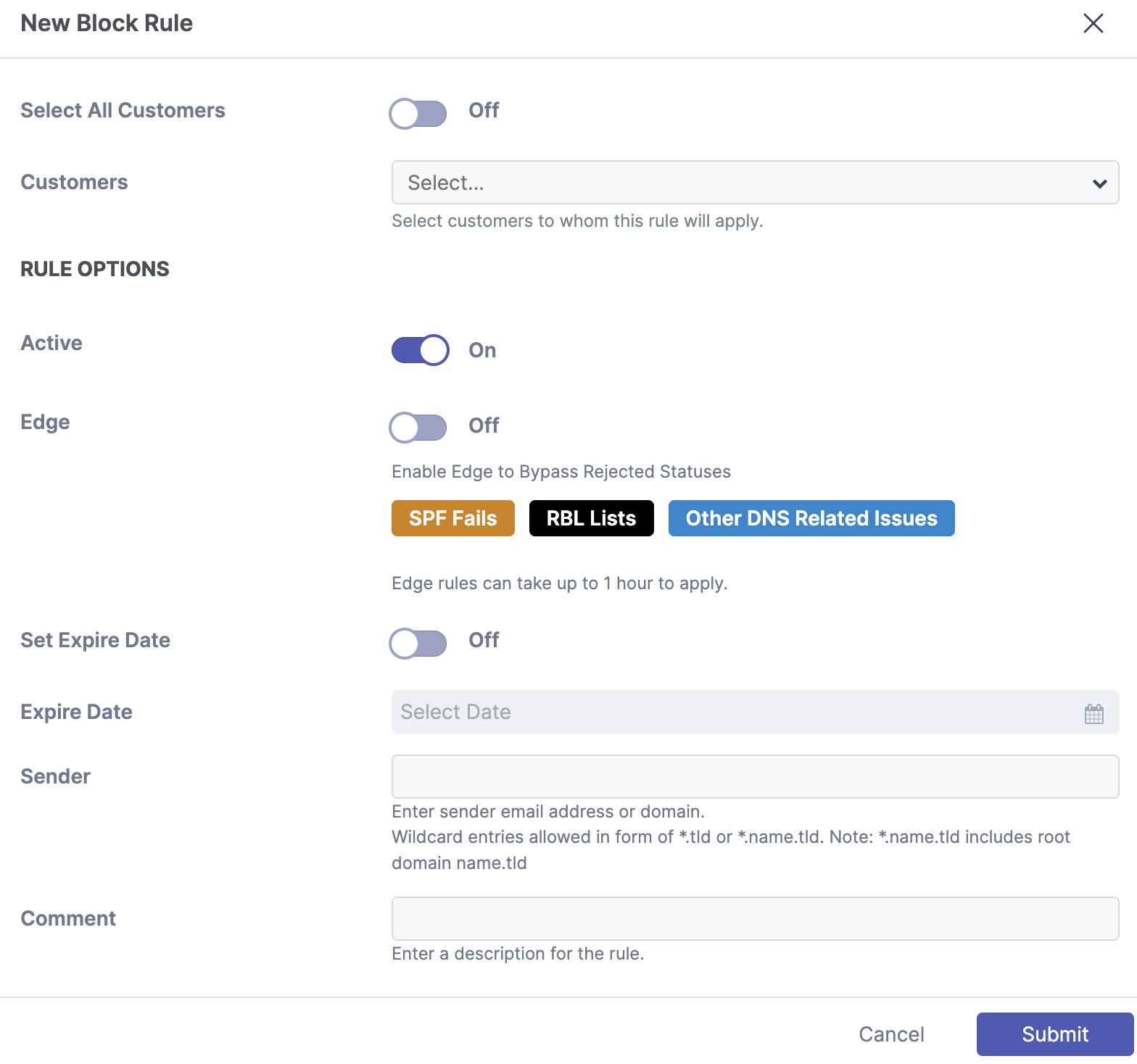
点击"新建+",将弹出窗口。
|
步骤2a:选择规则适用的客户(合作伙伴视图)
点击"选择所有客户"或勾选需应用规则的客户。
步骤2b:选择规则适用的组织/域名/用户(客户视图)
选择将规则应用于"整个组织"、"特定域名"或"特定用户"。
步骤3:设置规则选项
注意
当邮件头中的发件人地址(header-from) 或 信封发件人地址(envelope-from)与条目匹配时,规则将触发。
若要拦截某个 发件人 ,请输入如下所示邮箱地址
sender@example.com
若要拦截某个 域名 及 其所有子域名 ,请输入如下所示域名(不要包含'@'符号)
example.com
若要拦截某个 子域名 ,请输入如下所示域名(不要包含'@'符号)
subdomain.example.com
若要创建 通配符 条目时,请按如下示例输入规则。此示例将允许来自以.cool结尾的域名的邮件。通配符在阻止整个顶级域名(TLD)时非常有用:
*.cool
步骤4:提交
点击“提交”以创建规则。
使用CSV文件批量导入规则
CSV文件可用于批量上传大量允许或阻止规则。CSV文件中的规则应符合下表中列出的格式要求。
要上传包含允许和/或阻止规则的CSV文件,请执行以下步骤。
步骤1:导航至“策略”
在客户级账户中,通过侧边栏导航至“策略”页面。
步骤2:选择允许/阻止规则 .
选择“允许规则”或“阻止规则”选项卡。
步骤3:选择“上传CSV”
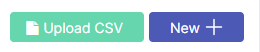
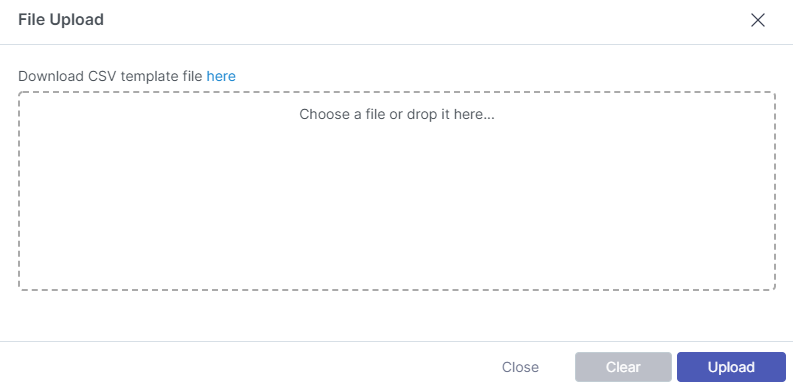
点击右上角的“上传CSV”图标,将弹出窗口。点击蓝色的“此处”可下载示例CSV文件。
|
步骤4:选择文件并上传
点击“选择文件”或将CSV文件拖入框中,然后选择上传。
允许规则格式
|
发件人 |
收件人 |
规则 |
|
|---|---|---|---|
|
1 |
importantclient@example.com |
ceo@meshsecurity.io |
允许 |
|
2 |
example.com |
meshsecurity.io |
允许 |
|
3 |
*.com |
组织 |
允许 |
注意
说明:
-
展示用户对用户的允许规则。
-
展示域名对域名的允许规则
-
展示对所有以“.com”结尾的域名的通配符允许规则。该规则适用于整个客户组织。
注意
规则将在header-from 或 envelope-from与条目匹配时触发。
阻止规则格式
|
发件人 |
收件人 |
规则 |
|
|---|---|---|---|
|
1 |
malicioussender@example.com |
ceo@meshsecurity.io |
阻止 |
|
2 |
example.com |
meshsecurity.io |
阻止 |
|
3 |
*.ru |
组织 |
阻止 |
注意
说明:
-
展示用户对用户的阻止规则。
-
展示域对域的阻止规则。
-
展示针对所有以“.ru”结尾的域的阻止规则。这将阻止任何在俄罗斯注册的顶级域名的电子邮件。该规则适用于整个客户组织。
注意
如果header-from 或 envelope-from与条目匹配,规则将触发。
故障排除提示
-
创建域级规则时,不要包含“@”符号。
-
将文件大小保持在2000行以下。如果需要上传2000多条规则,建议创建多个CSV文件。
-
如果上传失败,请检查CSV文件以确保其遵循模板格式且文件类型正确。确保没有无效符号、空格或无效域/地址。
-
如果需要为IP地址创建允许或阻止规则,请创建“自定义规则”。更多信息请参阅: https://docs.emailsecurity.app/help-center/creating-a-custom-rule .
注意
提示:您可以将允许和阻止规则合并到一个列表中导入,只要不超过2000条规则的最大限制。这可以通过“允许规则”页面或“阻止规则”页面中的“上传CSV”按钮完成。允许规则将显示在允许页面中,反之亦然。
在入职期间创建允许规则的原因
某些情况下可能会导致 Mesh 错误阻止所需的电子邮件。
频繁或高优先级的发件人
我们经常看到发件人配置错误的设置,如SPF或DKIM,这可能导致他们的电子邮件被 Mesh 隔离。为客户的频繁或高优先级发件人 创建允许规则可能是有益的。
代表您发送电子邮件的第三方工具,如CRM或PSA
第三方工具如CRM或PSA通常在header/envelope from中使用客户的域名。由于这些电子邮件来自外部来源,它们会触发 Mesh .
注意
避免创建同域名允许规则。 同域名允许规则是指发件人域名与收件人域名相匹配的情况。
您可以通过创建 使用发件人地址和IP地址的自定义规则 来避免邮件被隔离。
了解允许规则与自定义规则的区别。
熟悉允许规则和自定义规则的区别及其最佳适用场景非常重要 ⟶ 规则
|
邮件判定 |
绕过方式 允许规则 |
绕过方式 自定义规则 |
|---|---|---|
|
垃圾邮件 |
是 |
是 |
|
信息邮件 |
是 |
是 |
|
仿冒邮件 |
是 |
是 |
|
策略-禁止附件 |
否 |
是 |
|
策略-地理位置 |
否 |
是 |
|
恶意软件 |
否 |
是 |
|
钓鱼邮件 |
否 |
是 |
O365安全发件人和阻止发件人
如果使用 Mesh 365或 Mesh Unified,可通过O365安全发件人和阻止发件人规则无缝允许或拦截邮件。安全发件人规则与常规允许规则类似,仅会绕过特定判定结果。您可在此处了解更多规则信息: 规则
注意
在O365中创建的安全发件人和阻止发件人不会同步至 Mesh 策略页面。
注意
若客户使用 Mesh Unified且针对某判定结果采取的策略动作为“隔离至 Mesh ”,则安全发件人规则不会触发。这是由于安全发件人规则在API层级处理所致。
如何创建安全发件人
在O365中创建安全发件人规则有两种方法。
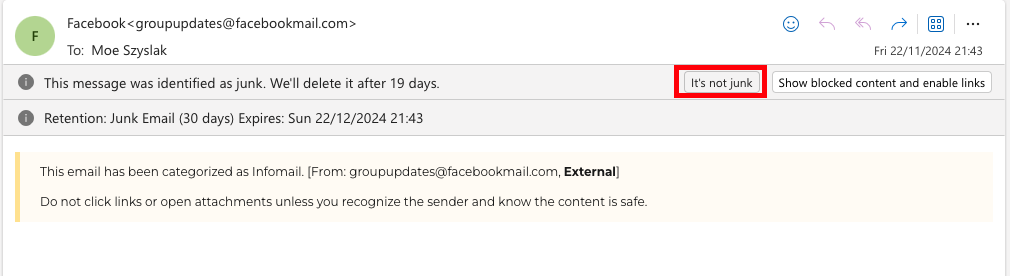
步骤1a:点击“非垃圾邮件”
在Outlook客户端中点击“非垃圾邮件”。
|
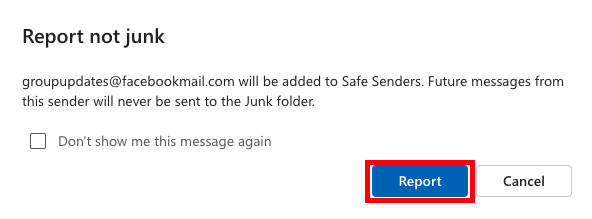
步骤2a:点击“报告”
点击“报告”以确认创建规则。
|
步骤1b:拖拽至收件箱
将邮件从消息列表拖拽至收件箱。
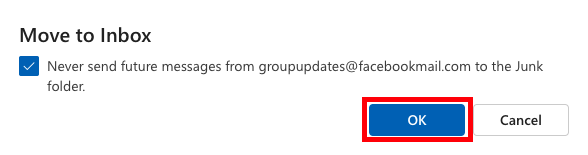
步骤2b:勾选复选框并点击确定
点击“确定”确认规则创建。
|
如何创建阻止发件人
当前我们沿用微软的阻止机制,即将该发件人邮件自动移至垃圾邮件文件夹。若需直接删除邮件,则更适合创建阻止规则。详见说明: 创建阻止规则
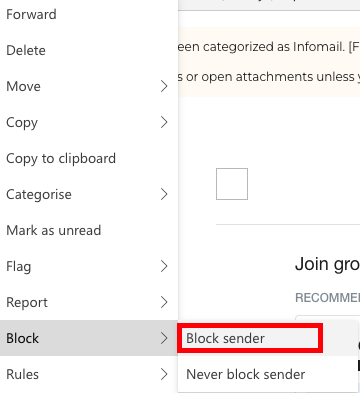
步骤1:右键点击邮件
在邮件列表中右键点击目标邮件。
步骤2:点击阻止发件人
点击“阻止发件人”。
|
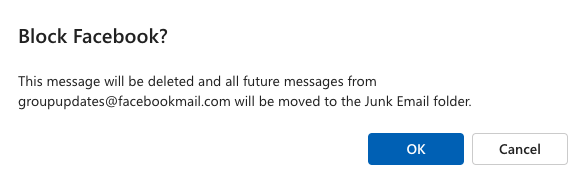
步骤3b:点击确定
点击“确定”确认规则创建。
|
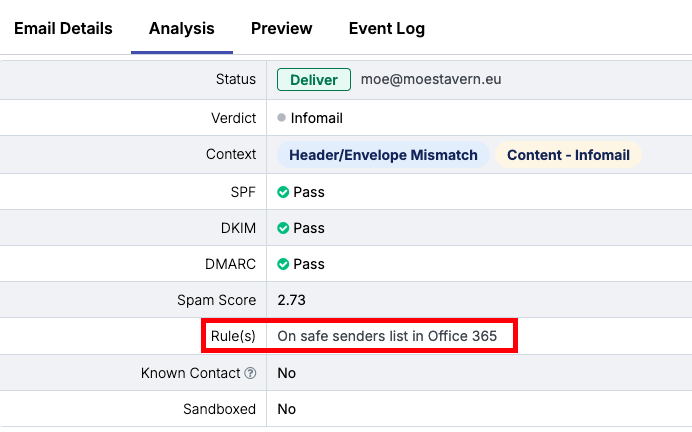
如何检查邮件是否在安全发件人或阻止发件人列表中
在实时邮件追踪器中,我们会在邮件状态和分析中同时显示安全发件人与阻止发件人的相关信息。

|
|