分析
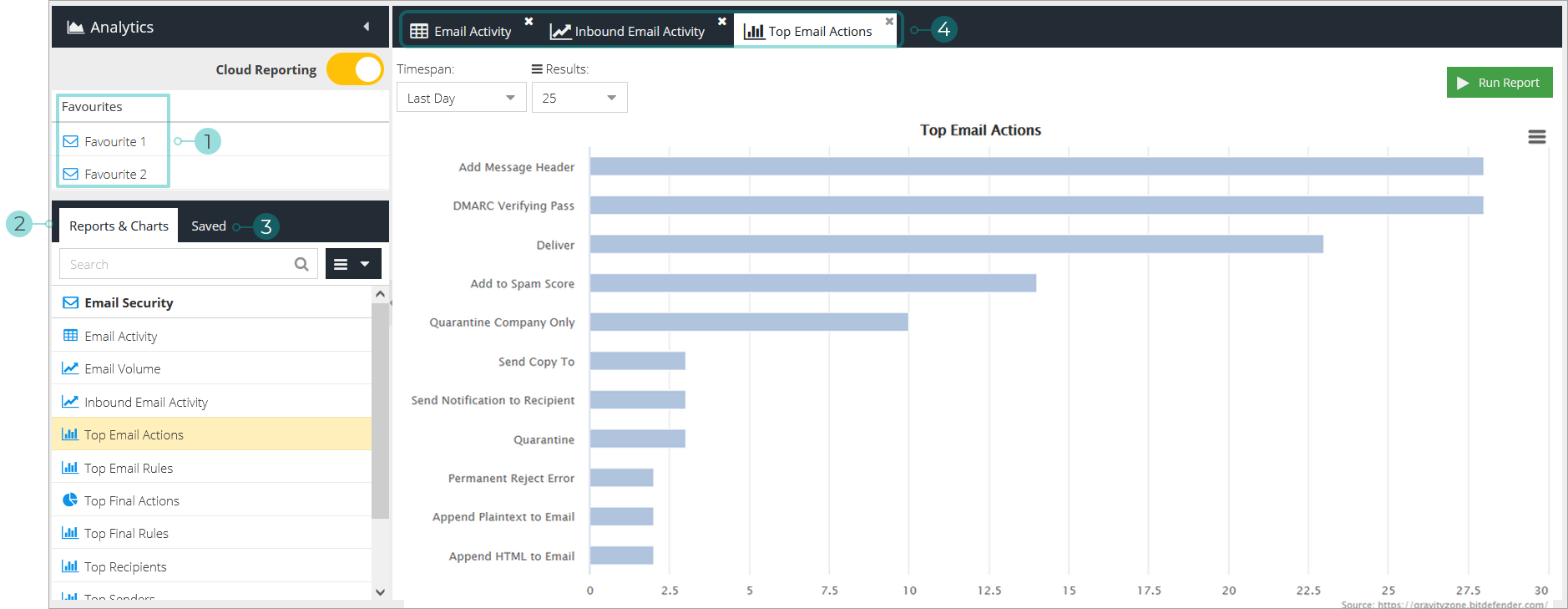
该 分析 模块支持运行报告、调取数据及创建各类图表与归档
-
收藏夹 显示已保存报告或图表列表
-
报告与图表 列表 - 显示可用报告和图表的列表。点击其中一个将在 活动报告与图表屏幕 .
-
已保存 - 此标签页允许您查看已保存的报告和图表列表,将其标记为收藏或删除。点击其中一个将在 活动报告与图表屏幕 .
-
活动报告与图表屏幕 - 显示您最近在独立标签页中打开的所有报告和图表。这使您可以在多组数据之间切换。
报告与图表
下方列出所有可用报告与图表
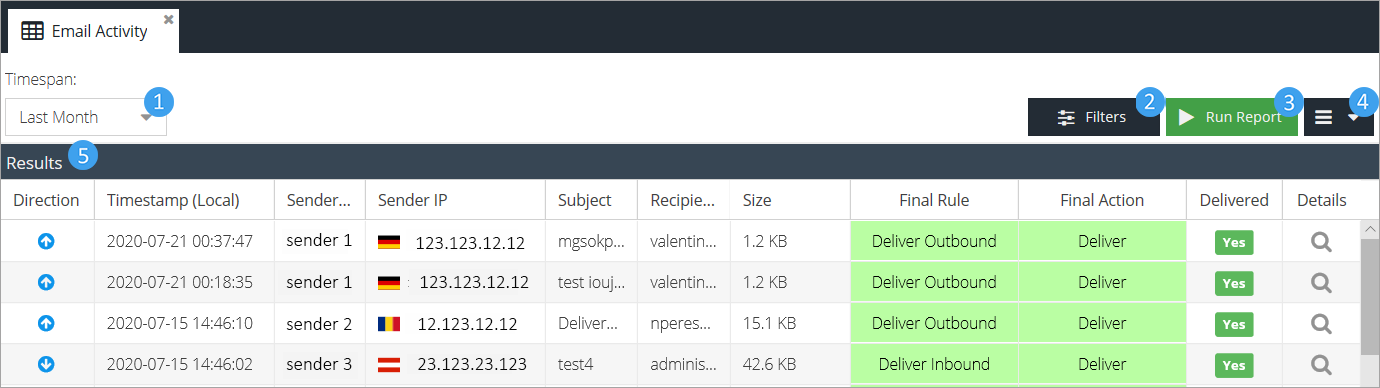
该 邮件活动 报告显示由 GravityZone邮件安全系统 处理的入站和出站邮件活动。它追踪邮件投递过程,并记录邮件处理期间应用的所有规则。
-
时间范围 - 选择生成报告的时间段。
-
筛选器 - 添加额外条件以筛选特定结果。

-
连接
-
发件人IP - 发件人的IP地址。
-
方向 - 邮件方向(入站/出站/双向)。
-
GUIDA - 用于识别邮件的全局唯一ID(由邮件安全系统生成)。
-
-
规则
-
邮件规则 - 邮件处理过程中匹配条件并触发的消息规则。
-
规则操作 - 邮件处理过程中触发规则时执行的操作。
-
投递状态 - 邮件的最终投递状态(延迟/丢弃/已投递)。
-
-
内容
-
发件人 - 发件人的部分或完整电子邮件地址
-
收件人 - 收件人的部分或完整电子邮件地址
-
排除抄送/密送 - 切换搜索中是否包含抄送/密送字段
-
主题 - 您所查找邮件的部分或完整主题
-
判定结果 - 邮件处理后的状态(如:已送达、已拒绝、已隔离、垃圾邮件、病毒)
-
-
-
运行报告 - 根据您选择的设置和筛选条件运行报告
-
其他选项
-
下载 - 通过电子邮件发送报告结果的副本
-
保存 - 保存您选择的设置和筛选条件以供将来使用
-
管理产品 - 前往 产品 > 产品配置
-
-
结果 - 根据您选择的设置和筛选条件显示报告结果
注意
要添加或删除报告中的列,请单击任意列标题并从下拉菜单中选择所需选项。
报告中提供以下列:
-
方向 - 邮件的方向(入站、出站或两者)
-
时间戳 (UTC) - 电子邮件安全 服务MTA处理邮件的UTC时间戳,考虑所使用的产品区域 时间戳 (本地) - 运行报告用户的本地时间。这是通过浏览器偏移量转换时间戳 (UTC) 计算得出
-
发件人地址 - 发件人的电子邮件地址
-
发件人IP - 发件人的IP地址
-
主题 - 邮件的主题
-
-
收件人 - 邮件的接收者。若邮件发送给多个收件人,初始邮箱地址旁将显示计数(例如
test@testdomain.com+2)。要查看抄送(CC)和密送(BCC)的收件人,请双击邮件或点击详情 图标。
图标。
-
大小 - 邮件的体积
-
判定结果 - 邮件处理后的状态(已投递、已拒绝、已隔离、垃圾邮件、病毒)
-
投递状态 - 邮件的最终投递状态(延迟、丢弃或已投递)
-
最终规则 - 处理过程中触发最终操作的规则名称
-
最终操作 - 处理停止前对邮件应用的最终操作
-
已投递 - 客户邮件服务器/服务是否已接收该邮件进行投递。查看完整投递日志,请双击邮件或点击详情图标后打开服务器日志标签页。
-
判定详情 - 规则处理过程中设置的附加元数据
-
详情 - 点击详情
图标以显示邮件的附加信息
-
概览 - 提供邮件的基本信息:
-
最终操作 - 被触发规则采取的最终操作
-
GUID - 发件人邮箱地址的唯一标识符
注意
点击GUID将显示基于该ID的 邮件活动 报告。
-
发件人 - 发件人邮箱地址
-
发件人IP - 发件人的IP地址
-
收件人 - 目标收件人邮箱地址
-
主题 - 邮件的主题行
-
额外详情 - 附加的深度信息
-
大小 - 邮件的体积
-
-
操作 - 邮件接收后触发的规则、采取的操作及相关数据
-
附件 - 邮件中包含的附件
-
网址 - 邮件中包含的URL或链接
-
邮件头 - 邮件的头部信息
-
服务器日志 - 邮件服务器日志
-
-
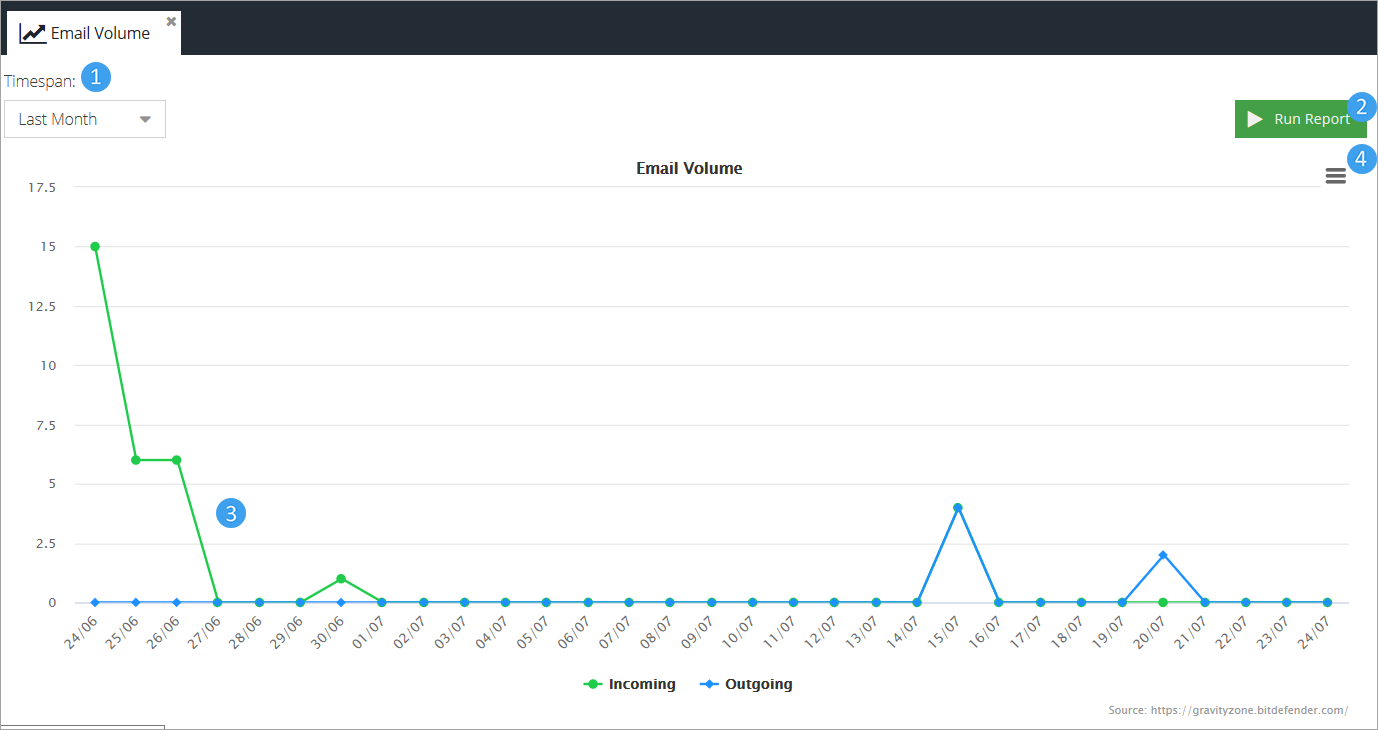
邮件量 显示一段时间内收发邮件的数量。
-
时间范围 - 选择要生成报告的时间段。
-
生成报告 - 根据您选择的设置和筛选条件生成报告。
-
图表 - 该图表是对收发邮件活动的对比图形化展示
-
图表上下文菜单
-
打印图表
-
下载PNG图片
-
下载SVG矢量图
-
下载JPEG图片
-
下载PDF文档
-
从服务器下载 - 将包含图表PDF版本的邮件发送给指定收件人
-
保存 - 保存当前选定的筛选条件和设置以供日后使用
-
另存为 - 可在打开已保存报告时使用,以保存原始报告的变体。
-
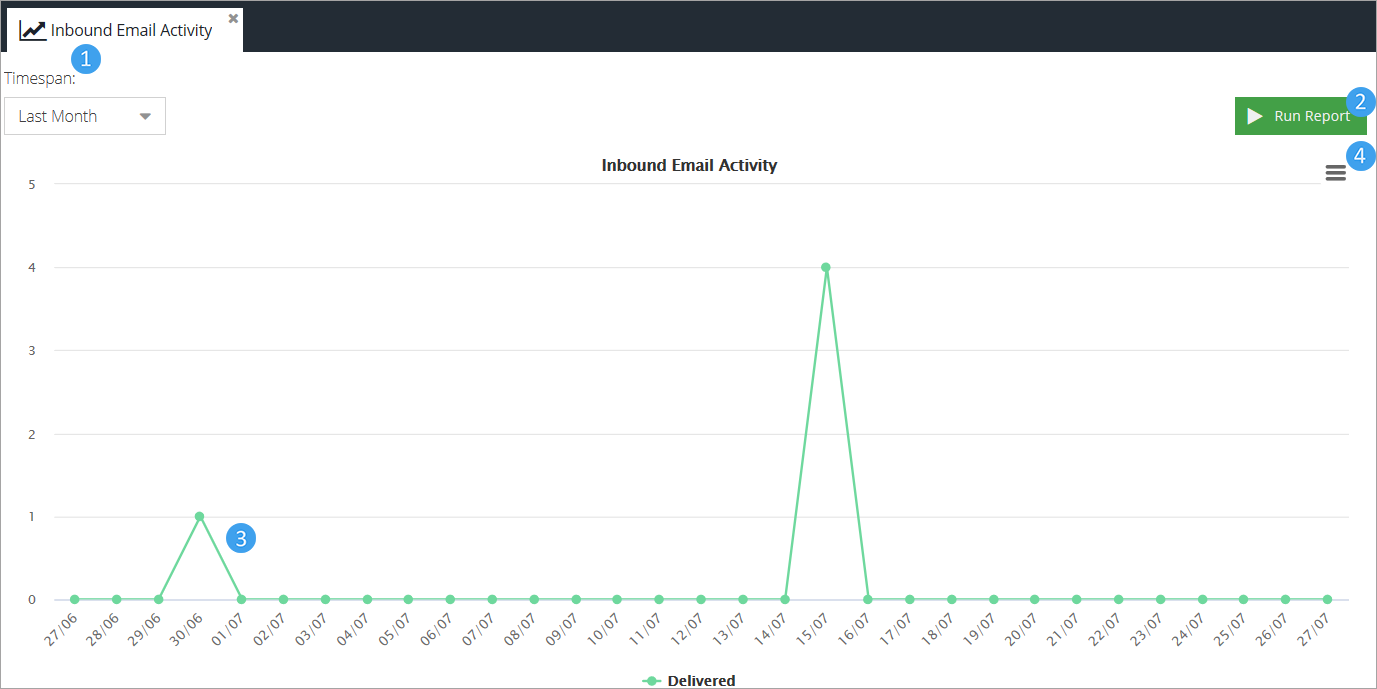
入站邮件活动 显示一段时间内接收邮件的数量。
-
时间范围 - 选择要生成报告的时间段。
-
生成报告 - 根据您选择的设置和筛选条件生成报告。
-
图表 - 该图表是对收发邮件活动的对比图形化展示
-
图表上下文菜单
-
打印图表
-
下载PNG图片
-
下载SVG矢量图
-
下载JPEG图片
-
下载PDF文档
-
从服务器下载 - 将图表PDF版本通过邮件发送至指定收件人
-
保存 - 保存当前筛选条件与设置的报告供后续使用
-
另存为 - 打开已保存报告时可使用此功能保存原始报告的变体
-
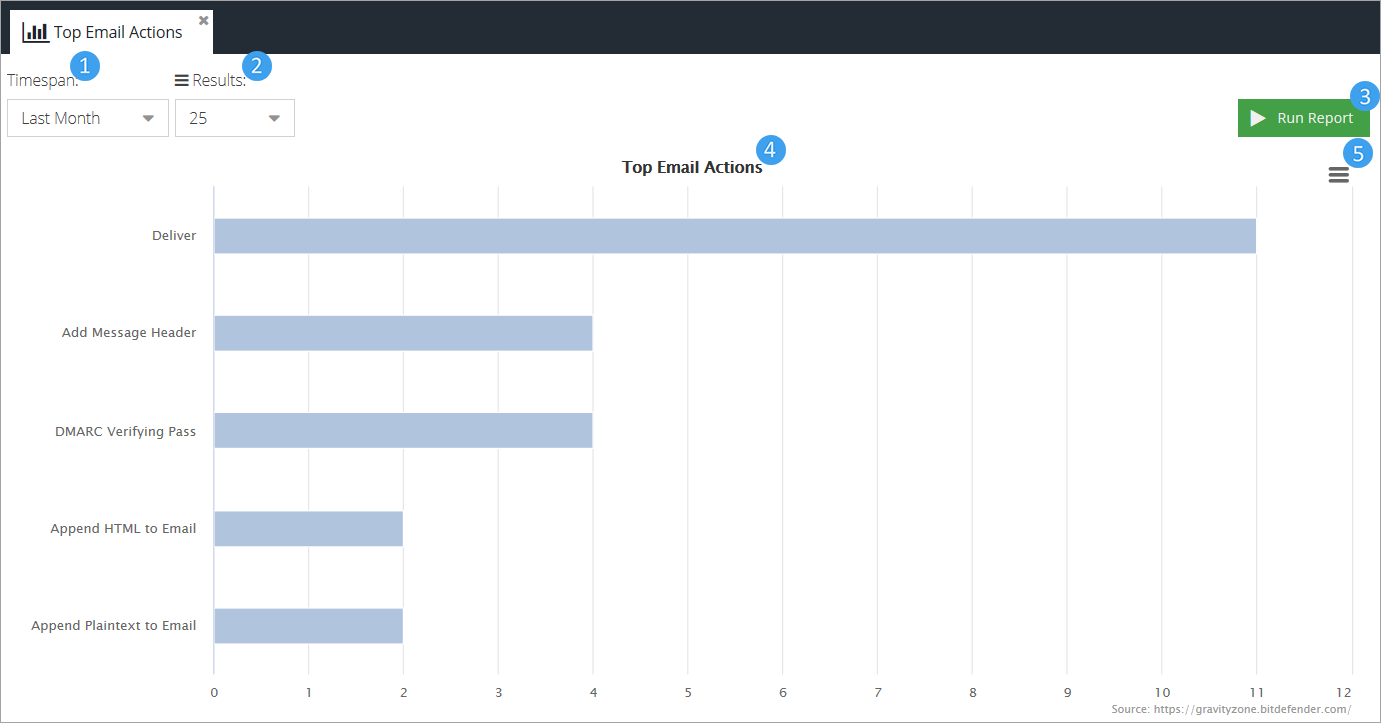
本图表展示特定时间段内最常触发的操作。
-
时间范围 - 选择需要生成报告的时间段
-
结果数量 - 调整图表所引用的最大结果数值
-
生成报告 - 根据所选设置与筛选条件生成报告
-
图表 - 以对比图形展示最常触发的操作
注意
点击任意行将打开新标签页,显示该值对应的专属邮件活动报告
-
图表右键菜单
-
打印图表
-
下载PNG图片
-
下载SVG矢量图
-
下载JPEG图片
-
下载PDF文档
-
从服务器下载 - 将图表PDF版本通过邮件发送至指定收件人
-
保存 - 保存当前筛选条件与设置的报告供后续使用
-
另存为 - 打开已保存报告时可使用此功能保存原始报告的变体
-
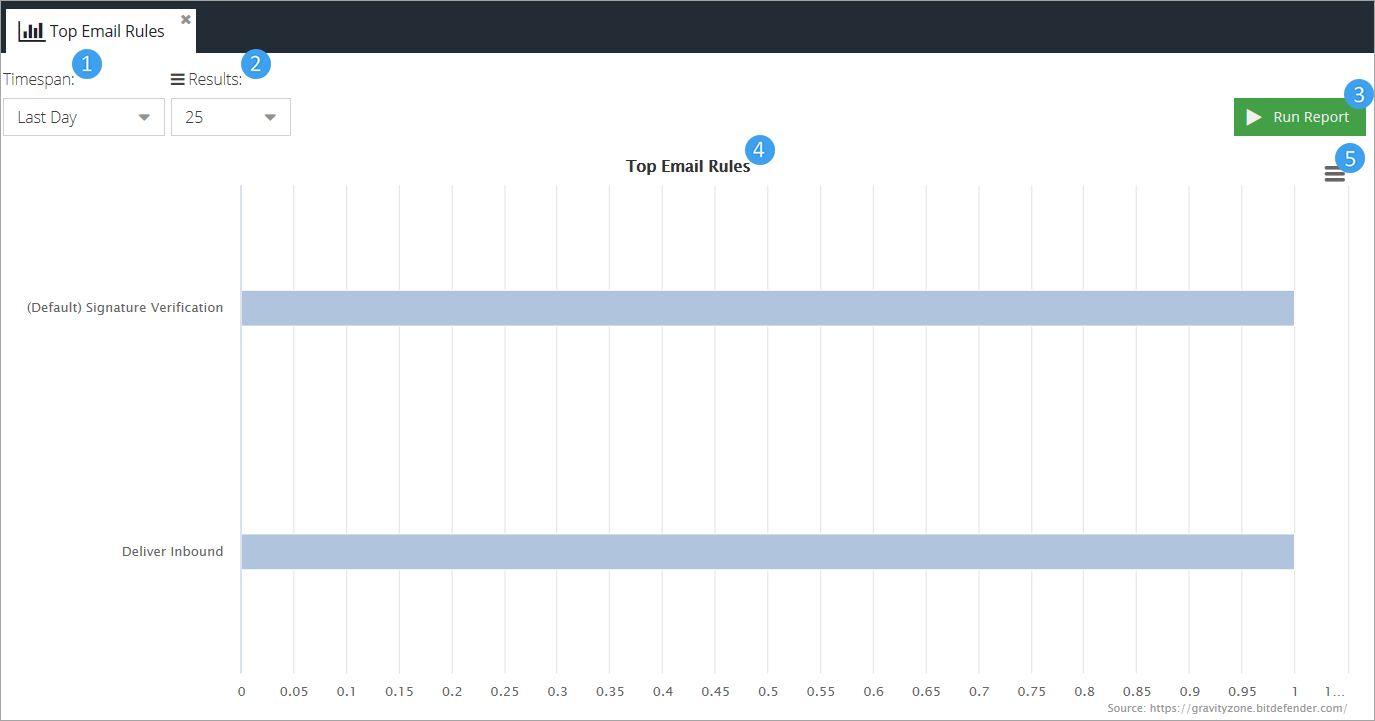
本图表展示特定时间段内最常应用于邮件的规则。
-
时间范围 - 调整邮件活动显示的时间跨度。
-
结果数量 - 调整图表所引用的最大结果值数量。
-
运行报告 - 根据当前选定的设置和筛选条件生成报告。
-
图表 - 以对比图形展示最常应用的邮件规则。
备注
点击任意行将打开新标签页,显示该值对应的邮件活动专项报告。
-
图表上下文菜单
-
打印图表
-
下载PNG图片
-
下载SVG矢量图
-
下载JPEG图片
-
下载PDF文档
-
从服务器下载 - 将图表PDF版本通过邮件发送至指定收件人
-
保存 - 存储当前筛选条件及设置以备后续使用
-
另存为 - 打开已存报告时可保存原始报告的变体版本。
-
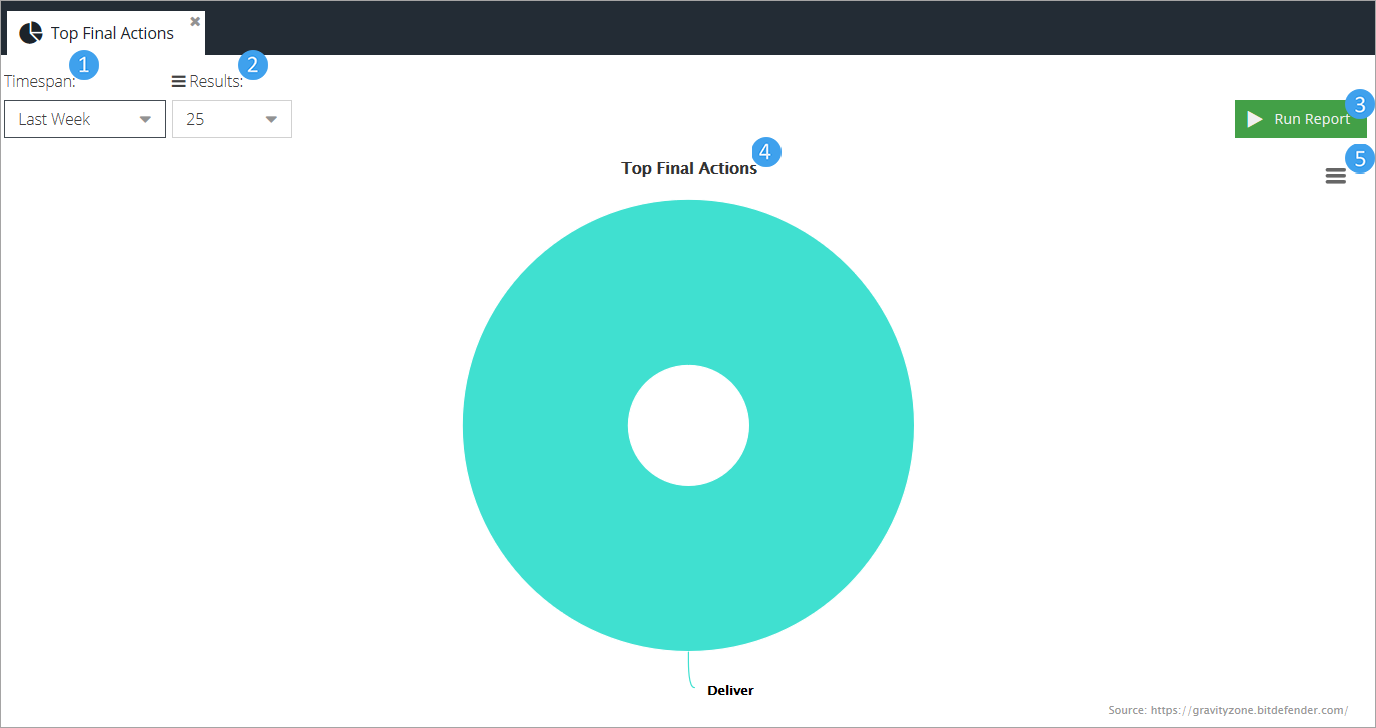
本图表展示特定时段内最常触发的最终操作。
-
时间范围 - 调整邮件活动显示的时间跨度。
-
结果数量 - 调整图表所引用的最大结果值数量。
-
运行报告 - 根据当前选定的设置和筛选条件生成报告。
-
图表 - 以对比图形展示最常触发的最终操作。
备注
点击图表任意区域将打开新标签页,显示与该数值对应的邮件活动报告。
-
图表上下文菜单
-
打印图表
-
下载PNG图片
-
下载SVG矢量图
-
下载JPEG图片
-
下载PDF文档
-
从服务器下载 - 向指定收件人发送含图表PDF版本的邮件
-
保存 - 存储当前筛选条件及设置以便后续使用
-
另存为 - 打开已保存报告时可使用此功能保存原版变体
-
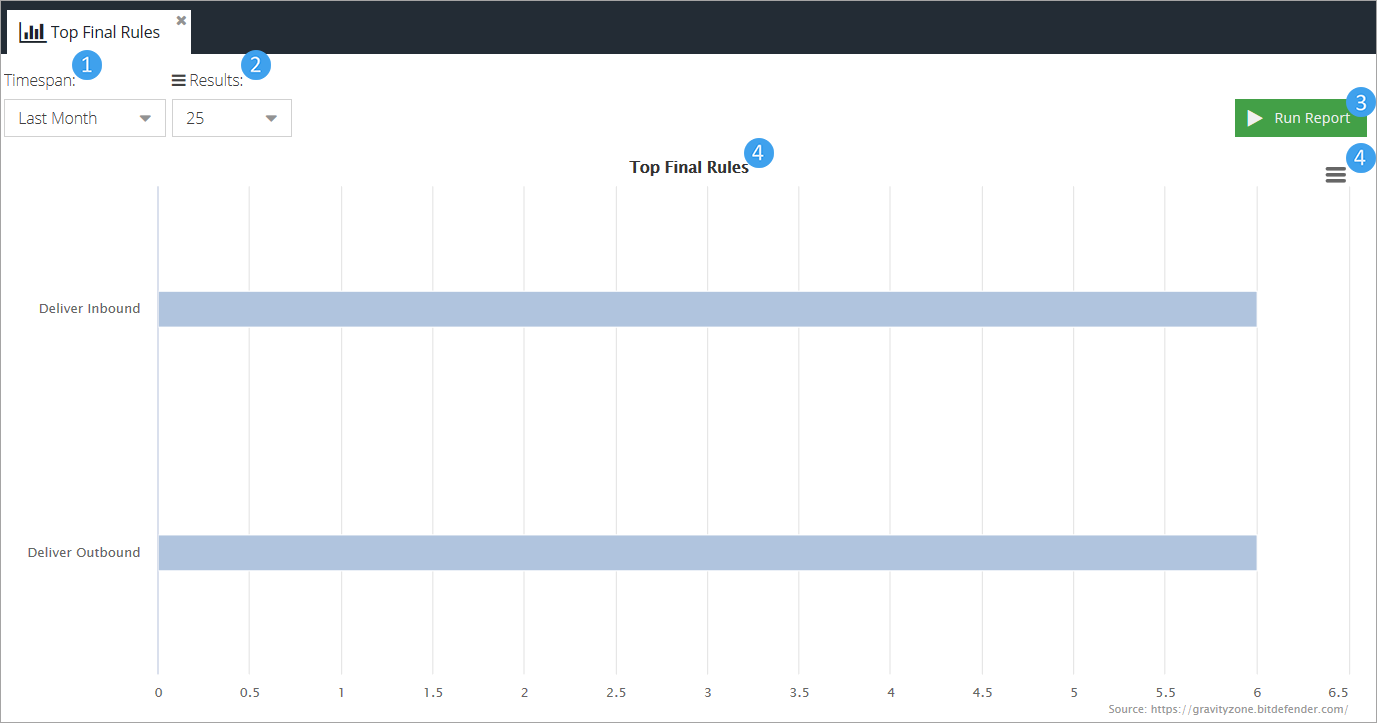
本图表展示特定时间段内邮件最常应用的最终规则。
-
时间范围 - 调整邮件活动数据的回溯时长
-
结果数量 - 调整图表引用的最大结果数值
-
运行报告 - 根据所选设置及筛选条件生成报告
-
图表 - 以对比图形展示最常应用的最终规则
注意
点击任意行将打开新标签页,显示与该数值对应的邮件活动报告
-
图表上下文菜单
-
打印图表
-
下载PNG图片
-
下载SVG矢量图
-
下载JPEG图片
-
下载PDF文档
-
从服务器下载 - 向指定收件人发送含图表PDF版本的邮件
-
保存 - 存储当前筛选条件及设置以便后续使用
-
另存为 - 可在打开已保存报告时使用,用于保存原始报告的变体版本。
-
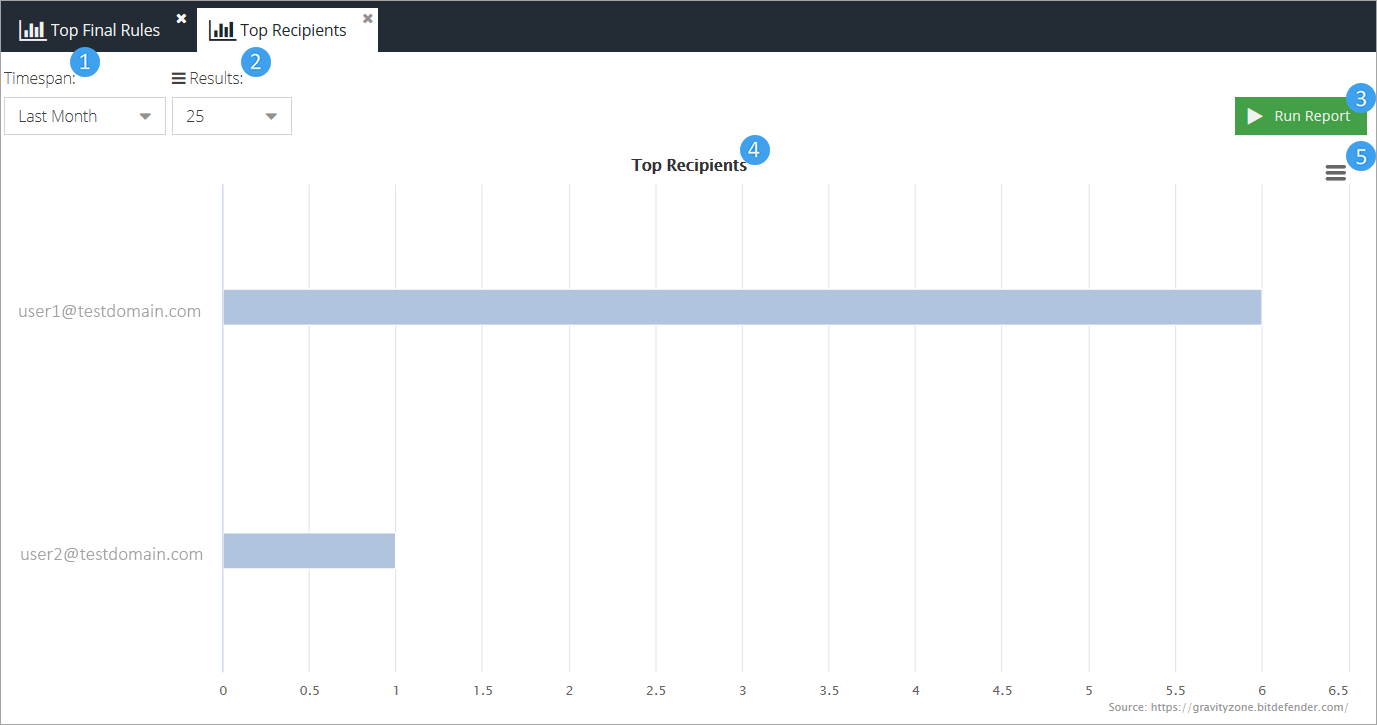
本报告显示在特定时间段内接收消息最多的用户。
-
时间范围 - 调整邮件活动显示的历史时间跨度。
-
结果数量 - 调整图表所引用的最大结果数值。
-
运行报告 - 根据您选择的设置和筛选条件生成报告。
-
图表 - 以对比图形展示每位用户接收消息的最高数量。
备注
点击任意行将打开新标签页,显示该数值对应的专属邮件活动报告。
-
图表右键菜单
-
打印图表
-
下载PNG图片
-
下载SVG矢量图
-
下载JPEG图片
-
下载PDF文档
-
从服务器下载 - 向指定收件人发送含图表PDF版本的邮件
-
保存 - 将当前筛选条件及设置保存供后续使用
-
另存为 - 可在打开已保存报告时使用,用于保存原始报告的变体版本。
-
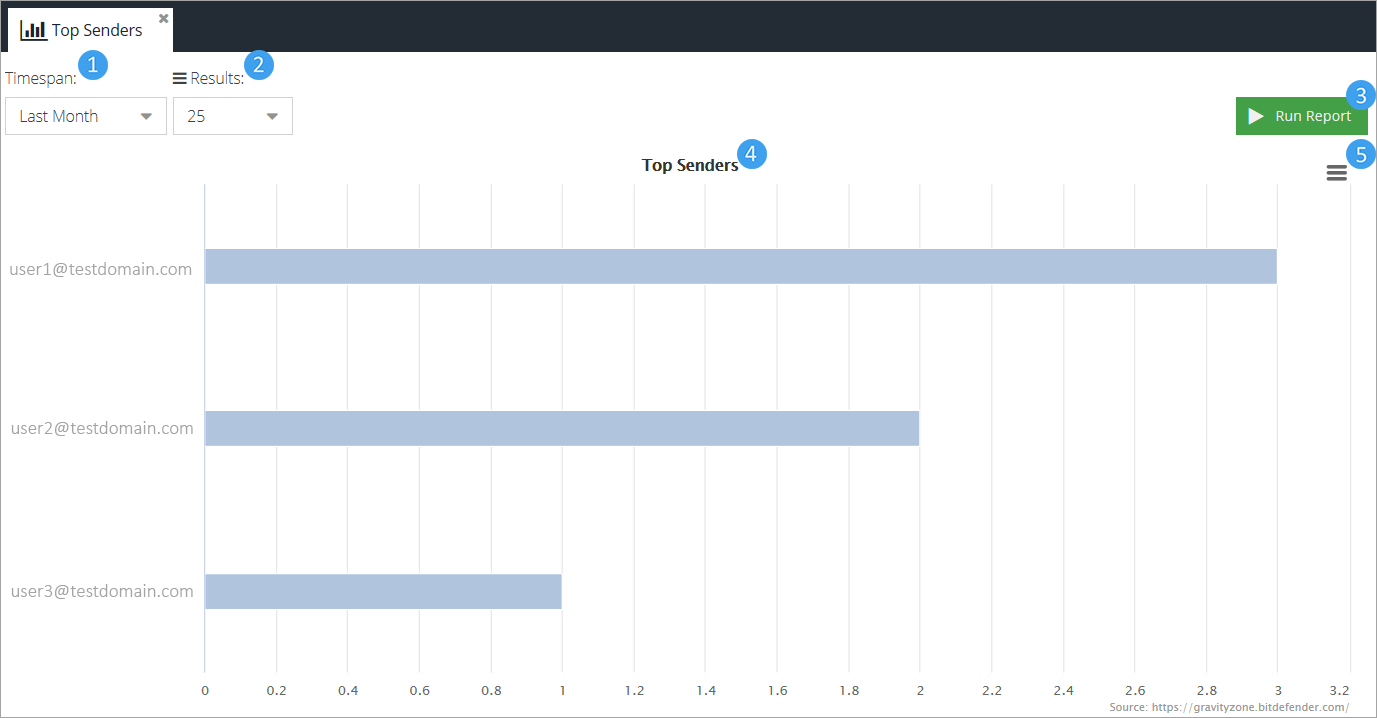
本报告显示在特定时间段内发送消息最多的用户。
-
时间范围 - 调整邮件活动显示的历史时间跨度。
-
结果数量 - 调整图表所引用的最大结果数值。
-
运行报告 - 根据您选择的设置和筛选条件生成报告。
-
图表 - 以对比图形方式展示每位用户发送的最高邮件数量。
注意
点击任意行将打开新标签页,显示该特定值的邮件活动报告。
-
图表上下文菜单
-
打印图表
-
下载PNG图片
-
下载SVG矢量图
-
下载JPEG图片
-
下载PDF文档
-
从服务器下载 - 将图表的PDF版本通过邮件发送至指定收件人
-
保存 - 保存当前筛选条件和设置的报告供后续使用
-
另存为 - 打开已保存报告时可使用,用于保存原报告的变体版本
-
本报告显示特定时间段内被标记为垃圾邮件的接收量最高的用户。
本报告显示特定时间段内被标记为病毒威胁的接收量最高的用户。