加密
在 加密 策略模块中,您可以控制终端上的加密设置。
该 加密模块 通过利用 BitLocker 在Windows上,以及 FileVault 和 diskutil 命令行工具在macOS上分别实现。
GravityZone 能够提供以下优势:
-
设备丢失或被盗时数据仍受保护。
-
通过采用微软和苹果全面支持的推荐加密标准,为全球最流行的计算机平台提供广泛保护。
-
由于使用原生加密工具,对终端性能影响极小。
注意
该模块适用于:
-
工作站版Windows
-
服务器版Windows
-
macOS
加密模块运行以下解决方案:
-
BitLocker 1.2及更高版本,在配备可信平台模块(TPM)的Windows终端上,用于引导卷和非引导卷。
-
BitLocker 1.2及更高版本,在无TPM的Windows终端上,用于引导卷和非引导卷。
-
macOS终端上的FileVault,用于引导卷。
-
macOS终端上的diskutil,用于非引导卷。
有关加密模块支持的操作系统列表,请参阅 GravityZone 系统要求。
注意
该功能的可用性和运行情况可能因当前套餐包含的许可证而异。
激活
要使用全盘加密,首先需确保该功能已在GravityZone产品中激活,随后在策略设置中进行配置。
全盘加密是需要基于许可证密钥激活的功能。为此,请前往 配置 > 许可证 并输入许可证密钥。要检查全盘加密的可用性,请打开策略设置或创建新的安装包,查看 加密 是否出现在列出的模块中。
对于拥有年度和月度许可证的客户公司,全盘加密的激活方式不同。
-
对于拥有年度许可证的客户公司,全盘加密作为附加组件提供,需要基于许可证密钥激活。
-
对于拥有月度许可证的客户公司,您可以为每家公司启用全盘加密管理,而无需提供许可证密钥。
拥有年度许可证的客户公司
为拥有年度许可证的客户公司激活全盘加密:
-
登录 控制中心 .
-
从左侧菜单进入 公司 页面。
-
点击您要启用全盘加密的公司名称。
-
在 许可证 部分,将全盘加密的许可证密钥输入 附加密钥 字段。
-
点击 添加 。附加组件详情将显示在表格中:类型、许可证密钥及移除密钥的选项。
-
点击 保存 以应用更改。
拥有月度许可证的客户公司
为拥有月度许可证的客户公司启用全盘加密管理:
-
登录 控制中心 .
-
进入 公司 页面(通过左侧菜单)。
-
点击
 添加
按钮(位于操作工具栏)。
添加
按钮(位于操作工具栏)。
-
填写必填信息,选择 客户 作为公司类型,并选择 月度订阅 作为许可证类型。
-
勾选 允许公司管理加密 复选框。
-
点击 保存 以应用更改。
合作伙伴公司默认拥有全盘加密设置,且无法启用或禁用此功能。
配置
要在 控制中心 管理终端加密,请点击 加密管理 开关(位于 加密 > 常规 页面以启用该功能。只要此设置处于激活状态,终端用户就无法在本地管理加密,其所有操作将被取消或回滚。
注意
禁用此设置将使终端卷保持当前状态(加密或未加密),用户将能够在自己的机器上管理加密。
注意
本主题涵盖 全盘加密 从 GravityZone 控制台角度的设置。有关终端上加密和解密流程、最佳实践及用例的详细信息,请参阅 GravityZone 全盘加密 常见问题解答 。另请参见 要求部分 关于 全盘加密 .
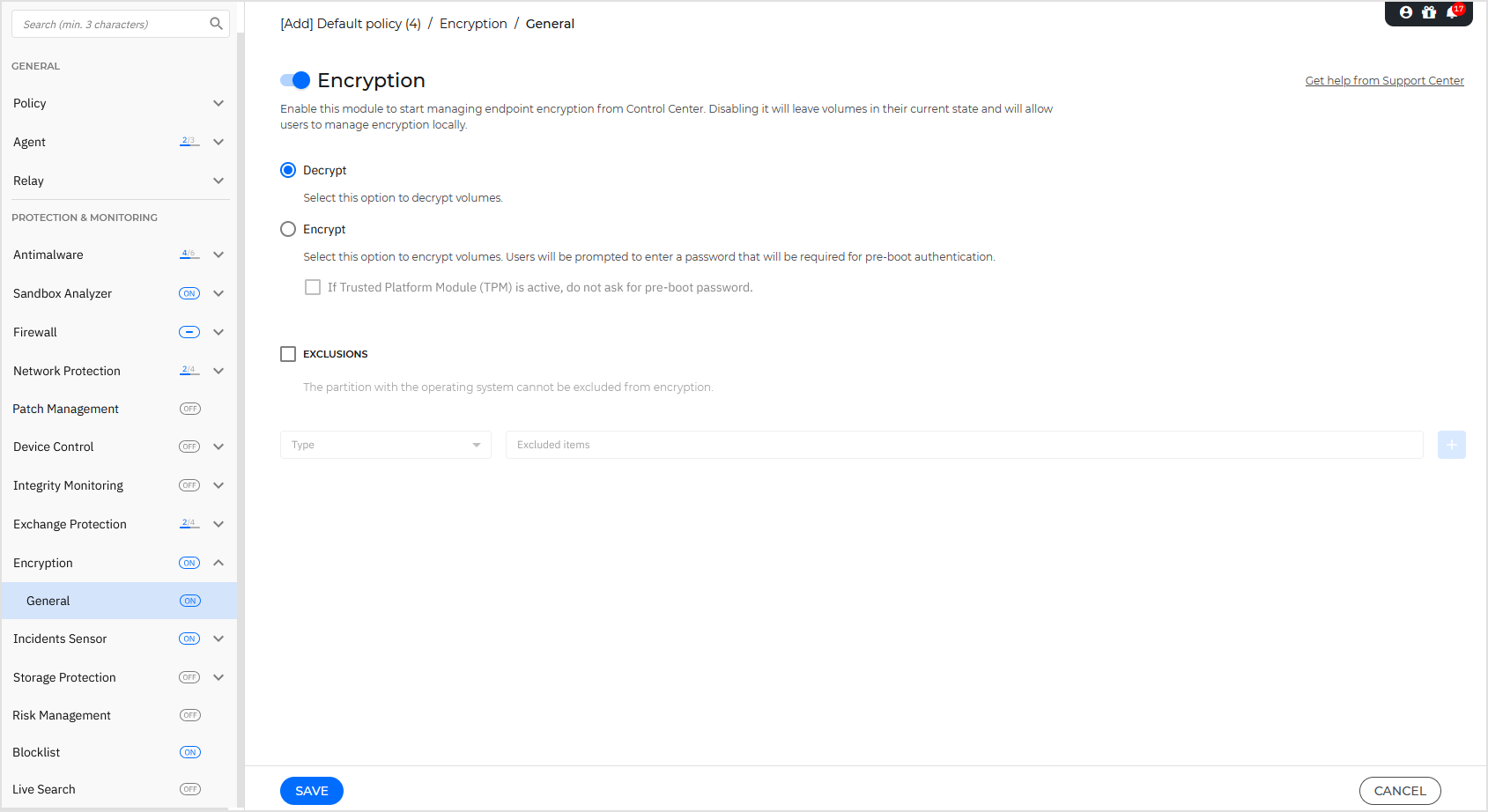
为管理加密和解密过程,提供两种选项:
-
解密 ——当策略在终端生效时,解密卷并保持其未加密状态。
-
加密 ——当策略在终端生效时,加密卷并保持其加密状态。
在加密选项下,您可勾选复选框 若可信平台模块(TPM)处于活动状态,则不要求输入加密密码 。此设置支持在配备TPM的Windows终端上无需用户提供加密密码即可实现加密。
GravityZone 支持Windows和macOS系统上采用128位和256位密钥的高级加密标准(AES)方法。实际使用的加密算法取决于各操作系统配置。
注意
GravityZone 可检测并管理通过BitLocker、FileVault和diskutil手动加密的卷。开始管理这些卷时,安全代理将提示终端用户更改其恢复密钥。若使用其他加密解决方案,则必须在应用 GravityZone 策略。
加密卷
加密卷步骤:
-
点击 加密管理 开关以启用该功能。
-
选择 加密 选项。
策略在终端生效后即开始加密流程,Windows和Mac系统存在特定差异。
注意
加密与解密仅通过设备类型策略管理,基于规则的策略无法管理卷加密。
-
Windows系统
默认情况下,安全代理将提示用户配置密码以启动加密。若设备具备可用TPM模块,安全代理将提示用户配置个人识别码(PIN)以启动加密。
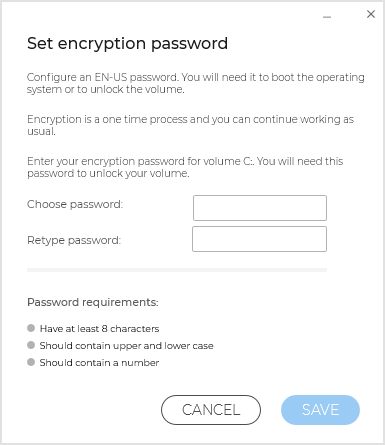
此后每次终端启动时,用户都需在预启动认证界面输入此阶段配置的密码或PIN。
注意
安全代理支持通过BitLocker组策略(GPO)设置配置PIN复杂度要求及用户修改PIN的权限。
若需无需终端用户输入密码即开始加密,请勾选 若可信平台模块(TPM)处于活动状态,则不要求预启动密码 。此设置适用于配备TPM和UEFI的Windows终端。
当勾选 若可信平台模块(TPM)处于活动状态,则不要求预启动密码 时:
-
未加密终端:
-
加密过程无需输入密码。
-
机器启动时不显示预启动认证界面。
-
-
已配置密码加密的终端:
-
密码将被移除。
-
卷保持加密状态。
-
-
在没有TPM或未检测到/失效TPM的加密或未加密终端上:
-
系统会提示用户输入加密密码。
-
机器启动时将显示预启动认证界面。
-
当复选框 若可信平台模块(TPM)处于激活状态,则不要求预启动密码 处于禁用状态时:
-
用户必须输入加密密码。
-
卷保持加密状态。
-
-
在Mac上
要对启动卷启用加密,安全代理将提示用户输入系统凭证。
要对非启动卷启用加密,安全代理将提示用户配置加密密码。每次计算机启动时都需要此密码来解锁非启动卷。若计算机有多个非启动卷,用户需为每个卷单独配置加密密码。
注意
加密模块会绕过macOS的静默模式。因此即使您在终端生效策略中禁用通知,相关情况下仍会提示用户操作。
解密卷
解密终端上的卷:
-
点击 加密管理 开关以启用该功能。
-
选择 解密 选项。
策略在终端生效后即开始解密过程,Windows和Mac系统存在特定差异。
-
在Windows上
解密过程无需用户交互。
-
在Mac上
启动卷需用户输入系统凭证,非启动卷需输入加密过程中配置的密码。
若终端用户忘记加密密码,需使用恢复密钥解锁设备。获取恢复密钥的详细信息请参阅 加密卷恢复管理器使用指南 .
注意
如果加密模块过期,将无法从 GravityZone 获取恢复密钥,加密驱动器将无法访问。我们强烈建议在模块到期前解密所有驱动器以避免数据丢失。
排除分区
您可以通过添加特定驱动器号、分区标签和名称以及分区GUID,为Windows终端创建加密排除列表。无法排除安装操作系统的分区。
注意
在macOS上, Bitdefender 仅支持对启动分区和本地分区(而非卷)进行加密。因此无需为外置硬盘、U盘等设备定义排除项。
创建分区加密排除规则的步骤:
-
勾选 排除项 复选框。
-
在 类型 下拉菜单中选择分区标识方法。
-
在 排除项 字段中输入要排除分区的标识符。格式要求如下:
-
若选择 驱动器号 ,请输入驱动器号加冒号,例如
D:. -
若选择 标签/名称 ,请输入驱动器标签,例如
工作盘. -
若选择 GUID ,输入如下格式的分区GUID:
\\?\Volume{6a2d53fe-c79a-11e1-b189-806e6f6e6963}\.提示
在Windows中查找卷GUID时,请使用
mountvol命令且不带任何参数。
-
-
点击
 添加
将排除项加入列表。
添加
将排除项加入列表。
编辑排除项:
-
打开内联菜单。
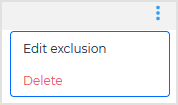
-
点击 编辑排除项 .
-
进行修改。
-
点击
 确认图标以保存更改。
或者,点击
 取消图标关闭编辑字段而不做更改。
删除排除项时,打开内联菜单并点击 删除 .