接入AWS账户
有两种可用方法可集成AWS账户:
-
CloudFormation
-
手动
CloudFormation方法(推荐)
AWS CloudFormation是一项帮助您建模和配置AWS资源的服务,可减少资源管理时间,增加应用程序使用时间。
请按以下步骤使用CloudFormation方法集成AWS账户:
-
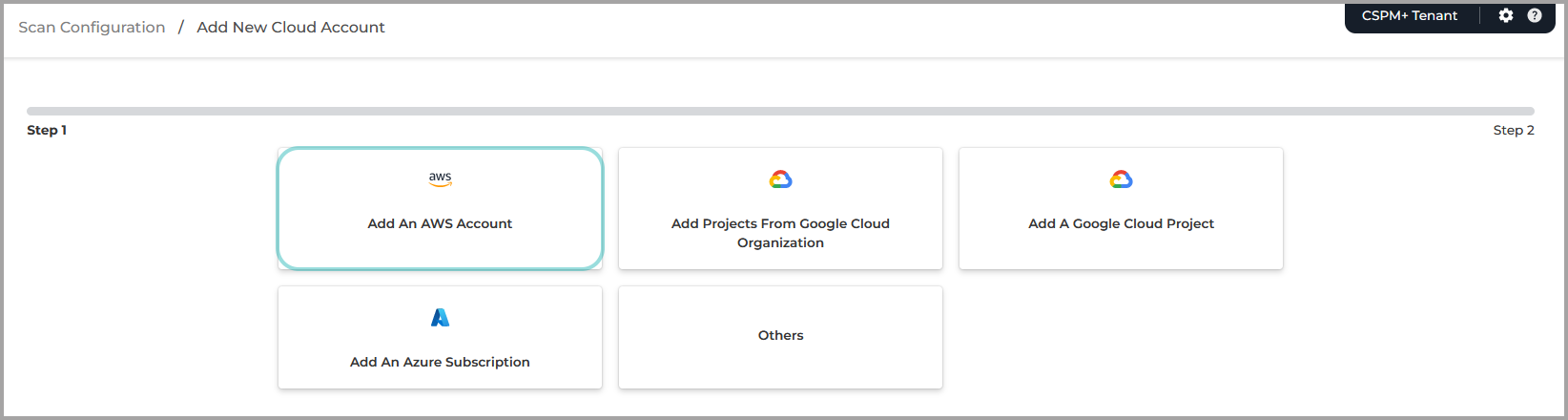
在 扫描配置 下,选择 添加AWS账户 .
-
在 选择连接方式 中,选择 CloudFormation 方法。
重要提示
集成过程中请勿关闭此浏览器标签页。
-
请打开新的浏览器标签页或窗口,并使用管理员账户登录AWS账户。
-
返回 GravityZone云安全态势管理 扫描配置 浏览器页面。
-
点击 启动CloudFormation堆栈 .
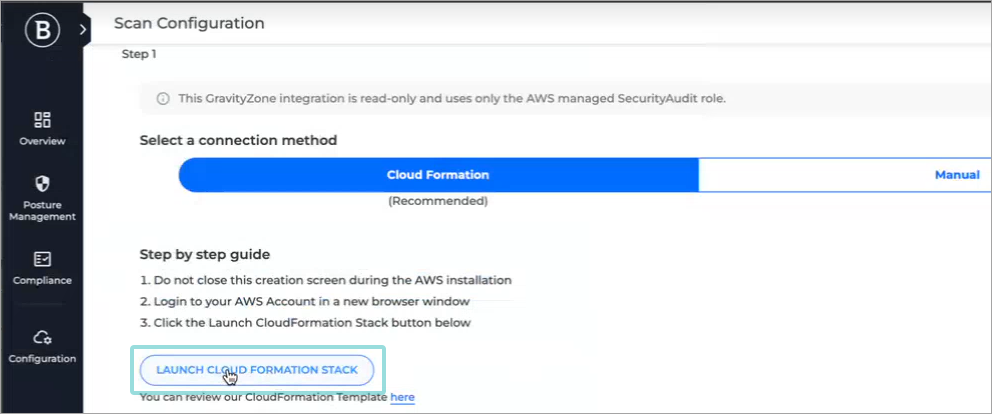
随后 创建堆栈 页面将在新浏览器窗口中显示,页面多个部分的信息已自动填充。
-
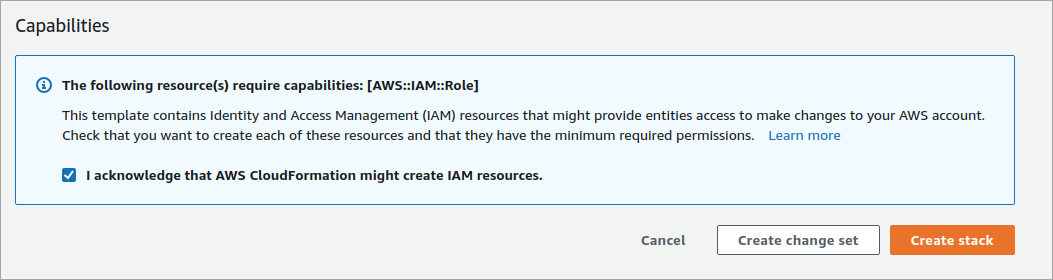
在 创建堆栈 页面中,向下滚动至 功能 部分。
-
勾选 我确认AWS CloudFormation可能会创建IAM资源。 复选框并点击 创建堆栈 .
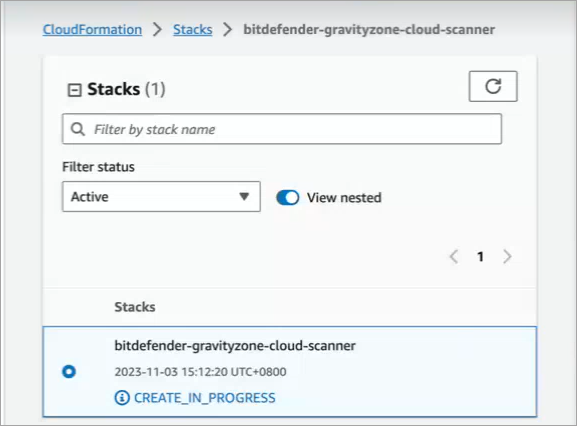
该堆栈将立即出现在您的AWS账户中:
-
等待CloudFormation堆栈状态显示为 创建完成 .
-
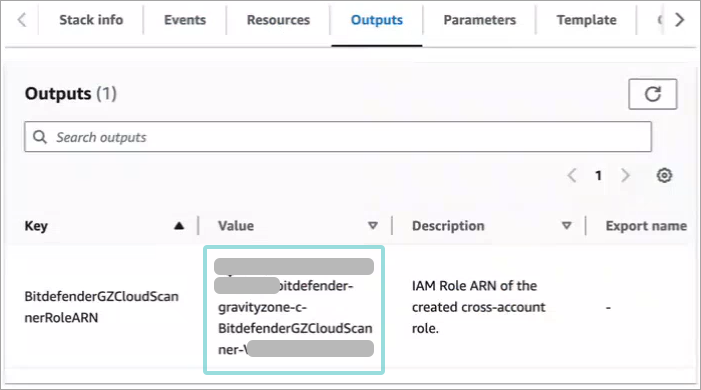
转到 输出 标签页。
-
复制 值 列中的信息。
-
返回 扫描配置 浏览器页面。
-
将密钥粘贴至 在此处粘贴角色ARN .
-
在 账户名称 .
-
点击 添加账户 .
手动方法(适用于高级用户)
您可以调整并限制 GravityZone云安全态势管理 对AWS云资产的监控范围。
要使用手动集成方法,请按以下步骤操作:
-
在 选择连接方式 中,选择 手动 方式。
重要提示
集成过程中请勿关闭此浏览器标签页。
-
请在新浏览器标签页或窗口中,使用管理员账户登录AWS账户。
-
前往 IAM > 角色 部分并点击 创建角色 .
此时将显示 选择信任实体 窗口。
-
在 信任实体类型 下,选择 AWS账户 .
-
在 AWS账户 部分,选择 另一个AWS账户 .
-
返回 扫描配置 返回浏览器页面并复制账户ID。
-
在 账户ID 下方,粘贴第6步复制的信息。
-
勾选 需要外部ID 复选框。
-
返回 扫描配置 浏览器页面并复制外部ID。
-
在 外部ID 输入框中,粘贴第9步复制的信息。
注意
确保 需要MFA 复选框未勾选。
-
点击 下一步 .
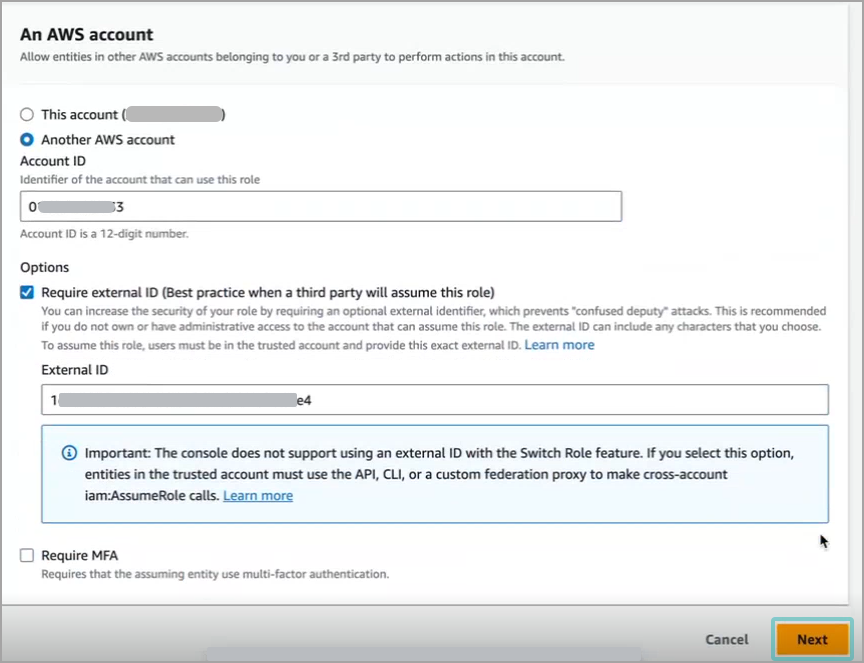
系统将显示 添加权限 窗口。
-
在 权限策略 下方,勾选 SecurityAudit .
-
点击 下一步 .
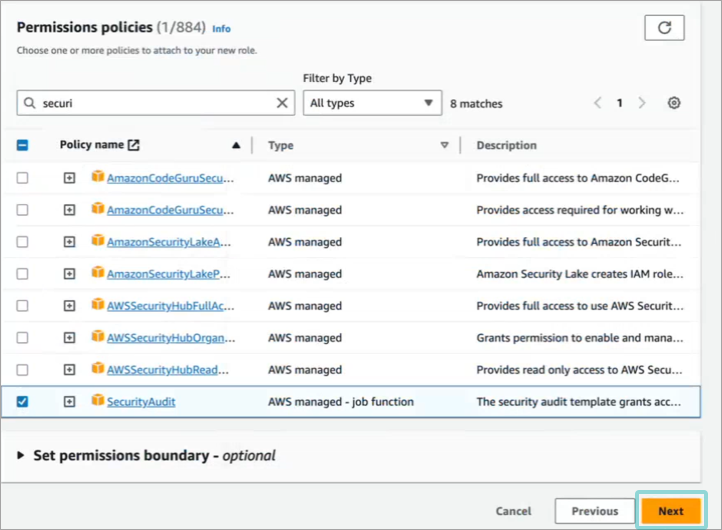
随后 创建角色 窗口将显示。
-
填写 角色详情 部分的信息:
-
在 角色名称 栏输入描述性名称,例如
gravityzone-cloud-scanner. -
为角色输入清晰的描述。
-
-
滚动至页面底部并点击 创建角色 .
此时 角色 页面将显示。
-
按名称搜索新创建的角色并点击它。
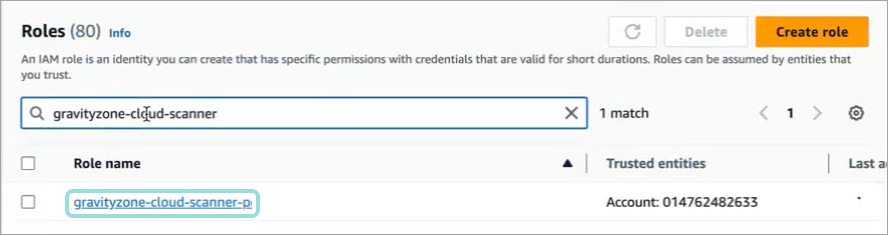
随后 角色 页面将显示。
-
点击 编辑 按钮(位于 摘要 部分下方)。
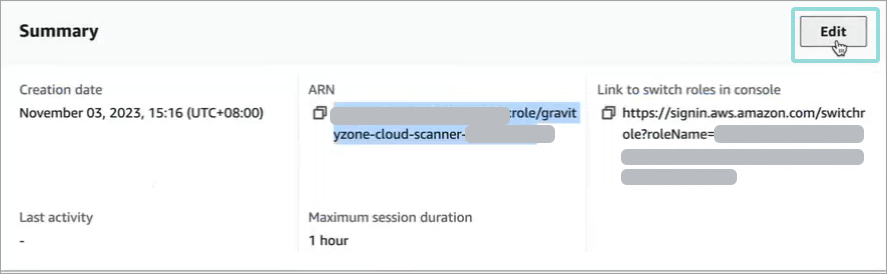
此时 编辑描述和会话时长 窗口显示。
-
将 最长会话持续时间 设置为4小时并 保存更改 .
-
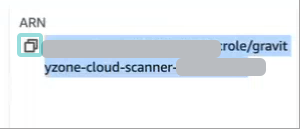
点击 复制 按钮(位于 ARN 下方,在 摘要 部分中)。
-
返回 扫描配置 浏览器页面。
-
将复制的ARN粘贴至 在此处粘贴角色ARN .
-
在 账户名称 .
-
点击 添加账户 .