风险管理仪表板
该 风险管理 仪表板可全面展示您的网络安全态势与风险评估构成。
您可以通过从默认视图中选择 风险管理 来访问此仪表板 ASM仪表盘 .
每个组件均可单独配置。将鼠标悬停在组件上会显示可自定义功能的按钮:
-
移动 - 您可以通过
 .
.
-
缩放 - 您可以通过
 .
.
-
关闭 - 您可以通过
 .
.
点击仪表盘
 右上角的下拉菜单可查看所有可用组件列表。通过勾选或取消勾选对应复选框,可快速选择显示哪些组件。
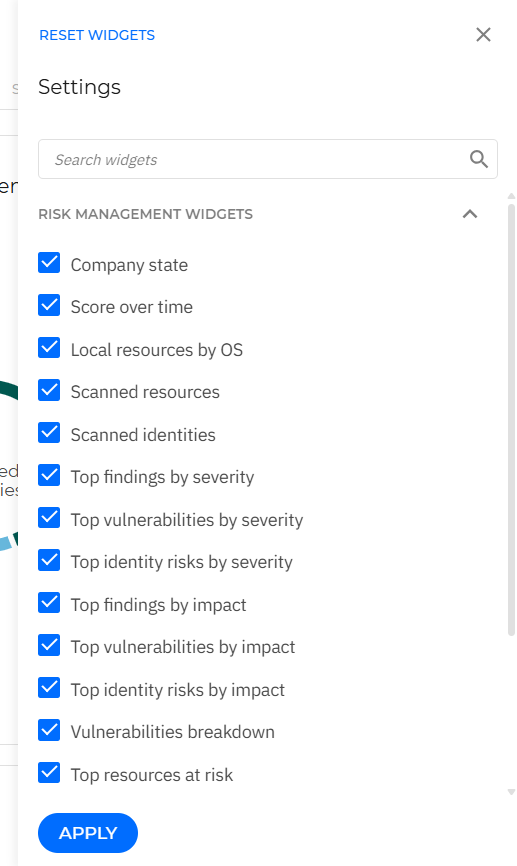
编辑视图后,您还可以 保存 为自定义视图,以便从 智能视图 中快速访问。只需在 另存为 ASM仪表盘 右上角选择 .
本页数据通过多个组件呈现:
企业状态
该 企业状态 组件通过外环弧线展示组织整体风险评分,并通过内环弧线分别显示资源、账户和修正项的独立评分。
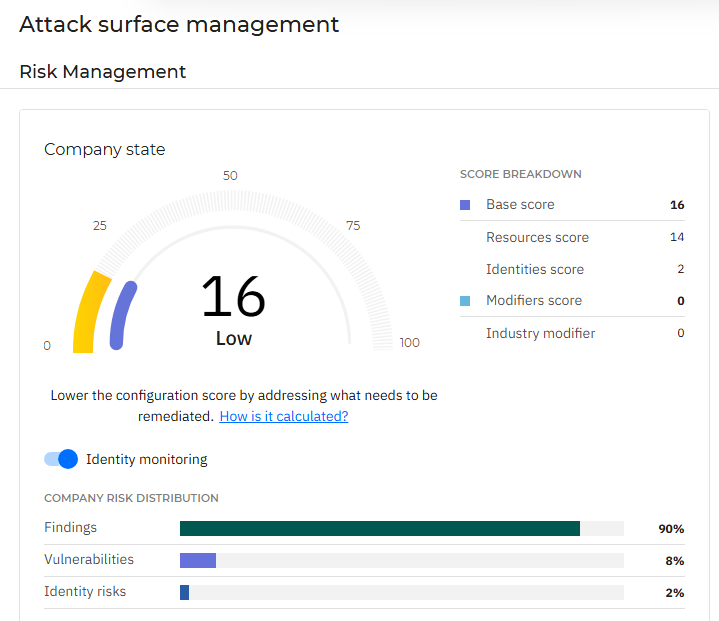
默认情况下, 身份监控 默认处于禁用状态,但您可以通过 公司状态 组件上的开关启用该功能。
注意
若 身份监控 被禁用,与账户及账户风险相关的组件将不再显示数据。
贵公司的总风险评分基于 资源 , 身份 及 行业风险 评分计算得出。
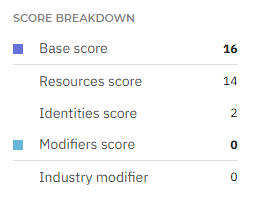
评分明细 区域展示公司整体风险评分的构成,包含两个部分:
注意
对新目标端点执行 风险扫描 将影响整体评分,扫描结果将保留90天或直至下次扫描。
注意
为确保信息准确,请确认公司在 我的公司 页面中分配的行业信息无误。
重要提示
有关用户数据处理的更多详情,请参阅 身份风险数据收集 .
在 公司风险分布 部分,您可以看到按类型分组的公司现有风险明细:

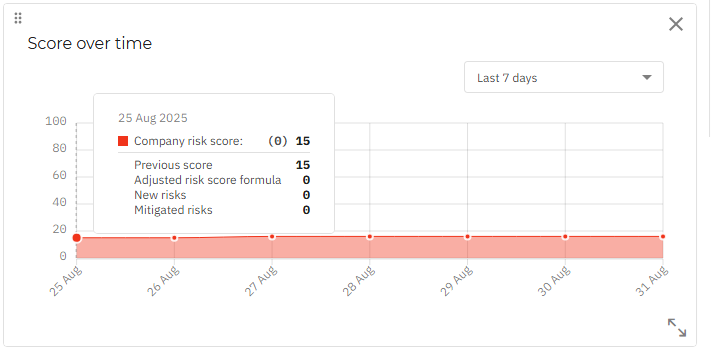
分数随时间变化
该部件为直方图,显示过去七天至当天午夜12点期间公司风险分数的每周变化趋势。
注意
请注意,此测量使用您 GravityZone 账户中配置的时间设置。
您可以通过部件左上角的下拉菜单选择要查看的日期范围。
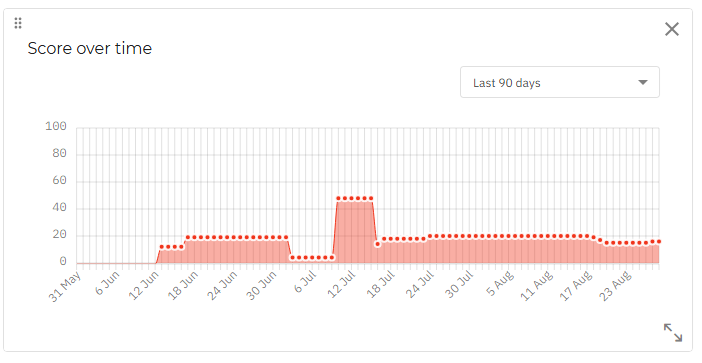
将鼠标悬停在图表中的每个数据点上,可查看该点分数变化的更多详细信息。
已扫描资源
此部件显示已扫描和监控的资源数量,并按资源类型进行分类统计。
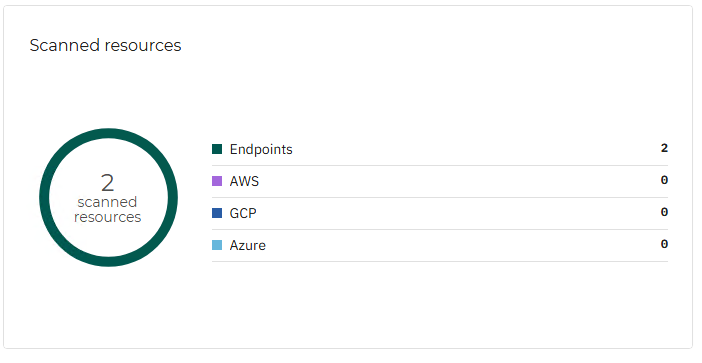
若点击该部件中的单个检测结果,将在新标签页中打开 资源 页面,您可在此采取适当措施降低风险。
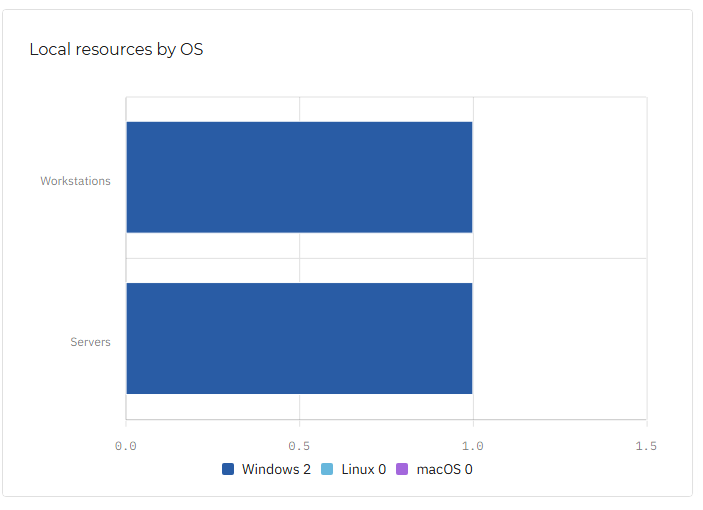
按操作系统分类的本地资源
该部件展示 服务器 及 工作站 按其所使用的操作系统( Linux , MacOS 或 Windows .)
已扫描账户
与 已扫描资源 类似,该组件通过环形图展示已扫描账户数量,并按身份类型细分。
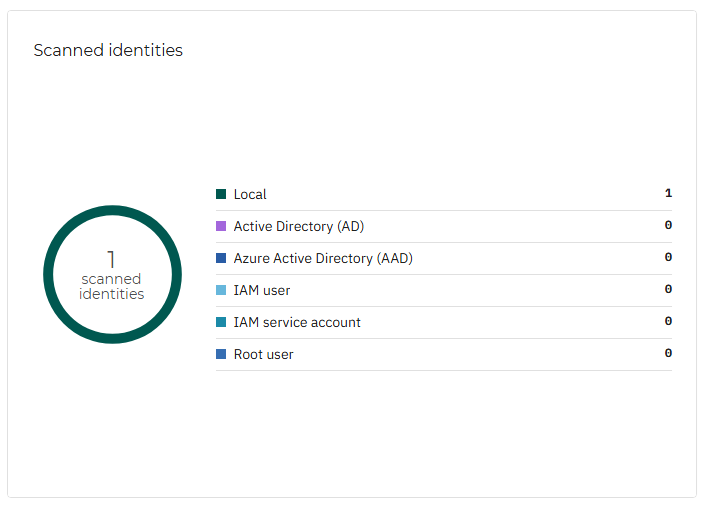
若点击组件中单个检测结果,将在新标签页中跳转至 账户风险 页面,您可采取适当措施以降低风险。
按严重程度排序的Top检测结果
本组件展示扫描资源后触发风险告警的Top检测结果,按严重程度排序。
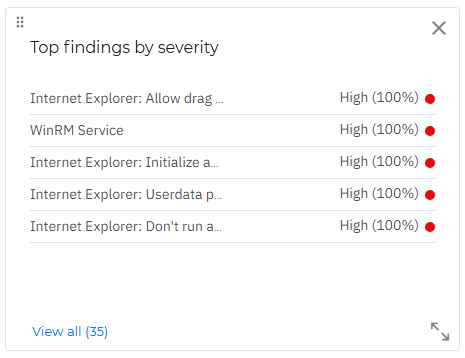
若点击组件中单个检测结果,将在新标签页中跳转至 检测结果 页面,您可采取适当措施以降低风险。
若点击 查看全部 链接,所有检测结果列表将在新标签页的 检测结果 页面中打开。
注意
关于检测结果的详细信息,请参阅 风险指标 .
垂直调整 该小组件最多可显示20行内容。
按影响排序的顶级发现
本组件展示扫描资源后触发风险警报的发现项,按影响程度排序的顶级结果。
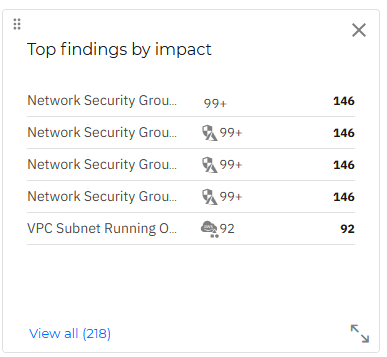
若点击组件中某个发现项,将在 发现 页面新标签页中打开,您可采取适当措施降低风险。
点击 查看全部 链接时,所有发现项列表将在 发现 页面新标签页中打开。
注意
更多发现项详情请参阅 风险指标 .
按严重性排序的顶级漏洞
本组件展示扫描资源后触发风险警报的已知应用漏洞,按严重性排序的顶级结果。
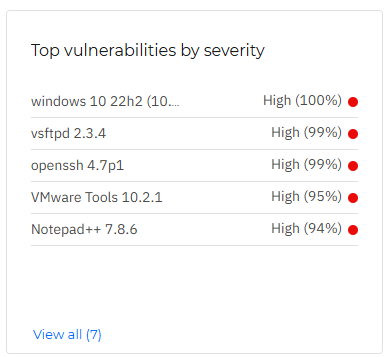
点击组件中单个项目将在 漏洞 页面新标签页中打开,您可采取适当措施降低风险。
点击 查看全部 按钮,您将看到 所有漏洞 智能视图(位于 漏洞 页面),按风险评分排序。
悬停组件内单个设备可查看其风险评分明细。
按影响排序的顶级账户风险
该组件展示网络中活跃用户因无意或鲁莽行为导致的潜在风险,按影响程度排序的顶部结果。
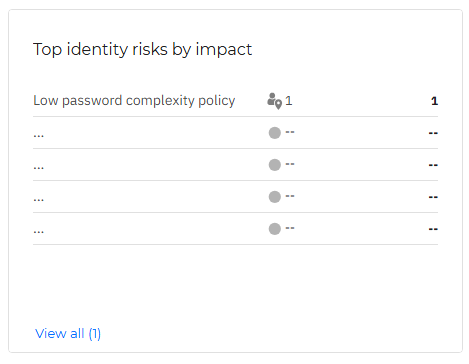
点击组件内单个检测结果时,将在新标签页中打开 账户风险 页面,您可采取适当措施降低风险。
点击 查看全部 链接时,所有检测结果将以完整列表形式在新标签页的 账户风险 页面中打开。
注意
有关用户数据处理的更多详情,请参阅 身份风险数据收集
按严重程度排序的顶级账户风险
该组件展示网络中活跃用户因无意或鲁莽行为导致的潜在风险,按严重程度排序的顶部结果。
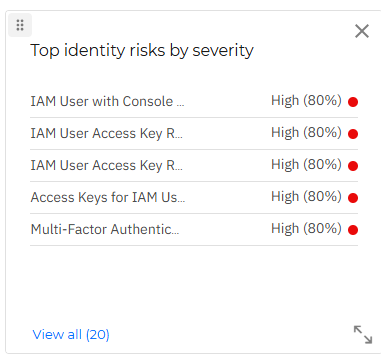
点击组件内单个检测结果时,将在新标签页中打开 账户风险 页面,您可采取适当措施降低风险。
注意
有关用户数据处理的更多详情,请参阅 身份风险数据收集 .
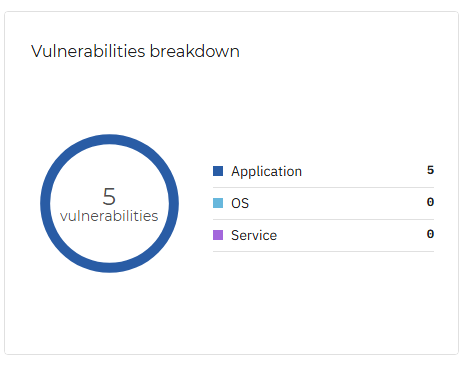
漏洞分类
该组件按漏洞所在应用类型( 应用程序、 操作系统 或 服务 .
按影响程度排序的顶级漏洞
该组件列出公司所有漏洞,并按影响程度排序。
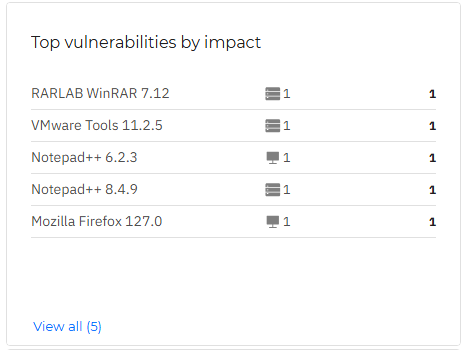
点击此部件中的单个项目将在新标签页中打开 漏洞 页面,您可在其中采取适当措施。
若点击“查看全部”按钮,您将按风险评分降序查看漏洞页面“所有漏洞”智能视图中的完整漏洞列表。
将鼠标悬停在该部件中的单个项目上,可显示容器镜像编号及受影响资源总数。
高风险资源排行
此部件显示您公司中风险最高的资源。
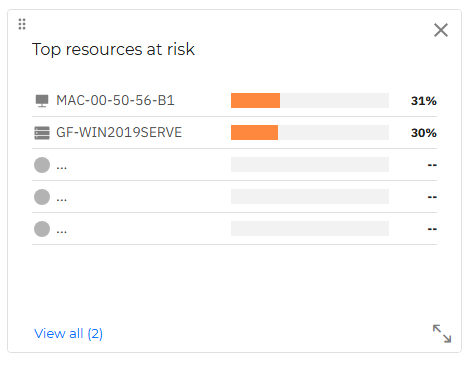
若点击此部件中的单个检测结果,将在新标签页中打开 资源 页面,您可在其中采取适当措施以降低此风险。
若点击 查看全部 按钮,您将查看 所有资源 智能视图中的完整资源列表,该视图位于 资源 页面,按风险评分排序。将鼠标悬停在部件内的单个设备上可显示其风险评分明细。
高风险账户排行
该部件根据分析账户行为与活动后计算得出的综合评分,显示您环境中最脆弱的账户。
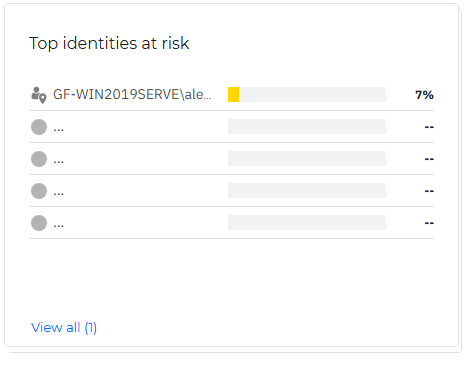
若点击此部件中的单个身份信息,将在新标签页中打开 账户风险 页面,您可针对该身份采取相应措施。
若点击 查看全部 链接,则会在新标签页中打开 账户风险 页面。
涉事资源排行
该部件突出显示涉及事件最多的资源,列出其名称、风险评分及资源涉及的事件数量。
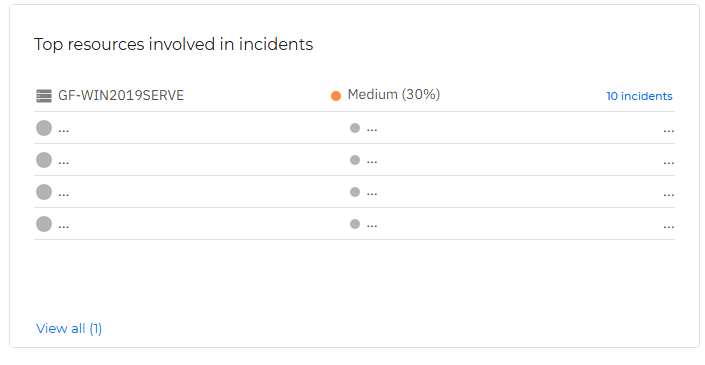
若点击此部件中的单个检测结果,将在新标签页中打开 资源 页面(在新标签页中打开),您可以在该页面对该资源存在的风险采取适当的缓解措施。
如果点击 查看全部 按钮,您可以在 资源 页面查看完整的事件列表。
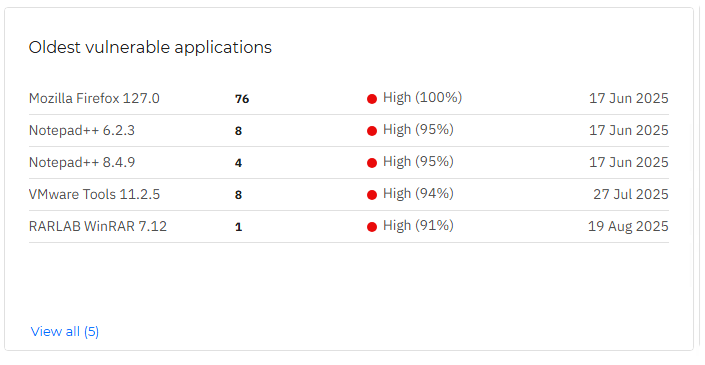
最老旧的易受攻击应用程序
该组件列出风险最高且存在时间最长的应用程序,显示其风险评分、漏洞数量及首次发现日期。
按严重程度分类的漏洞
该组件按严重程度列出所有漏洞,显示其总数及当前被 主动利用 的数量。每个漏洞可查看其在CVE数据库中的名称、跳转至CVE数据库页面的链接及其风险评分。
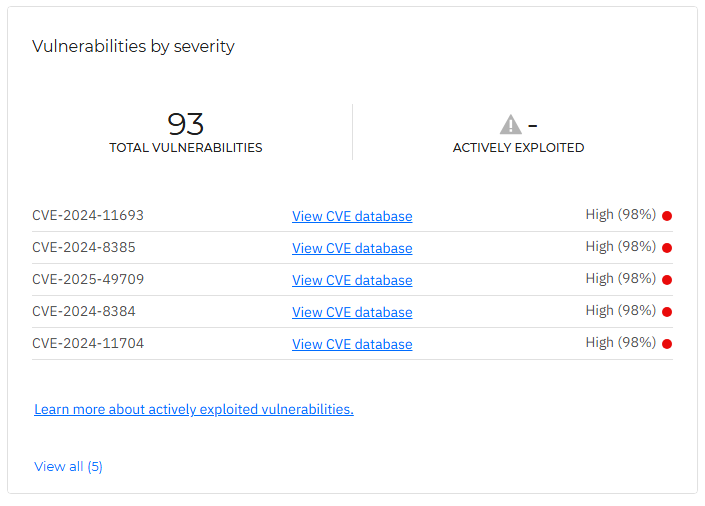
如果点击 查看全部 按钮,您可以在 漏洞 页面查看完整的漏洞列表。
按应用程序分类的漏洞
该组件按漏洞所属应用程序进行归类,显示其总数及当前被 主动利用 的数量。每个应用程序可查看其在CVE数据库中的名称、对应漏洞数量及相关风险评分。
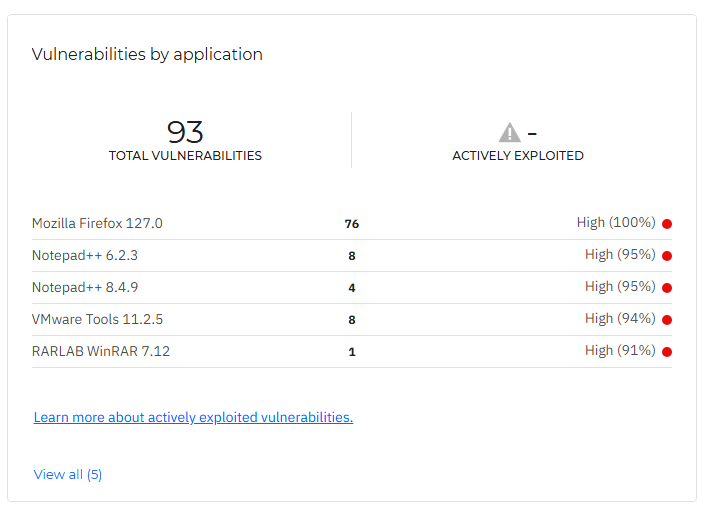
如果点击 查看全部 按钮,您可以在 漏洞 页面查看完整的漏洞列表。