自定义页面
自定义页面允许管理员创建并分配个性化拦截或警告页面,当用户访问被内容控制限制的特定网络资源时显示。这些页面可包含自定义文本和品牌元素,在Bitdefender标准拦截消息基础上提供个性化信息。
自定义页面可在配置档案中设置,并分配给策略以确保执行访问限制时能提供统一且信息明确的响应。
创建与编辑自定义页面
创建自定义页面请遵循以下步骤:
-
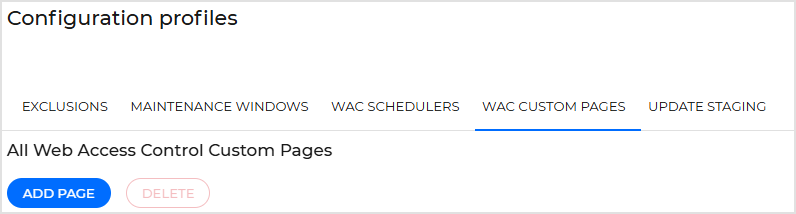
在 GravityZone 左侧菜单中,导航至 配置档案 > WAC自定义页面 .
-
点击 添加页面 .
-
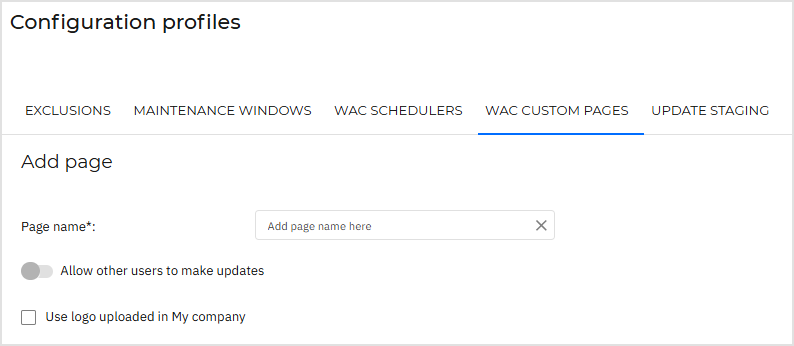
输入一个直观的 页面名称 .
-
若需允许其他用户编辑该自定义页面,请将切换按钮设置为 允许其他用户更新 位置。
-
如需添加品牌标识,建议上传100×100像素的方形Logo。也可启用 使用我的公司中上传的Logo 选项。
-
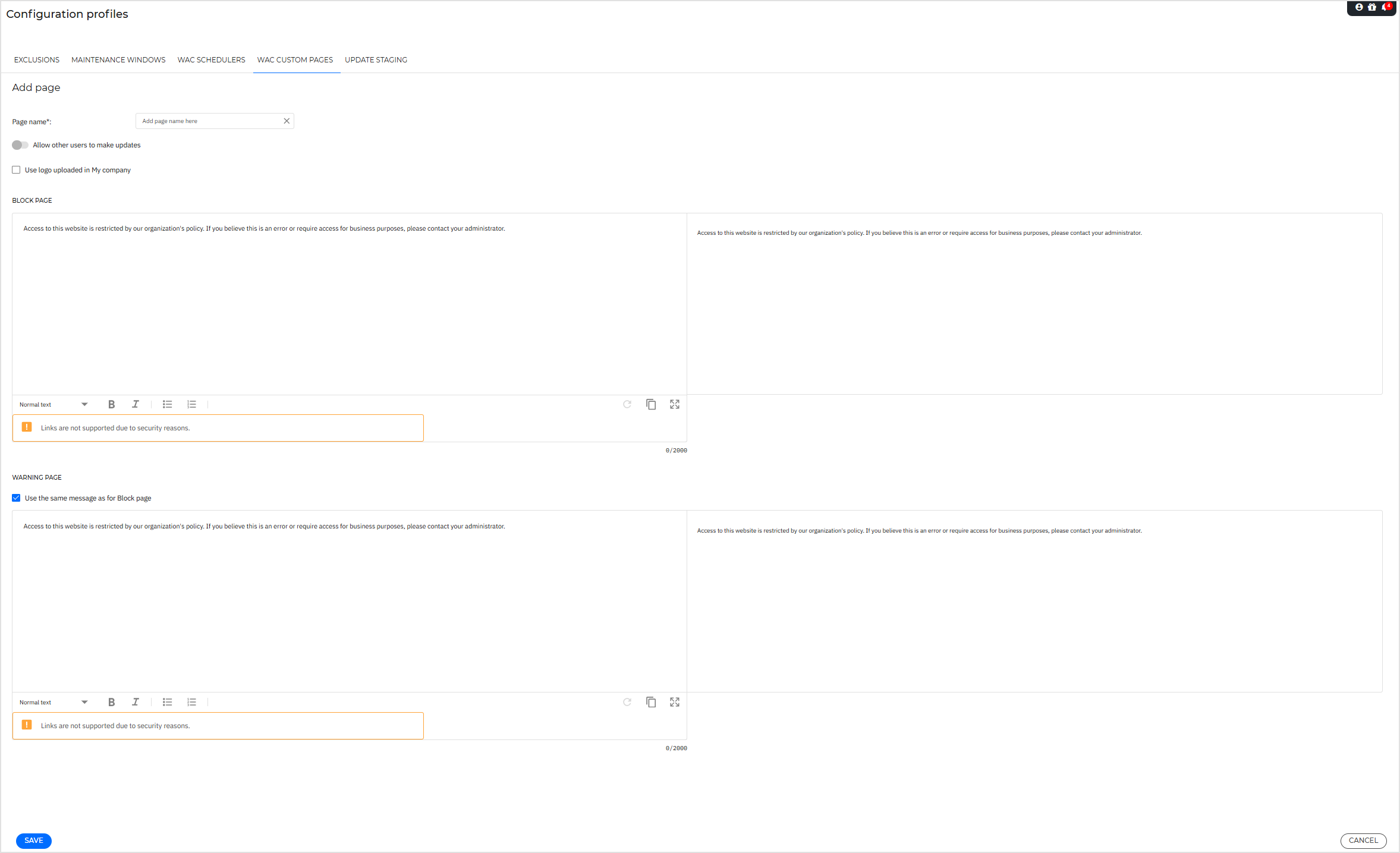
在 拦截页面 部分,定义用户尝试访问受限网站时显示的提示信息。可包含说明文本、联系方式或自定义格式。
使用全页预览
 查看页面最终呈现效果,该预览与终端显示版本高度一致。
-
在 警告页面 部分,定义用户收到警告(非完全拦截)时显示的提示信息。可包含说明文本、联系方式或自定义格式。
使用全页预览
查看页面最终呈现效果,该预览与终端显示版本高度一致。
注意
选择 使用与拦截页面相同的消息 以复用相同内容,或自定义不同消息。
-
配置完两个页面后,点击 保存 将自定义页面添加到配置文件中。
从策略分配自定义页面
以下是将自定义页面分配给策略的方法:
-
登录 GravityZone 控制中心 .
-
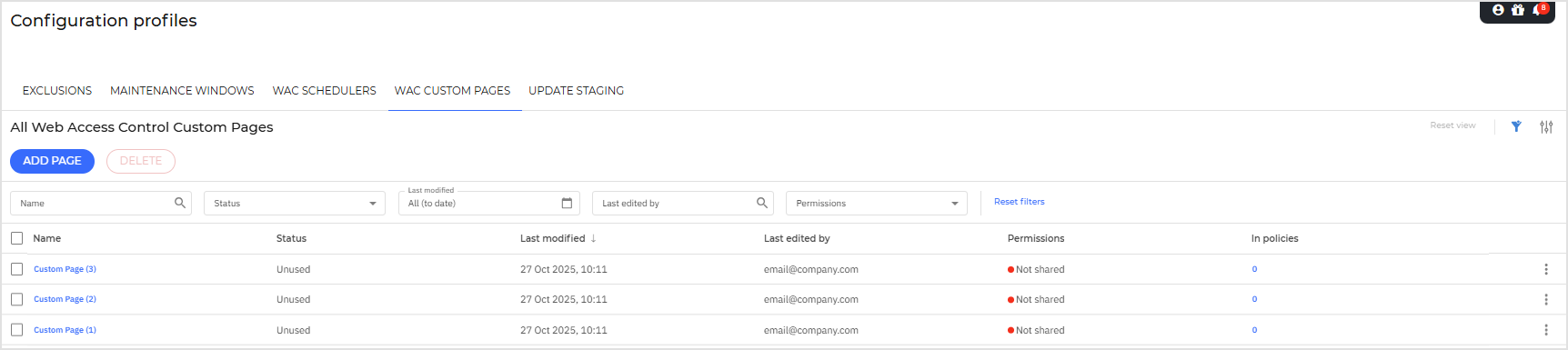
在 配置配置文件 页面中,从左側菜单进入 WAC自定义页面 .
-
在表格中点击 策略中 列显示的值。该值表示所选自定义页面被分配到的策略数量。您也可以从更多
 菜单
菜单
中编辑自定义页面分配。 编辑自定义页面分配 窗口将打开。
-
在 编辑自定义页面分配 窗口中,从 策略 下拉列表选择要分配自定义页面的策略。
注意
一个策略只能分配一个自定义页面。
-
在 策略预览 字段中检查您选择的策略。
-
点击 保存 .
或者,您也可以直接从策略本身分配自定义页面。
-
从左侧菜单进入 策略 页面。
-
点击 添加 以创建新策略,或打开现有策略进行编辑。
-
转到 网络保护 > 自定义页面 部分。
-
使用开关启用 自定义页面 .
-
从 分配自定义页面 下拉列表中选择要应用的自定义页面。
-
点击 保存 .
自定义页面部分中的筛选
在本部分中,您可以通过使用详细信息网格中的选项轻松筛选和搜索自定义页面。
-
名称 .
-
状态 - 表示自定义页面是否正在使用。
-
最后修改时间 - 显示自定义页面的修改日期和时间。
-
最后编辑者 - 显示最后修改自定义页面的用户。
-
权限 - 表示其他用户是否拥有修改所显示自定义页面的共享权限。