邮件规则
要访问邮件规则操作,请前往 产品 > 邮件规则 .
本界面可创建、编辑、删除及重新排序邮件规则。当满足特定条件时,邮件规则将对邮件执行相应操作。
这些规则如同检查点,邮件必须通过所有检查才能放行。每条规则关联一个或多个指定操作,当满足特定条件时即触发。系统将按规则顺序检查每封邮件,直至执行最终操作或完成所有规则验证。本界面中的规则顺序决定了其应用于邮件的优先级。
规则的主要用途之一是判断邮件是否为垃圾邮件、钓鱼邮件或可能包含威胁。这通过计算每封邮件的 垃圾邮件分数 来实现。系统预设了多条规则,当满足特定条件时会增减总分值。该分数将决定采取何种操作:
-
分数在100至140之间的邮件将被隔离,但会被摘要处理并可供用户查看(可疑垃圾邮件规则)。所有白名单将豁免该邮件的隔离。
-
分数在140至699之间的邮件将发送至企业隔离区且不做摘要处理(确认垃圾邮件规则)。所有白名单将豁免该邮件的隔离。
-
分数超过700的邮件将发送至企业隔离区且不做摘要处理(确认钓鱼邮件规则)。仅全局白名单可豁免该邮件的隔离。
-
若邮件分数低于100,则不会采取任何操作(并继续执行后续规则)。
注意
每家企业初始将获得一组默认系统和标准规则。某些情况下这些规则已能满足组织需求,但建议用户充分熟悉其内容。
邮件规则由以下要素构成:
注意
仅当规则状态设为启用时才会触发。
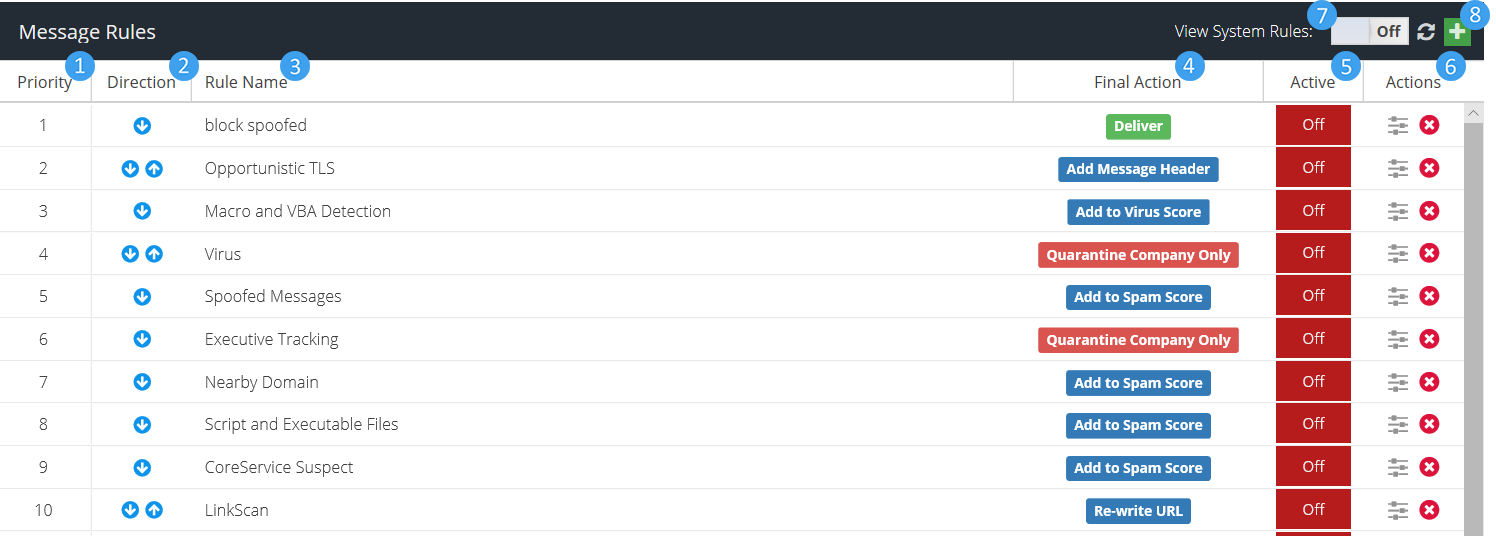
在 邮件规则 页面包含以下要素:
-
优先级 - 邮件规则按列表顺序执行。通过调整规则顺序可控制其应用于每封邮件的优先级。
警告
修改默认规则顺序可能影响 GravityZone邮件安全 功能。建议谨慎在预设默认规则前添加新规则。
-
方向 - 方向列标识规则适用场景:
-
 - 本规则仅针对入站邮件处理。
-
 - 此规则仅针对外发邮件进行处理。
-
- 此规则将处理所有邮件。
注意
点击列标题可显示下拉菜单,用于从下方显示中筛选列。
-
-
规则名称 - 显示每条规则的具体名称。
注意
-
锁定图标
 表示该规则不可编辑或删除。
-
系统规则以灰色背景和
(默认)标签标记。
-
-
最终操作 - 显示是否对特定规则应用了 最终操作 以及该最终操作的具体内容。
-
启用状态 - 此列显示规则是否启用。点击指示器可激活/停用规则。
-
操作 - 此列提供两个按钮:
-
 修改规则
- 编辑规则。
修改规则
- 编辑规则。
-
 删除规则
- 删除规则。
删除规则
- 删除规则。
-
-
查看系统规则 - 切换此按钮可显示或隐藏下方列表中的系统规则。
注意
您可以使用
 刷新
按钮更新列表。
刷新
按钮更新列表。
-
添加规则 - 创建新规则。
创建新消息规则
创建新规则请按以下步骤操作:
-
点击
 添加规则
屏幕右上角的按钮。
添加规则
屏幕右上角的按钮。
-
输入描述性规则名称并点击
 添加
按钮。这将打开规则构建器界面。
添加
按钮。这将打开规则构建器界面。
-
开启或关闭激活按钮。
注意
-
新创建的规则默认处于未激活状态。
-
未激活规则不会对任何消息进行检查。
-
-
(可选)重命名规则。
-
(可选)为规则添加描述 - 该描述仅在规则构建器界面可见,可用于简要说明规则用途。
-
添加条件。您可为规则添加一个或多个条件。所有可用条件列表可 在此 .
注意
-
创建条件时应尽可能具体,以避免意外触发。
-
若规则包含多个条件,则需全部满足才会执行规则关联的操作。
-
创建条件时,可设置为 匹配 或 不匹配 特定值或数据集。
-
条件可分为系统默认和自定义两类。自定义条件可通过 自定义规则数据 界面访问。
-
-
添加操作。您可以添加一个或多个操作,包括常规操作和最终操作。所有可用操作的列表可 在此处 查看,所有可用最终操作的列表可 在此处 查看。规则示例列表可在此处查阅。
注意
-
仅当规则中设置的所有条件均满足时,才会执行相关操作。
-
操作不会停止后续邮件规则的继续处理。因此,一封邮件可能触发多个不同规则。系统将按优先级顺序继续处理,直到邮件触发包含最终操作的规则。
-
最终操作将停止后续邮件规则的处理。
-
若触发常规操作,系统将继续按优先级顺序将邮件与其他规则进行匹配检查,直至执行最终操作或所有规则处理完毕。
-
-
点击
 保存
按钮。
保存
按钮。
重新排序邮件规则
要更改邮件规则的处理顺序,请将其拖放至新位置。
注意
系统规则不可重新排序。
编辑邮件规则
要编辑规则,请在
邮件规则
界面双击规则标题,或点击
修改规则
按钮。这将打开规则构建界面。
完成修改后,点击
保存
按钮。
删除邮件规则
删除规则步骤:
-
点击
 删除
按钮,位于
邮件规则
界面中待删除规则旁。
删除
按钮,位于
邮件规则
界面中待删除规则旁。
或
-
点击
 删除
按钮(当
编辑规则时
.
删除
按钮(当
编辑规则时
.