账户
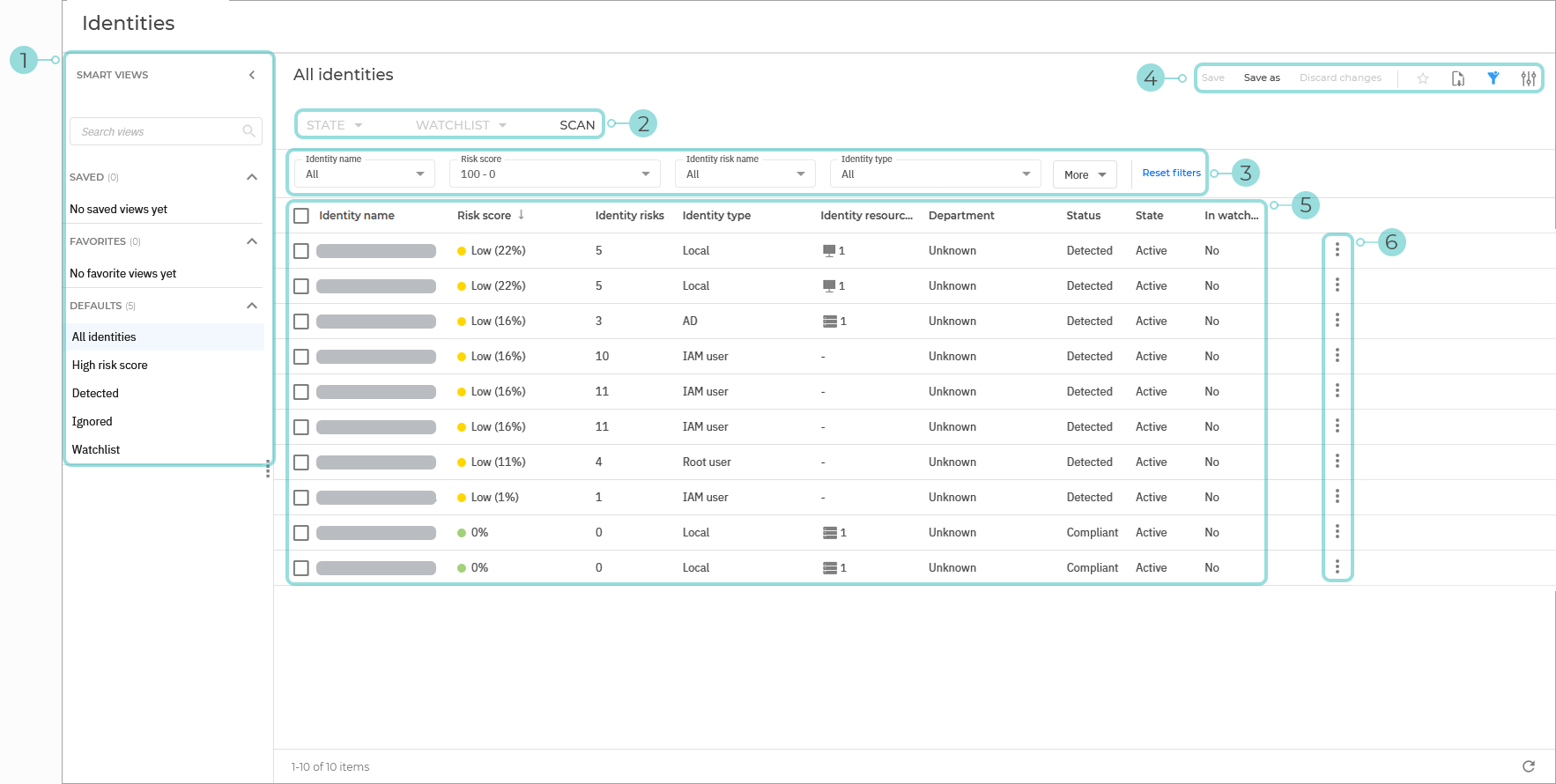
该 账户 页面显示组织内所有活跃账户,包括已执行操作或相关设置(无论是否故意)导致环境暴露于威胁的情况。提供的信息包括身份名称、该身份的整体风险严重程度级别、职务与部门、面临的风险数量,以及其在计算公司整体风险时的状态。
注意
有关身份数据处理的详细信息,请参阅 身份风险数据收集 .
-
该 智能视图 面板。此功能允许您自定义、保存并切换 账户 页面的不同加载配置。
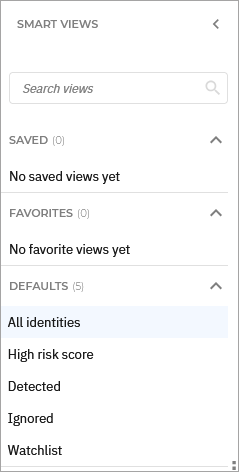
面板包含以下部分:
-
搜索视图 - 使用此搜索字段可按名称筛选下方各节中显示的视图。
-
已保存 - 本节显示所有未标记为收藏的已保存视图列表。
-
收藏夹 - 所有标记为收藏的视图均显示在此节下。
-
默认 - 本节显示默认提供的视图:
-
所有账户
-
高风险评分
-
已检测
-
已忽略
-
监视列表
-
对于 已保存 或 收藏夹 类别中的任意视图,可点击垂直省略号
 以
重命名
或
删除
视图。
以
重命名
或
删除
视图。
-
-
身份 操作 区域。该部分包含可对页面中选定风险执行的所有可用操作按钮:
-
状态 - 更改选定风险的状态。可选操作包括:
-
忽略账户
-
恢复已忽略账户
-
-
监视列表 - 将选定风险添加至或移出您的监视列表。
-
扫描 - 执行扫描以检查新风险或已知风险的更新。
-
-
筛选器 区域 。您可通过这些选项自定义表格中显示的风险内容。
当前可用的筛选条件如下:
筛选选项
说明
身份名称
使用可搜索的下拉菜单按名称筛选账户列表。选择目标账户风险名称后点击 应用 .
仅显示所选账户。
风险评分
选择1至100之间的分值范围。
仅显示风险评分在此区间内的控制项。
账户风险名称
使用可搜索的下拉菜单按关联账户风险筛选账户列表。选择目标账户风险名称后点击 应用 .
仅显示与所选账户风险关联的账户。
身份类型
使用可搜索的下拉菜单按类型筛选账户列表。选择所需身份类型后点击 应用 。可选身份类型:
-
本地账户
-
Active Directory (AD)
-
IAM用户
-
Azure Active Directory (AAD)
-
IAM服务账户
-
根用户
仅显示选定类型的账户。
身份资源
使用可搜索的下拉菜单按关联资源筛选账户列表。选择所需资源后点击 应用 .
仅显示使用选定资源的账户。
部门
使用可搜索的下拉菜单按关联部门筛选账户列表。选择要显示的部门后点击 应用 .
仅显示属于选定部门的账户。
状态
使用可搜索的下拉菜单按状态筛选账户列表。选择所需状态后点击 应用 。可选状态:
-
合规
-
已检测
仅显示符合选定状态的账户。
运行状态
使用可搜索的下拉菜单按运行状态筛选账户列表。选择所需状态后点击 应用 。可用状态:
-
活跃
-
已忽略
仅显示您所选状态的账户。
监控列表中
使用此筛选器根据账户当前是否在监控列表中来显示账户。
区域
使用可搜索的下拉菜单按关联设备所在区域筛选账户列表。
仅显示与选定区域设备关联的账户。
资源ID
使用可搜索的下拉菜单按关联设备的ID筛选账户列表。
仅显示与选定ID设备关联的账户。
平台
使用可搜索的下拉菜单按关联设备的操作系统筛选账户列表。
仅显示与选定操作系统设备关联的账户。
-
-
“ 视图选项 ”菜单。本部分提供多种视图操作功能:
-
保存 - 将您对已保存视图的更改保存。
-
另存为 - 以不同名称保存修改后的视图。
-
放弃更改 - 将已保存的视图恢复至原始状态。
-
添加到收藏夹 - 将该视图添加至 收藏夹 类别。
-
导出视图 - 将信息下载为
.csv文件,最多可包含1500行数据。 -
显示或隐藏筛选器 - 隐藏或显示筛选器菜单。
-
打开设置 - 显示 设置 面板。
您可以通过此面板自定义视图中显示的列,并启用或禁用 紧凑 视图。
-
-
账户网格 账户网格 。该网格根据最近一次扫描结果,显示您公司所有已知账户。
每个账户的可用信息显示在以下列中:
-
身份名称 - 该身份的名称。
-
风险评分 - 该身份的风险评分。
-
账户风险 - 该身份已检测到的账户风险数量。
-
身份类型 - 该身份的类型。
-
身份资源 - 该身份分配到的资源数量,按终端类型分组显示。
-
部门 - 该身份所属的部门。
-
平台 - 检测到该身份的设备的操作系统。
-
状态 - 该身份的状态。
-
状态 - 该身份的状态。
-
监视列表中 - 指示该身份当前是否在监视列表中。
-
资源ID - 检测到该身份的设备的ID。
-
区域 - 检测到该身份的设备的区域。
备注
有关每列信息的更多详细信息可在 筛选器 部分找到。
-
-
操作按钮 -
操作
按钮位于每个身份行的右侧,使您可以采取必要的操作:
-
忽略风险
-
恢复已忽略身份
-
添加到监视列表
-
从监视列表移除
-
查看附加信息
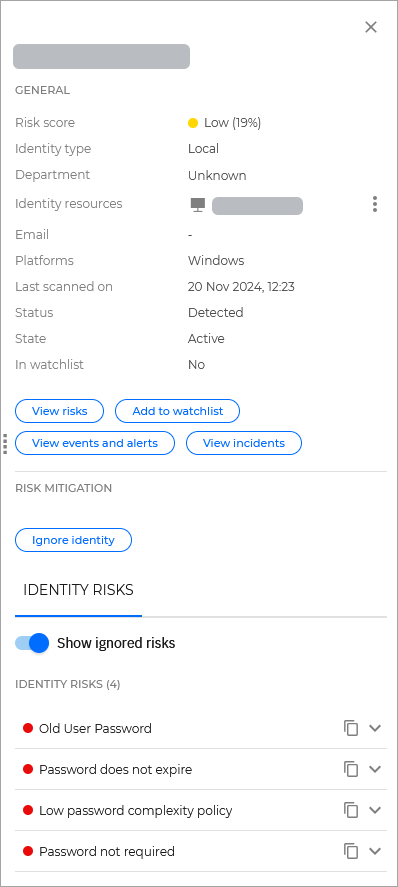
要查看侧边面板中特定身份的附加信息,请在网格中定位该身份并点击其行中除复选框外的任意位置。
面板显示的具体信息会根据风险类型和可用相关数据而变化。
常规
此部分包含有关风险的一般信息:
-
风险评分 - 该身份的风险评分。
-
身份类型 - 身份类型。
-
部门 - 该身份所属的部门。
-
身份资源 - 该身份在过去30天内通常使用或登录过的资源数量。
-
电子邮件 - 该身份的电子邮件地址。
-
平台 - 检测到该身份所在的操作系统。
-
上次扫描时间 - 该身份最后一次被扫描的时间戳。
-
状态 - 该身份的状态。
-
状态 - 该身份的状态。
-
在监视列表中 - 表示该账户当前是否在监视列表中。
此外,还可执行以下操作:
-
查看风险 - 此链接将跳转至 用户行为风险 页面,显示与该身份相关的风险。
-
添加到监视列表 - 将此资源添加到您的监视列表。
-
查看事件和警报 - 此链接将跳转至搜索页面,显示与该身份相关的所有EDR和XDR事件及警报。
-
查看事件 - 此链接将跳转至事件页面,显示与该身份相关的所有EDR和XDR事件。
风险缓解
本部分提供针对该资源的可用操作。
以下选项可供选择:
-
忽略身份 - 忽略与所选身份关联的所有风险。
账户风险
本部分提供与该特定身份关联的风险列表。