使用 高级用户 模块
概述
启用 高级用户 模块于 BEST 后,可将其用于故障排除。
该 高级用户 模块需密码才能成功发送特定指令,但与 GravityZone 控制中心 交互时(如查询功能状态或执行通用命令)无需密码。
注意
自版本7.9.13.423起, 高级用户 图形界面模块仅支持运行Windows 10及以上或Windows Server 2016及以上的终端。
高级用户 命令行界面
该 高级用户 模块亦可通过命令行界面(CLI)使用。
注意
本模块适用于 BEST Windows版本7.9.9.367及以上。
此项变更带来以下改进:
-
减小安装产品的磁盘占用空间。
-
消除对Chromium的依赖。
-
更新并维护 高级用户 设置以适配 GravityZone .
重要提示
该 高级用户 命令行界面模块将取代当前 高级用户 图形用户界面版本,从未来发布的 BEST 开始。 高级用户 图形用户界面模块在此之前将保持功能正常且不变。
从系统托盘选择
高级用户
时,默认使用该模块的命令行版本。图形用户界面版本仍可通过
EPPowerConsole.exe
文件访问。
高级用户 命令行界面变更
下表列出了 高级用户 模块图形用户界面与命令行界面版本的区别:
|
即将停用的现有功能 |
命令行界面版本新增功能 |
|---|---|
|
由 高级用户 处理的某些产品功能将无法通过命令行界面版本修改:
|
高级用户 功能现已支持ARM64架构处理器。 |
|
高级用户 仅用于禁用或启用功能,并查询其当前状态。 |
|
|
以下功能现在可被启用或禁用:
|
|
|
您可为以下功能添加或移除排除项:
|
注意
高级用户 CLI版本可像GUI版本一样安装、启用、管理及回滚更改。要访问和使用CLI版本,请参阅 访问高级用户 和 高级用户 CLI命令 .
安装 高级用户
默认安装包不包含 高级用户 模块。需配置安装包并添加该模块。
全新安装
要安装 BEST 及 高级用户 模块,请按以下步骤操作:
-
配置安装包时需完成以下操作:
-
登录 GravityZone 控制中心 .
-
前往 网络 页面(通过左侧菜单),并点击 软件包 部分。
-
点击 添加 按钮,将显示配置窗口。
-
在字段中填写必要信息。
-
选择 高级用户 模块及所有其他需要安装的模块。
-
保存 更改。
-
-
安装 BEST (本地或远程):
创建软件包后,您可下载并在终端运行,或远程安装 BEST 。详情请参阅 安装安全代理 - 标准流程 .
现有安装
若要在已安装 高级用户 模块的 BEST 终端上添加该模块,请执行以下步骤:
-
登录 GravityZone 控制中心 .
-
进入左侧菜单中的 网络 页面。
-
选择需要安装模块的终端。
-
点击表格上方的 操作 按钮并选择 重新配置代理 .
-
勾选 高级用户 及其他需要安装的模块。
注意
如需了解关于 重新配置代理 任务的更多信息,请参阅 重新配置代理 .
-
点击 保存 .
启用 高级用户
在机器上安装该模块后,请按以下步骤操作:
-
登录 GravityZone 控制中心 .
-
转到 策略 页面(通过左侧菜单)。
-
选择已应用的策略或您想要应用到端点的策略。
-
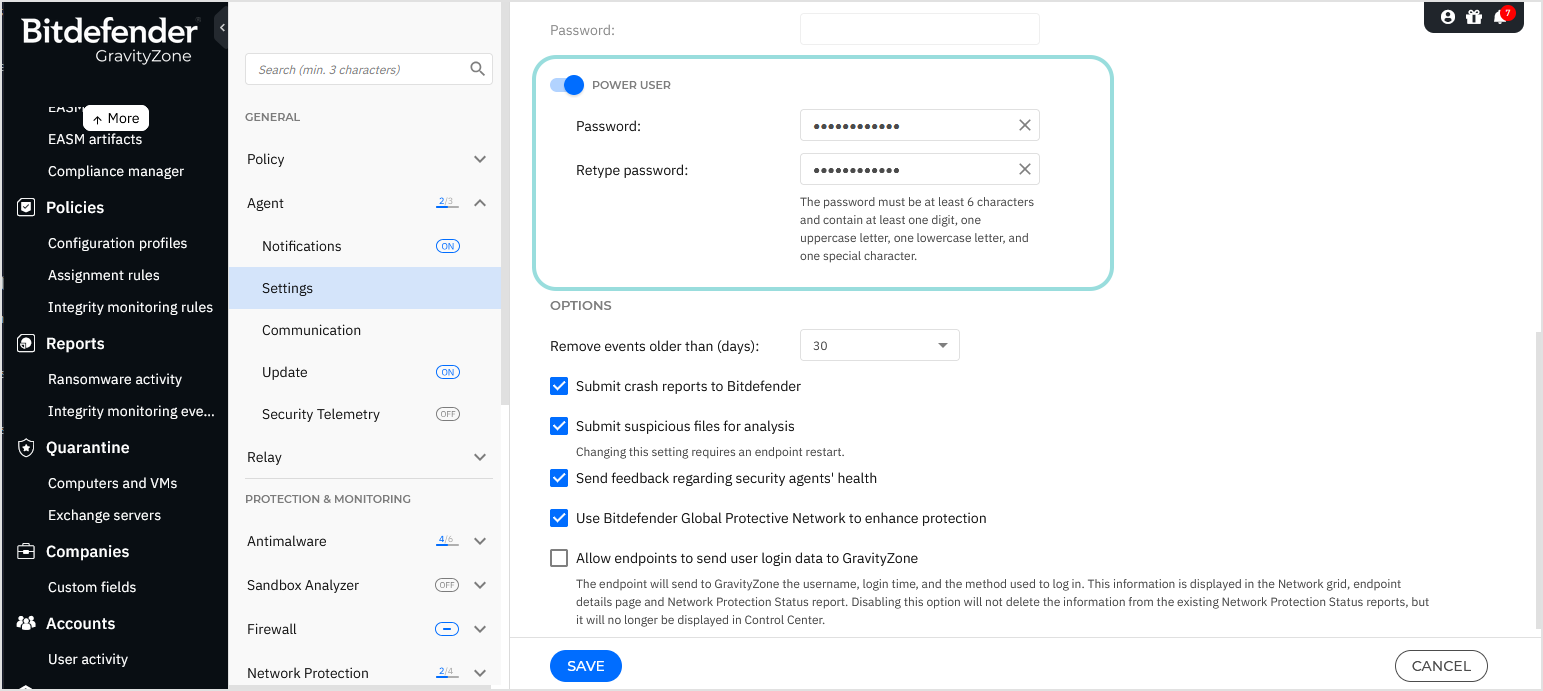
进入 常规 > 代理并点击 设置 .
-
点击 高级用户 开关以启用该功能。
-
设置密码。
-
点击 保存 按钮。
-
如果之前未应用,请应用该策略。
访问 高级用户
要访问 高级用户 CLI模块,请按以下步骤操作:
-
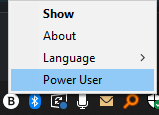
右键点击 BEST 系统托盘图标。
-
从上下文菜单中选择 高级用户 。
-
运行Power User CLI命令部分列出的任何命令。某些命令可能需要 Power User 密码。
要访问 Power User GUI模块,请按照以下步骤操作:
-
转到
c:\ProgramFiles\Bitdefender\EndpointSecurity或 BEST 安装目录。 -
找到并双击
EPPowerConsole可执行文件。 -
在登录窗口中输入密码。 Power User 窗口随即显示。在此可查看策略设置。
-
修改您感兴趣的策略设置。更多信息请参阅 安全管理 .
您也可以使用命令提示符或Power Shell访问 Power User CLI模块。相关详情请参考 独立 Power User 命令 .
管理 Power User
要快速定位通过 高级用户 模式下,请使用以下任一方法:
应用筛选器
-
登录 GravityZone 控制中心 .
-
进入左侧菜单中的 网络 页面。
-
前往 筛选器 菜单并点击 策略 部分。
-
选择 由高级用户编辑 选项。 保存
-
您的更改。 检查终端
登录
-
GravityZone 控制中心 。 .
-
网络 页面。 点击您感兴趣的终端。
-
-
在 信息 窗口中,点击 策略 部分。
如果您在 高级用户 模式下修改了策略,将显示通知。
撤销通过 高级用户
要撤销在 高级用户 模式下所做的更改,请使用以下方法之一:
再次保存已应用的策略
-
登录 GravityZone 控制中心 .
-
转到 策略 页面(通过左侧菜单)。
-
打开分配给具有 高级用户 权限的端点的策略模板。
-
点击 保存 .
原始设置将重新应用到目标端点。
分配新策略
-
登录 GravityZone 控制中心 .
-
进入 网络 页面(通过左侧菜单栏)。
-
右键点击具有 高级用户 权限的终端。
-
选择 分配策略 选项。
-
选择其他策略。
-
点击 完成 按钮。
从 BEST 界面重置设置
-
右键点击系统托盘中的 BEST 图标并选择 高级用户 .
-
登录 高级用户 控制台。
-
点击 重置 .
使用 高级用户 CLI模块
该 高级用户 模块现由产品控制台管理。所有命令仅对已安装功能可用,可通过以下方式执行:
-
通过交互式产品控制台会话。
-
通过单独命令执行。
交互式产品控制台会话
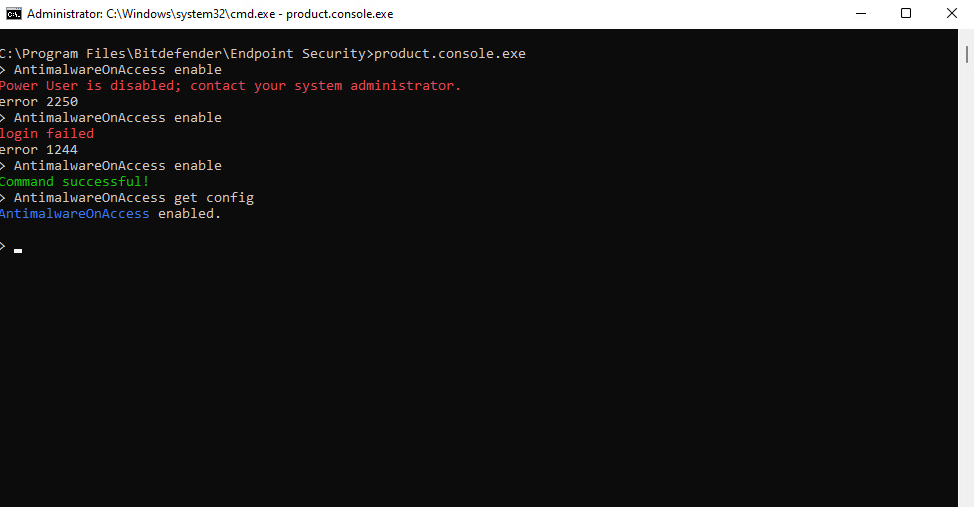
启动无参数的产品控制台会话即可开启交互式会话。在此过程中, 高级用户 模块可接收并处理任意数量的命令。
交互式会话期间,系统将在独立窗口提示您输入 高级用户 密码(仅需一次)。后续所有命令均无需重复输入密码。
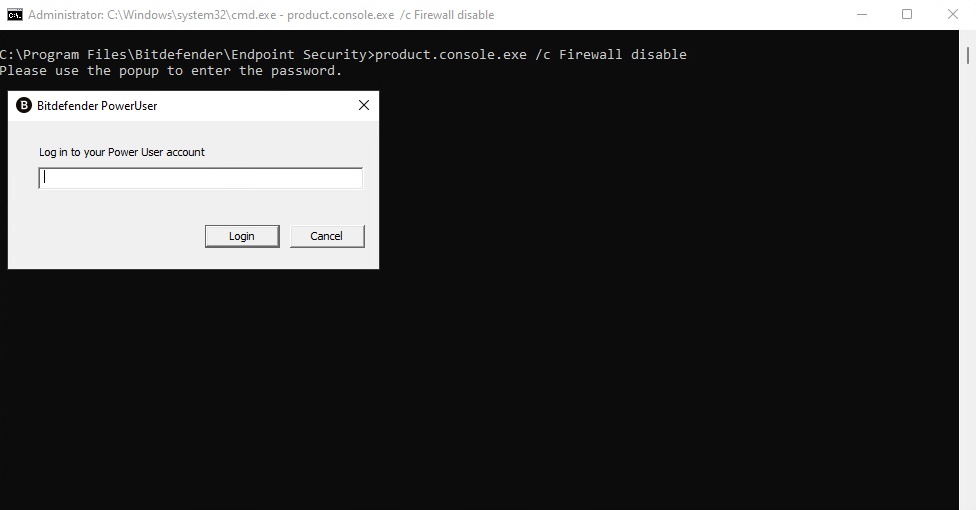
若输入密码错误,命令将不会执行。若连续五次输入错误密码,系统将触发五分钟超时锁定,期间无法执行任何命令。若在交互会话期间 高级用户 密码被修改,执行下一条命令时将要求输入新密码。
注意
当密码不符合复杂度要求时会收到通知。密码必须至少包含12个字符,且含数字、大写字母、小写字母及特殊字符各一。
单独 高级用户 命令
任何 高级用户 命令也可作为参数单独发送至产品控制台会话(通过命令提示符或Power Shell)。
注意
高级用户 CLI命令不区分大小写。
语法如下:
product.console.exe/c<PowerUser命令>
系统将提示您输入 高级用户 密码,且仅当密码正确时产品控制台才会执行该命令。无论执行结果如何,命令执行完毕后产品控制台会话都将终止。
重要提示
您不能再将密码作为附加参数发送。
高级用户 CLI命令
本节列出 高级用户 CLI模块的所有可用命令。命令语法中的占位符以尖括号(< >)表示。使用命令时,请用实际值替换每个占位符(无需保留尖括号)。
若路径包含空格,请根据CMD或PowerShell语法要求使用双引号(" ")包裹。
注意
高级用户 CLI命令不区分大小写。
PowerUserhelp
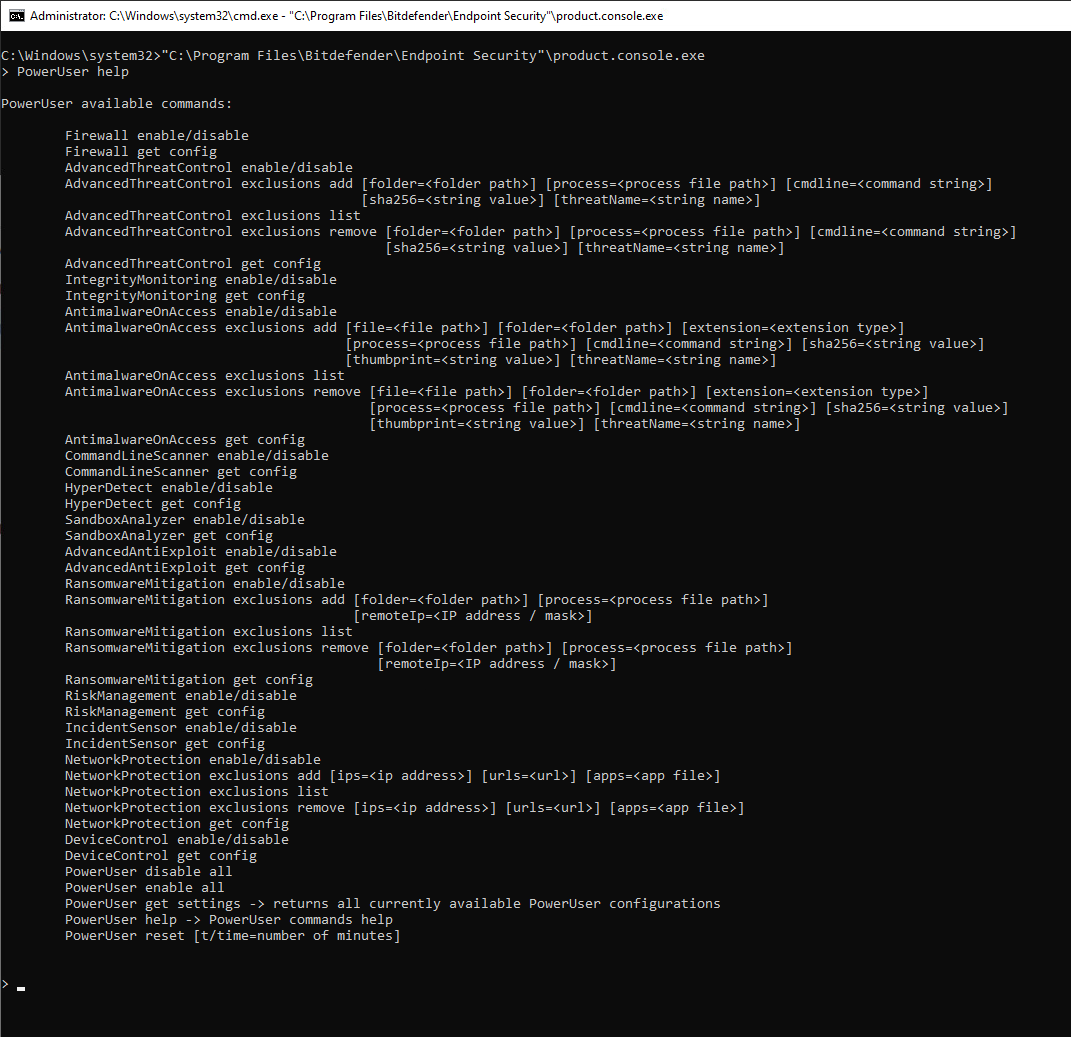
该命令根据已安装功能列出所有可用的 高级用户 命令。
注意
若您至少安装了 网络防护 套件中的一个功能,则可对 网络防护 进行启用、禁用或查询操作。
<功能>enable
或
<功能>disable
这些命令用于启用或禁用选定功能。
PowerUserenableall
或
PowerUser禁用所有
这些命令用于启用或禁用所有可通过 高级用户 .
PowerUser重置
,
PowerUser重置t
及
PowerUser重置时间
该命令通过重新应用最新的 GravityZone 策略,撤销所有通过 高级用户 模块所做的更改。
可选参数
t
或
time
用于设置策略重新应用前的等待分钟数。
例如,若希望
高级用户
在10分钟后重置,需使用以下命令:
PowerUser重置t=10
<功能>获取配置
该命令显示选定功能的当前状态。
注意
此命令仅显示已安装功能的状态。
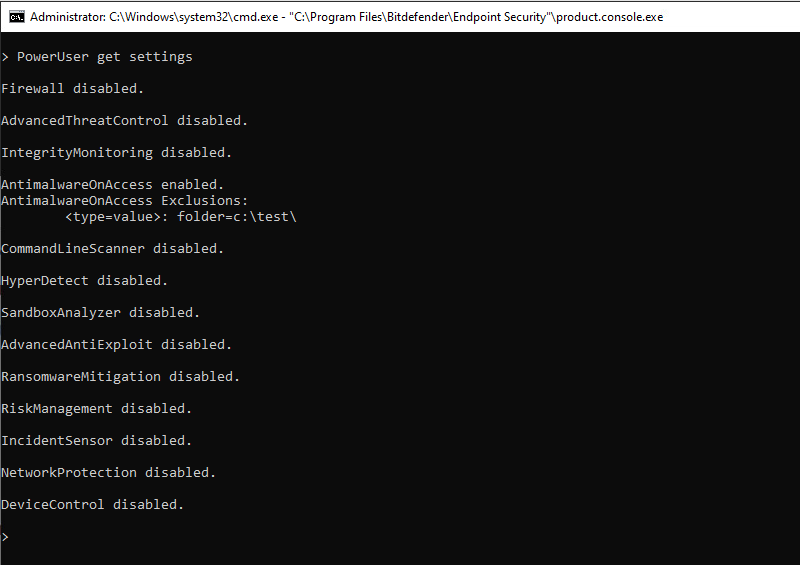
PowerUser获取设置
该命令返回所有可用功能的概览,包括其状态及排除项(如适用)。
高级威胁防护 排除项
以下命令可用于 ATC 排除项:
-
高级威胁防护排除项列表 -
高级威胁防护排除项添加[文件夹=<文件夹路径>][进程=<进程文件路径>][命令行=<命令字符串>][sha256=<字符串值>][威胁名称=<字符串名称>] -
高级威胁防护排除项移除[文件夹=<文件夹路径>][进程=<进程文件路径>][命令行=<命令字符串>][sha256=<字符串值>][威胁名称=<字符串名称>]
示例:
高级威胁防护排除项添加文件夹=C:\Users\myuser\Documents
注意
每条命令只能添加或移除一个排除项。您也可以从 高级用户 中选择并复制排除项,然后粘贴到添加或移除命令中。
反恶意软件 实时扫描排除项
以下命令可用于 反恶意软件 实时扫描排除项:
-
反恶意软件实时扫描排除项列表 -
反恶意软件实时扫描排除项添加[文件=<文件路径>][文件夹=<文件夹路径>][扩展名=<扩展类型>][进程=<进程文件路径>][命令行=<命令字符串>][sha256=<字符串值>][指纹=<字符串值>][威胁名称=<字符串名称>] -
反恶意软件实时扫描排除项移除[文件=<文件路径>][文件夹=<文件夹路径>][扩展名=<扩展类型>][进程=<进程文件路径>][命令行=<命令字符串>][sha256=<字符串值>][指纹=<字符串值>][威胁名称=<字符串名称>]
示例:
反恶意软件实时扫描排除项移除文件夹=C:\Users\myuser\Documents
注意
每条命令只能添加或移除一个排除项。您也可以从 高级用户 中选择并复制排除项,然后粘贴到添加或移除命令中。
勒索软件防护 排除项
以下命令可用于 勒索软件防护 排除项:
-
RansomwareMitigationsexclusionslist -
RansomwareMitigationsexclusionsadd[folder=<文件夹路径>][process=<进程文件路径>][remoteIP=<IP地址或IP地址/掩码>] -
RansomwareMitigationsexclusionsremove[folder=<文件夹路径>][process=<进程文件路径>][remoteIP=<IP地址或IP地址/掩码>]
示例:
RansomwareMitigationsexclusionsaddfolder=C:\Users\myuser\Documents
注意
每条命令只能添加或删除一个排除项。您也可以从 高级用户 界面中选择并复制排除项,然后粘贴到添加或删除命令中。
网络保护 排除项
以下命令可用于 网络保护 排除项:
-
NetworkProtectionexclusionslist -
NetworkProtectionexclusionsadd[ips=<IP地址>][urls=<URL>][apps=<应用程序文件>] -
NetworkProtectionexclusionsremove[ips=<IP地址>][urls=<URL>][apps=<应用程序文件>]
示例:
NetworkProtectionexclusionsremoveips=198.162.1.1
注意
每个排除项只能设置一个值,每条命令只能处理一个排除项。您也可以从 高级用户 界面中选择并复制排除项,然后粘贴到添加或删除命令中。
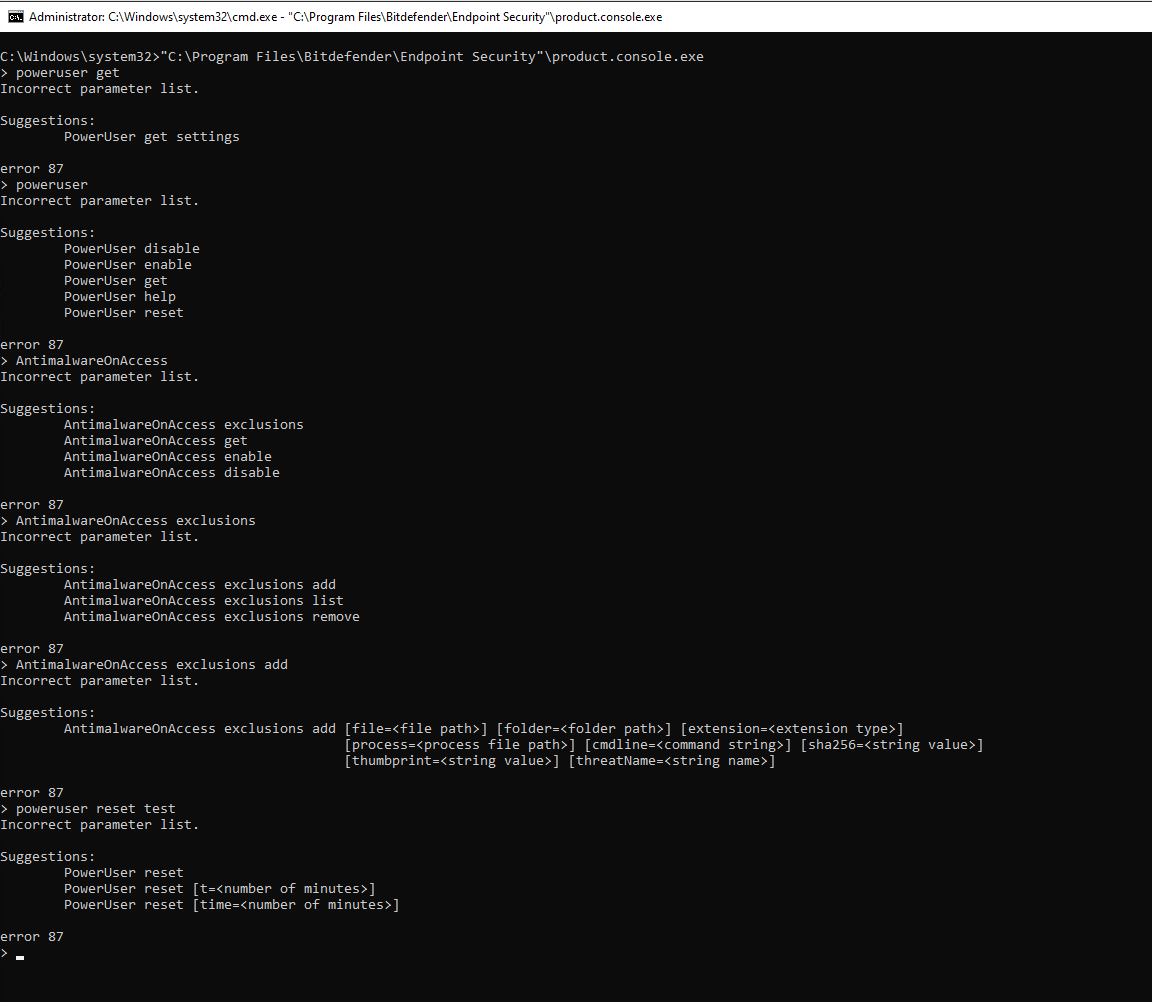
高级用户 建议
当命令输入错误或不完整时,该模块还会提供建议。
注意
您的见解和建议对我们改进和完善新的 高级用户 CLI模块起着重要作用。 请告诉我们您的想法 .