配置出站流
配置出站SMTP(智能主机)流经 GravityZone邮件安全 SMTP服务器
必须将Exchange连接器配置为通过MailSafe服务发送出站邮件,这既能确保扫描出站流量,又能通过流量分析提升垃圾邮件过滤效果。本文介绍如何正确配置连接器。
-
登录到 Microsoft Exchange Server 以管理员身份登录。
-
转到 开始 > 所有程序 > Microsoft Exchange 2010 > Exchange 管理控制台 打开Exchange管理控制台。
-
在左侧窗格中,导航至 Microsoft Exchange > 组织配置 .
-
选择 集线器传输 .
-
在中间窗格中,选择 发送连接器 选项卡,将显示发送连接器列表。
-
删除所有目标为互联网的发送连接器(通常为全部)。
-
为相应集群(美国或欧盟)中的每个发送主机创建连接器。
-
在右侧窗格中,点击 新建发送连接器 链接。
-
根据集群列表输入 名称 ,并选择 预期用途 为 互联网 .
-
选择 下一步 .
-
在 地址空间 页面,选择 添加按钮 以添加 SMTP地址空间 .
-
输入 地址空间 为
*并将 成本 设为10。点击 确定 创建连接器,然后点击 下一步 继续。 -
在 网络设置 页面,选择 通过以下智能主机路由邮件 .
-
点击 添加 按钮以添加智能主机。
-
出现提示时,选择 完全限定域名 以及相应集群中的第一个主机名—— 美国 或 欧盟 .
-
点击 下一步 .
-
在 配置智能主机身份验证 设置页面,选择 无 然后点击 下一步 .
-
在 源服务器 页面,添加其他应能通过此连接器发送邮件的Exchange服务器。多数情况下若仅有一台服务器,该服务器已自动添加。点击 下一步 .
-
在最终页面,点击 新建 以创建连接器。
-
点击 完成 .
将Exchange连接器配置为通过MailSafe服务发送外发邮件至关重要。这不仅能确保外发流量被扫描,还能通过流量分析提升垃圾邮件过滤效果。本文介绍如何正确配置连接器。
-
以管理员身份登录 Microsoft Exchange Server 。
-
打开 Exchange管理中心 ,访问 https://your-exchange-servers-hostname/ecp .
-
在左侧面板选择 邮件流 → 连接器 .
-
点击 + 图标创建新的发送连接器。
-
为连接器输入可识别名称(例如 邮件安全中继 .
-
确保类型设置为 自定义 .
-
选择 下一步 .
-
通过选项指定要转发的邮件 通过智能主机路由邮件 .
-
选择 + ”图标以创建新的智能主机。
-
为相应集群(美国或欧盟)中的每个发送主机创建连接器。
-
选择 下一步 .
-
确保 智能主机身份验证 设置为 无 .
-
选择 下一步 .
-
在 地址 空间部分,点击 + 按钮添加域名。
-
输入完全限定域名(FQDN)为
*并将成本更改为10. -
点击 保存 .
-
在 源服务器 页面,通过点击 + 按钮添加其他应能通过此连接器发送邮件的Exchange服务器。在多数仅有一台服务器的情况下,服务器通常已预先添加。点击 下一步 .
-
点击 完成 .
按照以下步骤配置Office 365始终使用EMS服务器发送消息:
注意
如需验证连接器,请勿使用内部地址。例如,请使用未为客户配置域名的个人邮箱地址。
若验证失败,请联系技术支持前检查以下设置:
-
连接器已启用。
-
默认域名需与EMS域名设置中配置的域名一致(邮件流 > 已接受域)。
-
使用管理员账号登录Google Workspace管理控制台。
-
点击 菜单按钮
 .
.
-
选择 管理员 > 应用 > Google Workspace .
-
点击 Gmail 进入 Gmail设置 .
-
在页面底部点击 高级设置 .
-
转到 主机 > 添加路由 .
-
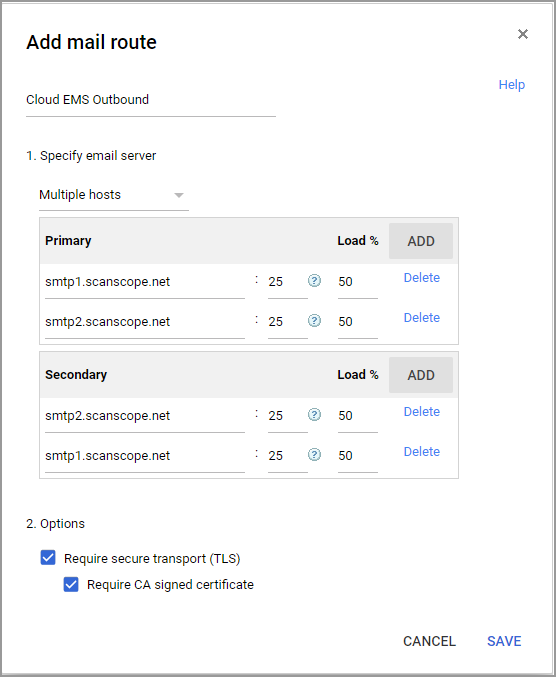
输入一个 名称 作为路由标识,例如 GravityZone 邮件安全出站 。
-
在 指定邮件服务器 中选择 多台主机 .
-
根据您所在区域为每台出站服务器添加主条目。
-
美国和全球其他地区需开放端口
25和587并添加以下主机:smtp1.us.scanscope.netsmtp2.us.scanscope.net
-
欧盟地区需开放端口
25和587并添加以下主机:smtp1.scanscope.netsmtp2.scanscope.net
-
-
点击 保存 .
-
返回至 常规设置 > 路由 > 路由部分 .
-
点击 配置路由设置 .
此时会出现 添加设置 选项。
-
为规则输入一个 名称 ,例如 GravityZone邮件安全 出站规则。
-
在 需处理的邮件 (第1部分)中,选择 出站 .
-
在 对上述类型邮件执行以下操作 (第3部分)中,选择 更改路由 .
-
将 正常路由 改为 上文创建的 GravityZone邮件安全出站规则。
-
(可选)在 加密(仅限转发) 下,选择 要求安全传输(TLS) .
-
点击 添加设置 或 保存 (若正在编辑现有配置)。
-
在 高级设置 页面底部,点击 保存 以应用更改。
注意
设置生效最多可能需要一小时。您可通过 管理控制台审计日志 .