网格 网关
所有电子邮件平台的机构均可使用 网格 网关(只需能通过25端口接收邮件且能将MX记录指向 网格 .
Mesh 网关(适用于Microsoft 365)
本指南概述如何为Microsoft 365上的组织安装 Mesh 网关。
提示:若您是首次在 Mesh 中配置客户(或即使非首次),建议先熟悉此检查清单⟶ 《准备工作检查清单》
提示
安装时间:10-15分钟
步骤1:在Microsoft 365中为 Mesh 创建邮件流规则
为确保经 Mesh 过滤的邮件能安全投递且不受微软二次过滤,需在Microsoft 365中为我们的 IP地址范围创建邮件流规则。
以下视频将逐步演示该流程:
步骤2:通过Azure同步导入用户
为了让用户能接收隔离摘要并创建自己的允许/阻止规则,需将用户信息填充至用户表中。
-
以客户身份登录,导航至用户⟶导入与同步⟶Azure同步
-
选择"O365授权"以允许 Mesh 从Azure同步用户数据。
-
查看更多关于 用户填充与角色类型 .
注意:Azure同步将每小时自动运行。对于已同步但不需要在 Mesh 中创建账户的邮箱,请选择并设置为"禁用"
步骤3:导入允许与阻止规则(可选)
您可以使用我们的 CSV模板 .
步骤4:更新您的MX记录
根据您的 服务区域
更新MX记录值。 MX记录具有区域特异性
且不应存在其他记录。 若使用 MTA-STS
注意
重要提示 :在 Mesh 创建账户后,请至少等待15分钟再更新MX记录,以确保我们的系统更新期间不会中断邮件投递。
步骤5:在Microsoft 365中创建连接器
为防止威胁绕过 Mesh 的过滤,并确保来自我们MTA的邮件能成功投递到您的邮件环境,您需要在Microsoft 365中为 Mesh 创建一个连接器。
注意
重要:
-
仅在将MX记录指向 Mesh 后完成此步骤。建议等待24小时以确保DNS传播完成。
-
如果您正在从其他安全电子邮件网关迁移,可能已存在一个连接器用于拒绝非特定IP范围发送的邮件。
-
在更改MX记录前需移除该设置,以避免经 Mesh 过滤的合法邮件被拒绝。
以下视频将逐步引导您完成此过程:
步骤6:启用出站邮件扫描(可选)
-
查看我们的 分步指南 了解如何启用出站邮件扫描。
注意
若您的租户启用了自动转发功能,请务必阅读上述指南。
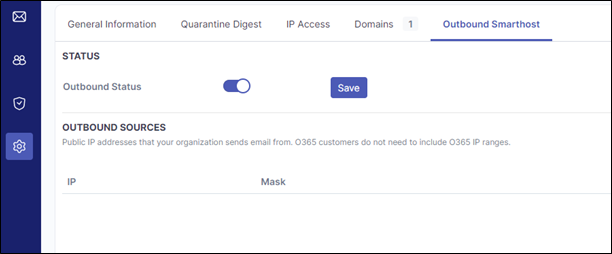
|
步骤7:配置垃圾邮件与钓鱼邮件举报按钮(可选)
Outlook举报按钮可用于将潜在误判(漏报/误报)案例共享给您的服务台及 Mesh 检测团队。请查阅我们的 分步 指南。
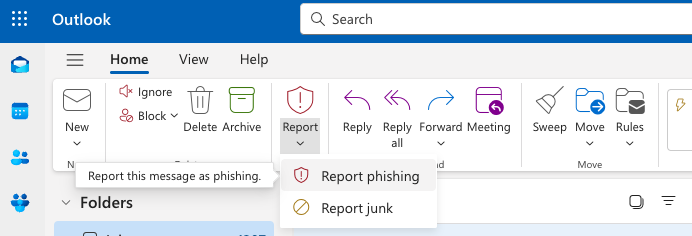
|
提示
设置完成。您的邮件现已受到 Mesh 网关的保护。
Mesh Exchange版网关
本指南说明如何在Exchange组织中安装 Mesh 网关。
提示:若您是首次在 Mesh 中配置客户(或非首次),建议先熟悉此检查清单⟶ 准备工作清单
提示
安装时间:10-15分钟
步骤1:在Exchange中创建 Mesh 邮件流规则
为确保经 Mesh 过滤的邮件能安全投递且避免微软二次过滤,您需要在Exchange中为我们的 IP地址范围创建邮件流规则。
本视频 将逐步引导您完成整个流程:
-
请确保使用适用于您所在区域的IP范围。具体范围可 在此查询
-
查看我们关于 创建邮件流规则的逐步指南 。
-
参阅微软相关文档 请点击此处
步骤2:通过CSV导入用户数据
为使用户能接收隔离摘要并创建个人允许/阻止规则,需将用户信息导入用户表。
-
以客户身份登录,导航至用户⟶导入与同步⟶手动
-
了解更多 用户数据与角色类型 .
步骤3:导入允许与阻止规则(可选)
您可以使用我们的 CSV模板 .
步骤4:更新MX记录
根据您的 服务区域
更新MX记录值 MX记录具有区域专属性
且不应存在其他记录 若使用 MTA-STS
请同步更新其中的MX条目
重要提示 :在账户创建后请至少等待15分钟 Mesh 在更新MX记录前,请确保系统更新期间邮件投递不会中断。
步骤5:在Exchange中创建连接器
为防止威胁绕过 Mesh 过滤,并确保来自我们MTA的邮件能送达您的邮件环境,您应在Exchange中为 Mesh 创建连接器。
注意
重要提示:
-
仅当您已将MX记录指向 Mesh 后完成此步骤。建议等待24小时以确保DNS生效。
-
若您正从其他安全邮件网关迁移,可能已存在拒绝非指定IP范围邮件的连接器。
-
更改MX记录前需移除该设置,以避免 Mesh 过滤的正常邮件被拒收。
本视频将逐步演示操作流程:
步骤6:启用出站邮件扫描(可选)
-
查看我们的 分步指南 了解如何启用出站邮件扫描。
注意
若您的租户使用自动转发功能,请务必阅读上述指南。
|
|
步骤7:配置垃圾邮件和钓鱼邮件举报按钮(可选)
Outlook报告按钮可用于与您的帮助台及 Mesh 检测团队共享潜在的假阴性/假阳性案例。查看我们的 分步 指南。
|
|
提示
您已完成所有设置。您的邮件现受 Mesh 网关保护。
适用于Google Workspace的 Mesh网关
本指南概述了如何为Google Workspace上的组织安装 Mesh 网关。
提示:若这是您首次在 Mesh 中配置客户(或即便不是),建议您先熟悉此检查表⟶ 开始前检查表
提示
安装时间:10-15分钟
实用链接
步骤1:在Google Workspace中为 Mesh 创建入站网关
为确保经 Mesh 过滤的邮件能安全投递且不受Google二次过滤,您需要为我们的 IP地址范围创建邮件流规则。
-
查看我们的 分步指南 了解如何创建入站网关。
注意
重要提示: 如果您正在从其他安全电子邮件网关迁移,可能已配置了用于拒绝非特定IP范围发送邮件的连接器。
在更改MX记录前需移除该设置,以避免经 Mesh 过滤的合法邮件被拒收。
第二步:配置谷歌工作区内邮件的内部流转
与微软365不同(内部邮件不会经过 Mesh 网关),谷歌会通过MX记录路由内部邮件。这意味着它们将接受 Mesh 网关的过滤和仿冒检测,可能导致误判。通过配置内部邮件在谷歌工作区租户内流转可避免此问题。
-
参阅我们的 《谷歌工作区内部邮件路由》 指南。
第三步:用户数据导入
为使用户能接收隔离摘要并创建个人允许/阻止规则,需将用户信息导入用户表。
-
支持手动添加或通过CSV文件批量导入。
-
了解更多关于 用户导入与角色类型 .
第四步:导入允许&阻止规则(可选)
可使用我们的 CSV模板 .
第五步:更新MX记录
根据您所在 服务区域。
MX记录具有区域特定性 且不应存在其他记录。
若您使用 MTA-STS ,请确保同时更新其中的MX条目。
注意
重要提示 :在 Mesh 中创建账户后,请至少等待15分钟再更新MX记录,以确保系统更新期间邮件投递不受干扰。
步骤6:拒收所有非网关IP发来的邮件
建议将邮件环境锁定为仅接收来自谷歌和 Mesh 的邮件。勾选 "拒收所有非网关IP发来的邮件" 选项(位于本指南的入站网关章节): https://docs.emailsecurity.app/help-center/Create-an-Inbound-Gateway-for- Mesh -in-Google-Workspace.869236945.html
注意
请等待24小时再执行此步骤,以确保DNS完全生效。
步骤7:启用出站邮件扫描(可选)
-
参阅我们的 分步指南 以启用出站邮件扫描功能。
|
|
提示
设置完成。您的邮件现已受到 Mesh 网关的保护。
为 Mesh 在Google Workspace中创建入站网关
为确保经 Mesh 过滤的邮件能安全投递且不受谷歌二次过滤,您需在Google Workspace中为 Mesh 创建入站网关。
建议您参考 谷歌官方文档 .
注意
重要提示:
-
仅在将MX记录指向 Mesh 后完成此步骤。建议等待24小时以确保DNS生效。
-
若您正从其他安全邮件网关迁移,可能已存在仅接收特定IP范围邮件的连接器。
-
需在更改MX记录前移除该设置,以避免经 Mesh 过滤的合规邮件被拒收。
步骤1:访问Google管理后台
进入Google管理后台→Gmail。选择-垃圾邮件、钓鱼和恶意软件
网址: https://admin.google.com/ac/apps/gmail/spam
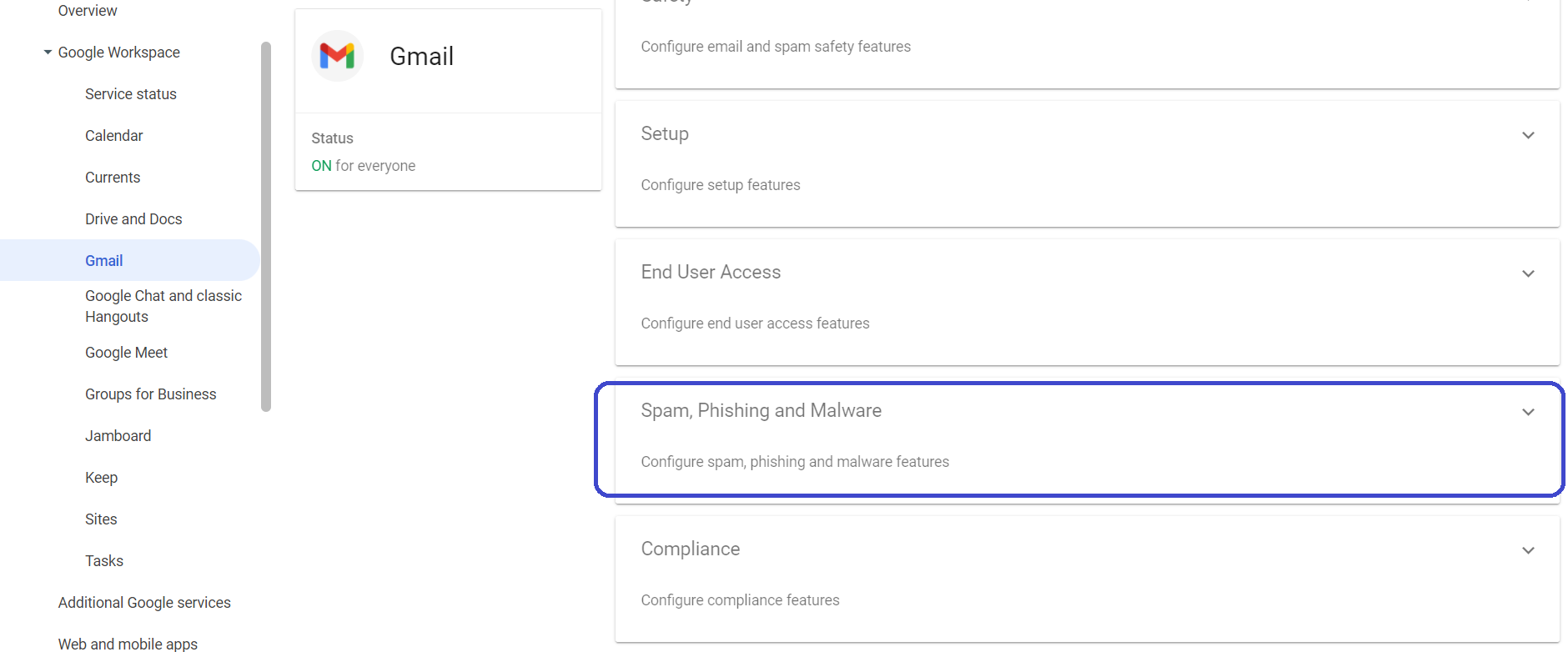
|
步骤2:编辑入站网关
点击编辑入站网关。
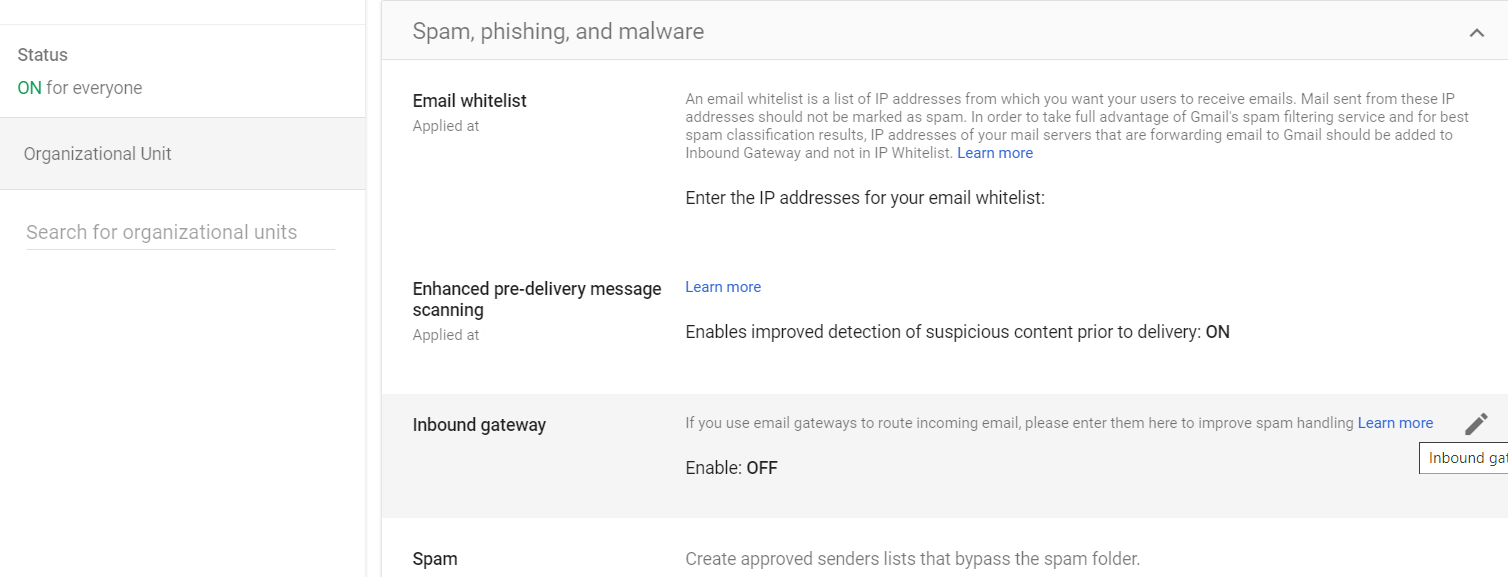
|
步骤3:添加网关IP
您需要添加两组IP地址:
-
Mesh 的邮件投递IP范围 特定于您的地区。
-
谷歌的发送IP范围。
谷歌IP列表
从_spf.google.com提取
(谷歌可能随时更改这些IP而不另行通知,建议再次核对)
66.249.80.0/20
72.14.192.0/18
74.125.0.0/16
108.177.8.0/21
173.194.0.0/16
209.85.128.0/17
216.58.192.0/19
216.239.32.0/19
2001:4860:4000::/36
2404:6800:4000::/36
2607:f8b0:4000::/36
2800:3f0:4000::/36
2a00:1450:4000::/36
2c0f:fb50:4000::/36
172.217.0.0/19
172.217.32.0/20
172.217.128.0/19
172.217.160.0/20
172.217.192.0/19
172.253.56.0/21
172.253.112.0/20
108.177.96.0/19
步骤4:勾选复选框
勾选以下复选框:
-
自动检测外部IP(推荐)。
-
要求来自上述邮件网关的连接使用TLS加密。
注意
重要提示: 目前请勿勾选“拒绝所有非网关IP发来的邮件”。该选项将在本设置指南的最后一步启用。
当使用“拒绝所有非网关IP发来的邮件”功能时,建议包含谷歌的发送IP范围,以避免系统拒绝来自谷歌自身服务器的邮件。
如果您决定不勾选“拒绝所有非网关IP发来的邮件”,发件人可能会绕过 Mesh 或谷歌网关。
步骤5:创建正则表达式
勾选 "当邮件头匹配以下正则表达式时视为垃圾邮件"
-
在正则表达式文本框中输入任意字符串。
-
只要该字符串不会出现在邮件头中,具体内容无关紧要。
步骤6:禁用垃圾邮件评估
勾选 "对此网关发来的邮件禁用Gmail垃圾邮件评估;仅使用邮件头值"
当前设置应如下图所示:
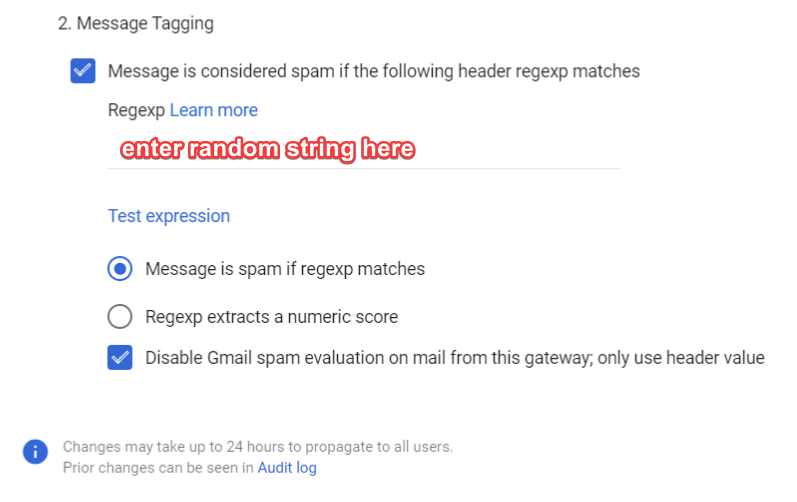
|
步骤7:继续 Mesh 网关设置指南
下一步是继续 Mesh 网关设置指南,其中包含将内部邮件保留在谷歌基础设施中的详细说明。
提示
您已全部设置完成!
在Google Workspace中路由内部邮件
注意
若未完成此步骤,内部发送的邮件极有可能被 Mesh 作为仿冒邮件隔离。内部邮件应保留在Google租户内,不应通过 Mesh 网关传输。
创建邮件路由
-
进入应用->Google Workspace->Gmail。
-
滚动至"主机"部分,点击"添加路由"
-
为新路由命名,例如"内部邮件路由"。
-
在"指定邮件服务器"下选择"单台主机",并输入"aspmx.l.google.com",端口25。(若适用,您也可在此处改用
smtp.google.com选项,详见: https://support.google.com/a/answer/174125?hl=zh-Hans ). -
重要提示 :取消勾选"执行MX查询"。
-
确保勾选以下选项:
a. 要求通过安全(TLS)连接传输邮件(推荐)。
b. 要求CA签名证书(推荐)。
c. 验证证书主机名(推荐)。
-
点击保存。
应用路由规则
-
进入应用->Google Workspace->Gmail。
-
滚动至标有"路由"的部分。
-
点击“配置”或“添加另一条规则”。
-
为新路由命名,例如“内部邮件路由规则”。
-
勾选“内部-发送”复选框。
-
在第2部分,从下拉菜单中选择“修改消息”。勾选“更改路由”并选择您之前设置的主机。
-
滚动到底部并点击“显示选项”。
-
确保以下选项已勾选:
a. 用户
b. 群组
-
在C部分下,选择“仅影响特定信封发件人”,从选项中选择“模式匹配”,并在正则表达式字段中以“example.com”格式输入您的域名/客户域名。
-
点击保存。
禁用SPF/DKIM检查
SPF和DKIM检查由 Mesh 执行。通过我们的服务器后再次验证可能导致邮件在Gmail中被错误标记为垃圾邮件。
-
转到应用 -> Google Workspace -> Gmail。
-
进入“安全”部分。
-
选择“欺骗和身份验证”。
-
取消勾选“保护免受任何未经验证的邮件”和“自动应用未来推荐设置”。
-
点击保存。
继续 Mesh 网关设置指南
请返回本指南以完成剩余步骤:
https://docs.emailsecurity.app/help-center/mesh-gateway-for-google-workspace
提示
您已全部设置完成!
Mesh 适用于所有其他电子邮件平台的网关
本指南概述了如何安装 Mesh 面向组织的网关 非 Microsoft 365、Exchange或Google Workspace用户
提示:若您是首次在 Mesh 中配置客户(或即便非首次),建议先熟悉此检查清单⟶ 准备工作检查清单
提示
安装耗时:10-15分钟
步骤1:为 Mesh
创建放行规则 Mesh 为确保经 Mesh 过滤的邮件安全投递,需在邮件服务器上创建放行规则。请使用 对应区域的IP地址段 。
注意
重要提示: 若您正从其他安全邮件网关迁移,可能已存在连接器用于拒绝非指定IP段发送的邮件。
更改MX记录前需移除该设置,以避免经 Mesh 过滤的合法邮件被拒收。
步骤2:通过CSV导入用户
为使用户能接收隔离摘要并创建个人放行/阻止规则,需将用户信息填入用户表。
-
以客户身份登录,前往用户⟶导入与同步⟶手动
-
查看更多关于 用户填充与角色类型 .
步骤3:导入允许与阻止规则(可选)
您可以使用我们的 CSV模板 .
步骤4:更新您的MX记录
根据您所属的 服务区域
更新MX记录值。 MX记录具有区域专属性
,且不应存在其他记录。 若使用 MTA-STS
,请同步更新其中的MX条目。
重要提示 :在 Mesh 创建账户后,请至少等待15分钟再更新MX记录,以确保系统更新期间不会中断邮件投递。
步骤5:锁定服务器仅接收经 Mesh
过滤的邮件 为防止威胁绕过 Mesh 过滤,并确保来自我们MTA的邮件能送达您的邮件服务器,请将服务器配置为拒绝非 Mesh
IP段发出的邮件。
建议等待24小时再执行此步骤以确保DNS生效。
步骤6:启用出站邮件扫描(可选)
-
参阅 分步指南 启用出站邮件扫描功能。
注意
若您的租户以某种形式使用自动转发功能,请务必阅读上述指南。
|
|
提示
已完成设置。您的邮件现受 Mesh 网关保护。