隔离摘要 - 设置
注意
注意: 若策略未设置隔离判定结果,则不会隔离任何邮件且不发送隔离摘要。
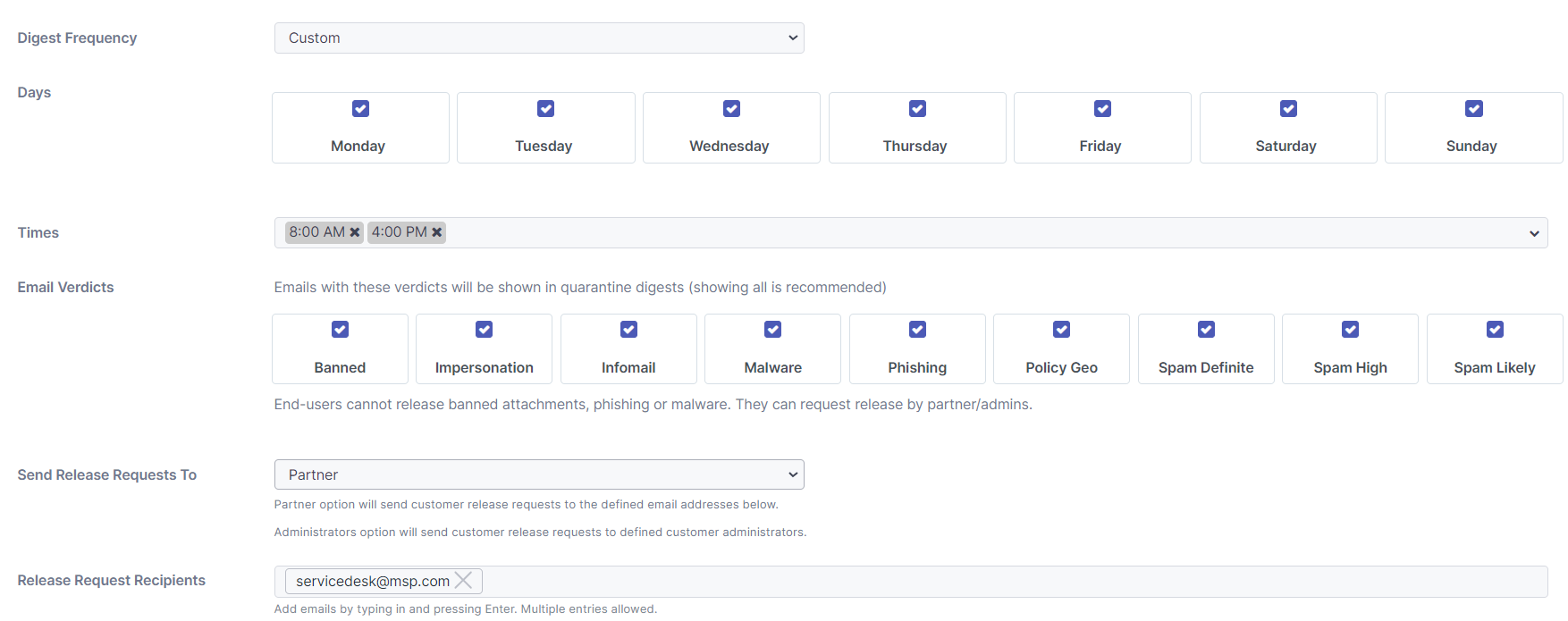
可自定义以下设置:启用/禁用隔离摘要、调整发送频率、选择显示的邮件判定类型
-
在MSP层级全局设置(仅对新客户生效)
-
按客户
-
每个邮箱
|
隔离摘要频率

|
可配置隔离摘要按小时或每日发送,并可选择每周的任意一天发送。
注意
注意: 用户仅在上次摘要后有新隔离邮件时才会收到隔离摘要。例如,若频率设为每日4次摘要但无新隔离邮件,则不会发送任何摘要。
隔离摘要中显示的邮件判定结果

|
您可控制隔离摘要中显示的邮件判定结果。了解更多关于 邮件判定结果的信息。
提示: 建议在隔离摘要中显示所有判定类型。已有防护措施可防止用户释放潜在有害邮件。
从隔离区释放邮件
邮件判定结果决定了谁可从隔离区释放该邮件。
|
|
邮件判定结果 |
可释放人员 |
|---|---|
|
禁止(策略规定的附件) |
仅合作伙伴/管理员 |
|
仿冒 |
终端用户 |
|
信息邮件 |
终端用户 |
|
恶意软件 |
仅合作伙伴/管理员 |
|
钓鱼邮件 |
仅合作伙伴/管理员 |
|
地理策略 |
仅合作伙伴/管理员 |
|
明确垃圾邮件 |
终端用户 |
|
高度疑似垃圾邮件 |
终端用户 |
|
疑似垃圾邮件 |
终端用户 |
释放请求
当用户请求某封邮件时,您可控制释放请求的邮件通知发送至何处。
-
合作伙伴 - 发送至MSP层级定义的地址
-
管理员 - 发送至客户层级具有管理员角色的所有邮箱。
注意
注意:若设置为合作伙伴,这些电子邮件地址将在MSP层级设置,而非客户层级。

|
MSP最常见的配置是将释放请求发送至MSP服务台,并自动创建工单。

|
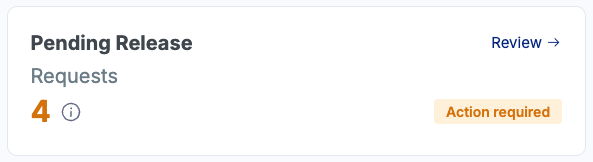
请求释放的邮件将显示为“待处理”状态,该状态可在实时邮件追踪器中搜索。

|
此视图也可通过MSP仪表板点击“待处理用户请求”访问。
|
隔离摘要详解
本文档部分详细说明隔离摘要的功能、如何使用交付/预览/删除按钮,以及如何按需生成摘要。
使用预览按钮
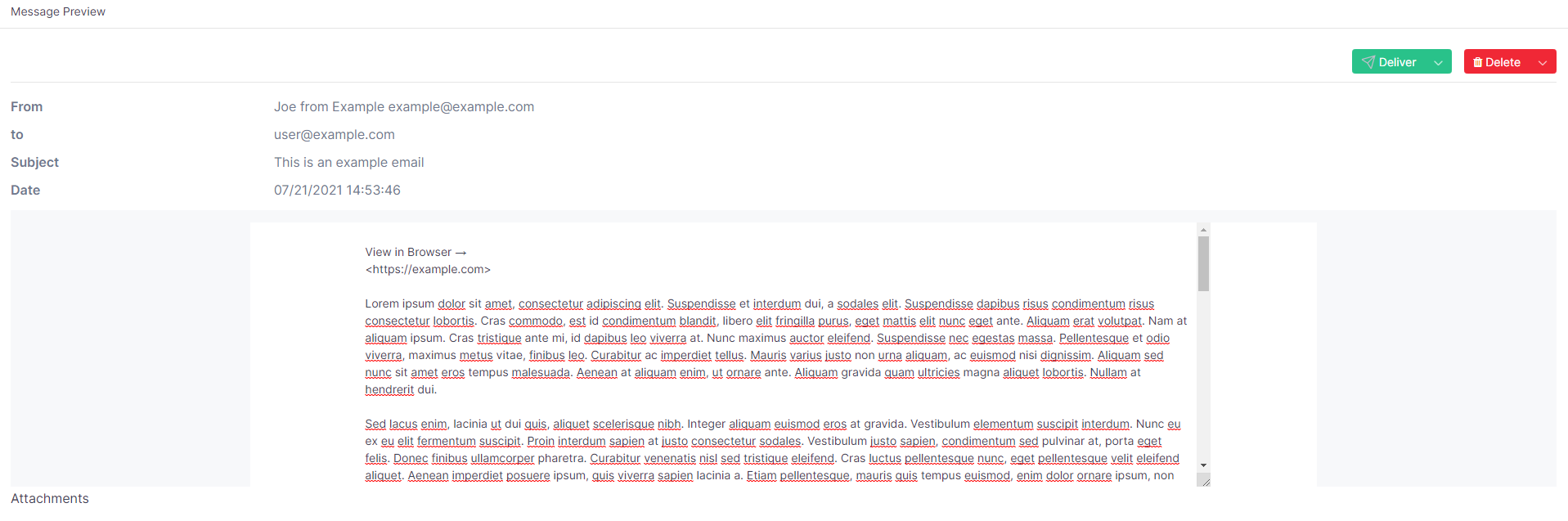
预览功能允许用户在浏览器窗口中阅读被隔离的邮件(所有图片已被移除,链接转为纯文本)。
要预览隔离摘要中的邮件,请点击摘要内对应邮件的“预览”按钮,系统将启动默认浏览器。
在浏览器中打开后,您可选择交付或删除邮件。以下文章进一步说明相关功能:
|
使用交付按钮
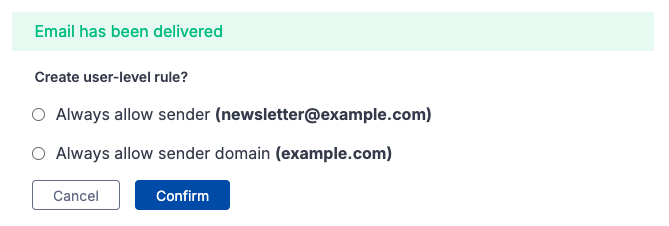
要从隔离摘要直接交付邮件,请按以下步骤操作:
步骤1:
点击隔离摘要中对应邮件的“交付”按钮。
步骤2:
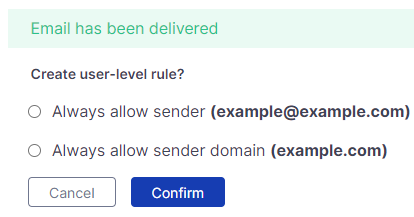
浏览器窗口将弹出提示,显示邮件已交付。
步骤3a:
若希望允许该发件人所有未来邮件,请选择“始终允许发件人”。
步骤3b:
若希望允许该发件人域名的所有未来邮件,请选择“始终允许发件人域名”。
注意
注意: 您不能允许整个免费邮件域名(如Gmail或Hotmail)。
步骤4:
若已选择选项,请点击“确认”。
|
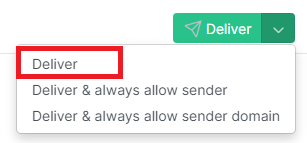
投递选项
选择“投递”选项以从隔离区释放邮件。
注意
注意 :若邮件因违反域名策略被隔离,或存在恶意软件/钓鱼判定,出于安全考虑仅管理员可投递。此时点击链接将向域名管理员发送投递请求。
|
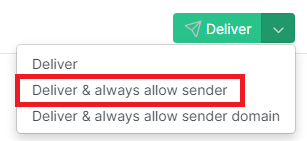
投递并始终允许发件人
选择“投递并始终允许发件人”选项以投递邮件,并为指定发件人邮箱地址添加允许规则条目。
|
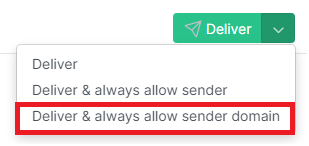
投递并始终允许发件人域名
选择“投递并始终允许发件人域名”选项以允许该发件人域名。这将为指定发件人域名添加允许规则至该用户的规则列表。
注意
注意: 您不能允许整个免费邮件域名(如Gmail或Hotmail)。
|
使用删除按钮
要从隔离摘要直接删除邮件,请执行以下操作:
步骤1:
点击隔离摘要中的“删除”按钮。
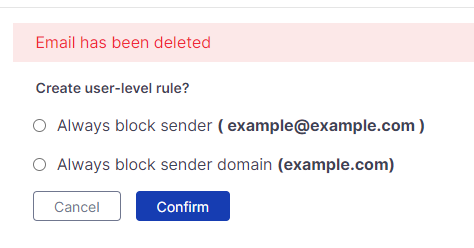
步骤2:
浏览器窗口将弹出提示邮件已删除。
步骤3a:
若希望阻止该发件人所有未来邮件,请选择“始终阻止发件人”。
步骤3b:
若希望阻止该发件人域名所有未来邮件,请选择“始终阻止发件人域名”。
步骤4:
若已选择选项,请点击“确认”。
|
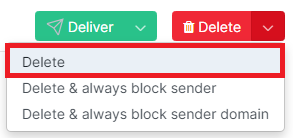
删除选项
选择“删除”选项以从隔离区删除该邮件。
|
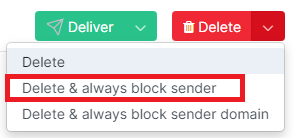
删除并永久阻止发件人
选择“投递并永久阻止发件人”以阻止发件人邮箱地址。这将为指定发件人邮箱地址和用户邮箱地址添加一条阻止规则条目。
|
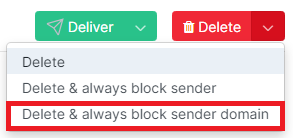
删除并永久阻止发件人域名
选择“投递并永久阻止发件人域名”以阻止发件人域名。这将为该特定用户的规则列表添加针对指定发件人域名的阻止规则。来自该域名下其他地址的邮件
也将被阻止。
|
按需摘要与管理隔离区
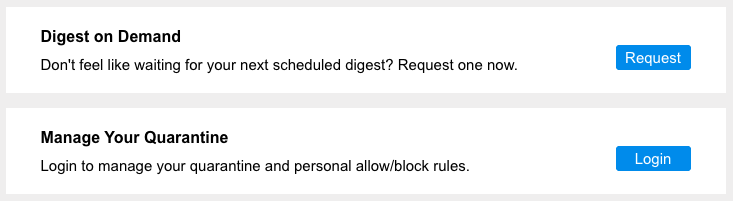
管理您的隔离区
“管理隔离区”按钮允许用户通过本地 Mesh 凭据或微软SSO登录查看隔离邮件。登录后,用户将看到仅包含投递至其地址/别名的实时邮件追踪器,并可访问包含其创建的所有允许/阻止规则的策略页面。
|
按需摘要
“按需摘要”功能允许用户在配置周期之间请求全新摘要。此操作将打开默认浏览器。
若隔离区存在邮件,将显示成功消息并发送新摘要。

|
若隔离区无新邮件,将显示警告消息且不会发送任何内容。

|
隔离摘要
需要面向最终用户的视频指南?
简介
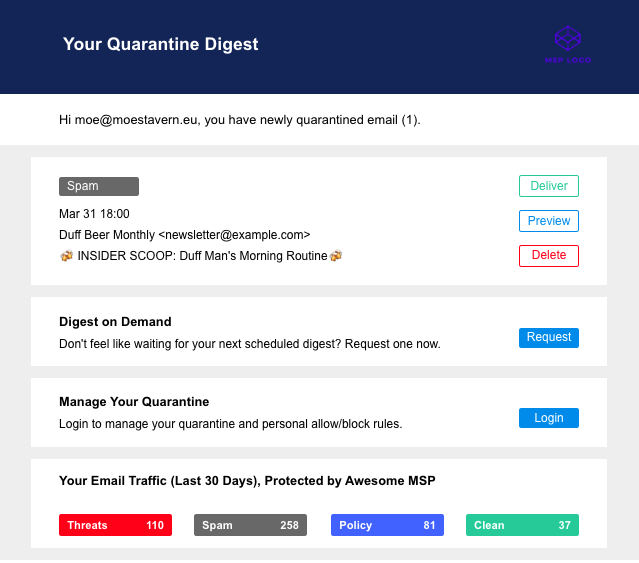
Mesh 可配置为向用户和管理员定期发送包含隔离邮件列表的电子邮件摘要。合作伙伴或管理员可控制摘要频率及发送时间。
隔离摘要按贵组织设定的频率发送。
仅当自上次摘要后有新隔离邮件时,您才会收到摘要。
注意
邮件将在隔离区保留28天。超过28天后,无法对隔离邮件执行任何操作(包括投递、预览或删除)。
|
您的邮件流量
每封邮件顶部的统计细分显示过去30天的邮件统计数据,共分为四个独立类别。

|
威胁
被判定为恶意软件、钓鱼或仿冒的隔离邮件数量。
垃圾邮件
被判定为疑似垃圾邮件、高度垃圾邮件或确认为垃圾邮件的隔离邮件数量。
策略
由于现有策略(禁止附件/地理位置过滤)而被隔离的邮件数量。
清洁
被判定为清洁邮件的数量。
邮件操作
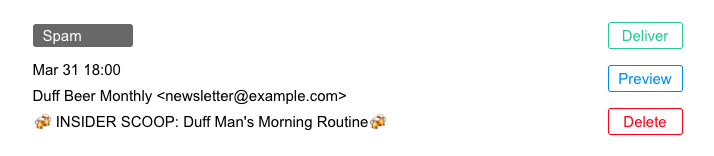
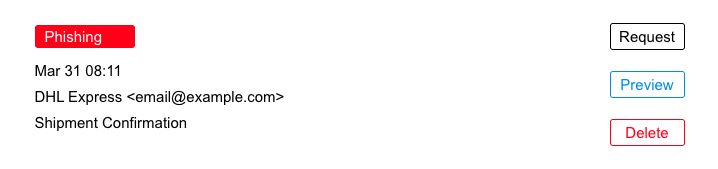
当用户收到的邮件被隔离时,系统会提供四个选项。
|
投递
从隔离区释放邮件并进行投递。用户还可选择允许来自该发件人或域名的未来邮件。
|
预览
在执行任何操作前,通过网页浏览器查看邮件内容。
删除
从隔离区删除邮件,并可根据需要为域名或发件人创建拦截规则。
请求
向客户管理员或合作伙伴定义的地址发送通知,请求投递该邮件。
注意
出于安全考虑,允许规则 不会 绕过钓鱼、恶意软件、禁止或地理位置过滤的判定。要绕过这些判定,您需要创建一条 自定义规则 .
|