安装Microsoft Outlook电子邮件安全插件
您可以使用 Microsoft Outlook电子邮件安全插件 直接从收件箱将邮件举报为垃圾邮件或钓鱼攻击。举报后,邮件将发送至Bitdefender进行分析。
注意
该插件1.0版本目前不兼容Outlook Professional Plus或iPadOS系统。最低系统要求详见 微软知识库文章 .
系统要求
-
该插件仅可从主邮箱访问,无法在共享邮箱上使用。
-
兼容的Outlook版本:
-
Windows版Outlook 2013或更高版本
-
Mac版Outlook 2016或更高版本
-
Exchange 2013本地版及更高版本的网页版Outlook
-
iOS版Outlook
-
Android版Outlook
-
Office 365和outlook.com中的网页版Outlook
-
安装插件
-
复制此插件清单URL:
-
前往 Office 365管理员中心的插件页面 并登录。
-
点击部署 插件 .
-
点击 下一步 .
-
选择 上传自定义应用 .
-
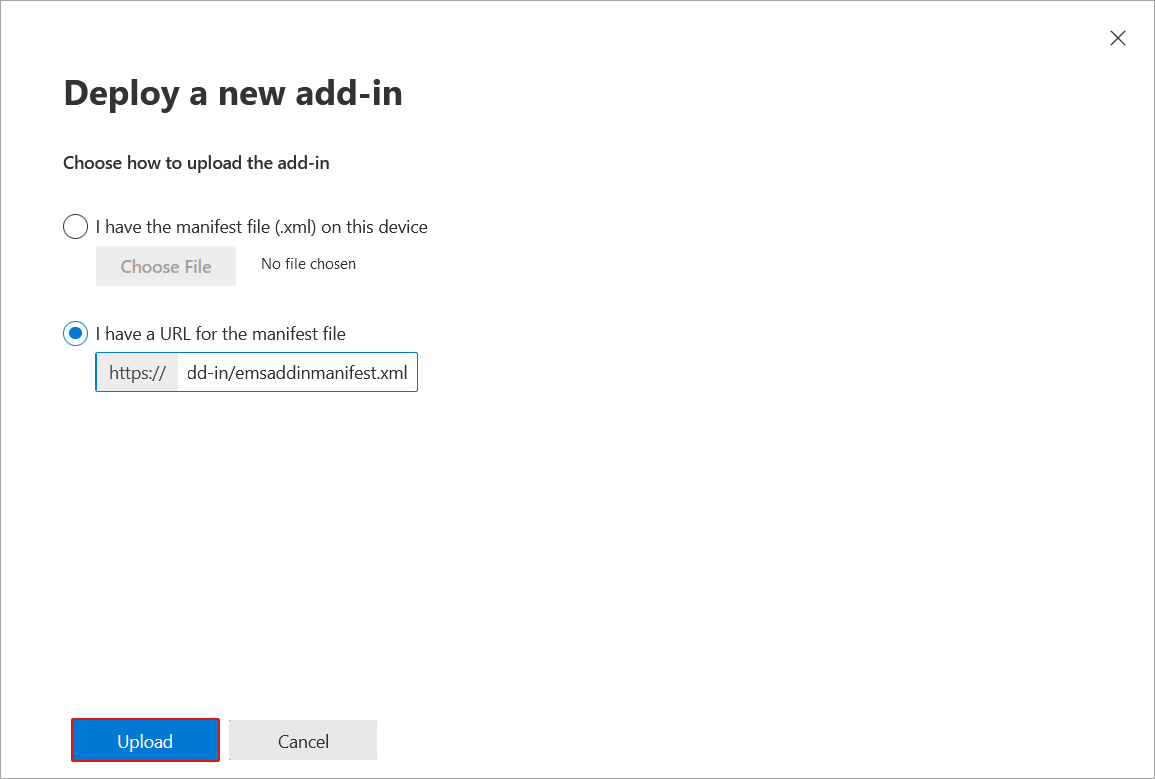
选择 我有清单文件的URL 选项并粘贴此URL:
https://download.bitdefender.com/business/EmailSecurity/OutlookAdd-in/emsaddinmanifest.xml
-
选择 上传 .
-
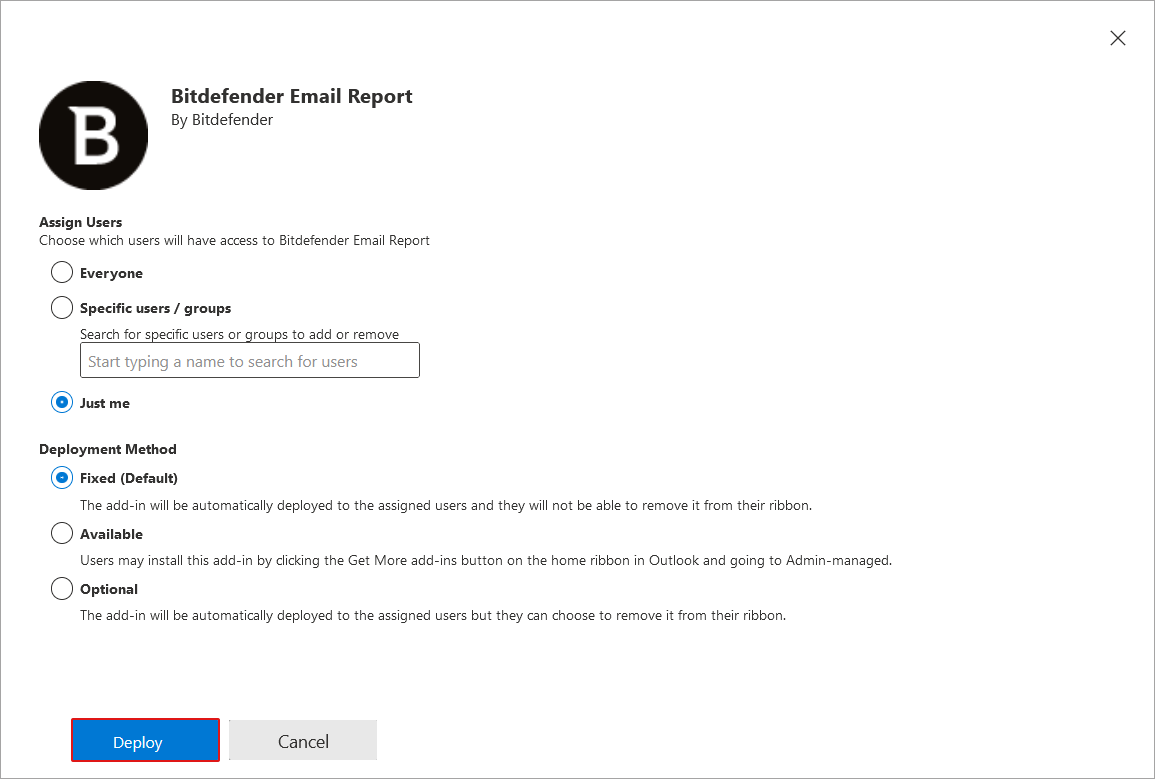
选择需要分配插件的用户:
-
所有人 - 公司内所有用户均可使用该插件。
-
特定用户/群组 - 仅被选中的用户可使用该插件。
-
仅限本人 - 仅您本人可使用该插件。
-
-
选择部署方式:
-
固定 - 插件将自动部署至所有被分配用户,仅您可移除该插件。
-
可用 - 用户需手动部署插件,所有用户均可移除该插件。
-
可选 - 插件将自动部署至所有被分配用户,所有用户均可移除该插件。
-
-
点击 部署 .
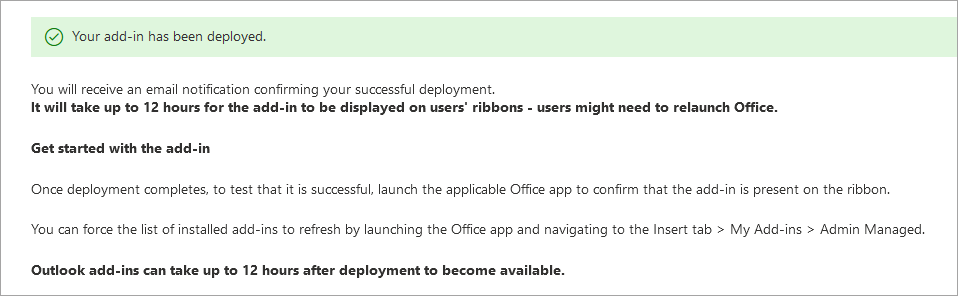
若成功,将显示以下消息:
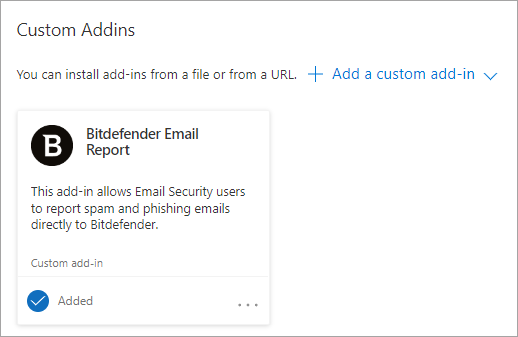
该插件现在应出现在列表中:

-
在Outlook中,前往 文件 > 管理插件 .
-
转到 我的插件 .
-
在 自定义加载项 点击 添加自定义加载项 并选择 从URL添加... .
-
输入以下URL:
https://download.bitdefender.com/business/EmailSecurity/OutlookAdd-in/emsaddinmanifest.xml
-
点击 确定 .
如果成功,该加载项将出现在 我的加载项 > 自定义加载项
使用加载项报告邮件
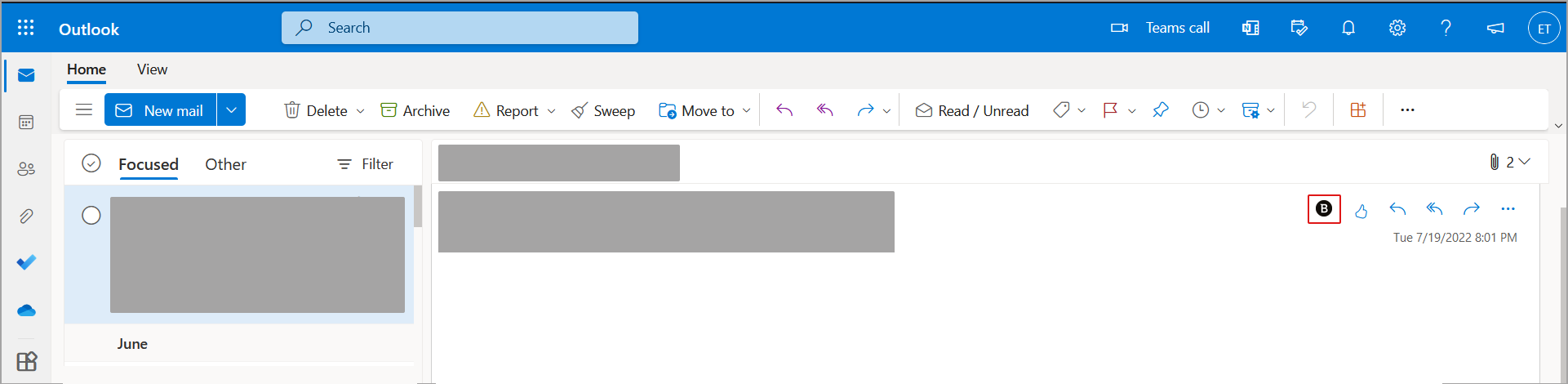
安装完成后,您的Outlook界面将出现一个按钮:
-
网页版
-
桌面应用
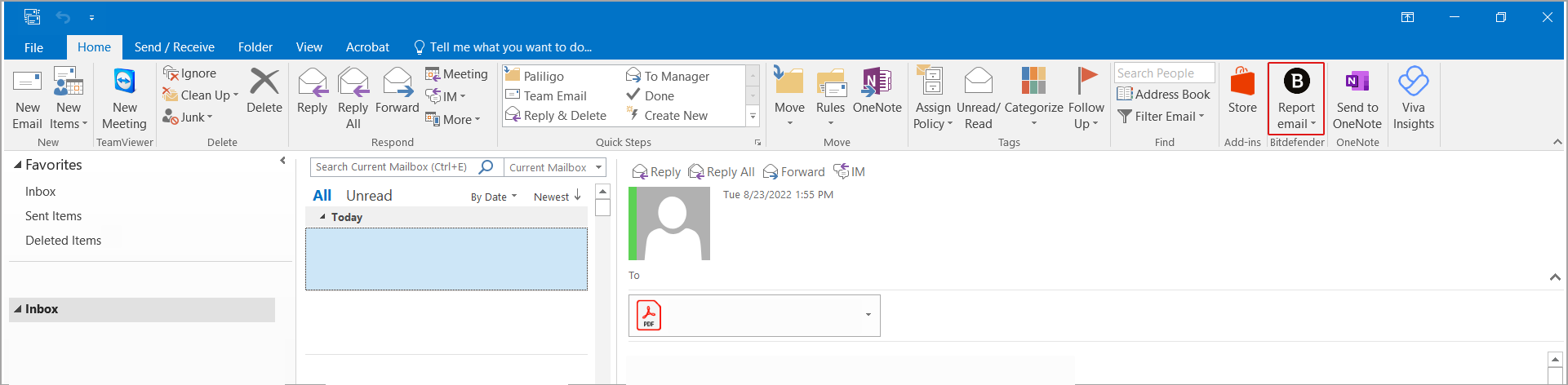
报告邮件的步骤如下:
-
选择您要报告的邮件。
-
点击Bitdefender加载项按钮。
-
选择 举报 垃圾邮件 或 举报 钓鱼邮件 .
版本2.0
该插件的2.0版本允许终端用户从Outlook、Outlook网页应用(OWA)及移动设备内部访问常用邮件安全功能。
此版本支持用户直接从Outlook查看个人隔离区、管理安全/拒绝名单并访问SecureMail收件箱。
注意
当前该插件版本不兼容Outlook Professional Plus或iPadOS系统
安装插件
-
登录Office 365管理员中心。若出现提示,请选择新版管理中心。
-
在屏幕左侧菜单中点击 设置 ,并选择 集成应用 .
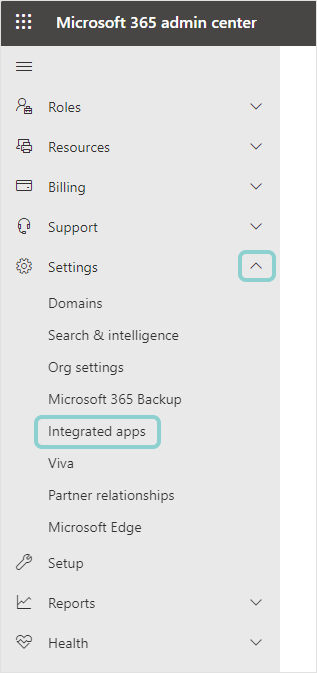
这将跳转至 集成应用 页面。
-
点击页面底部的 上传自定义应用按钮 。
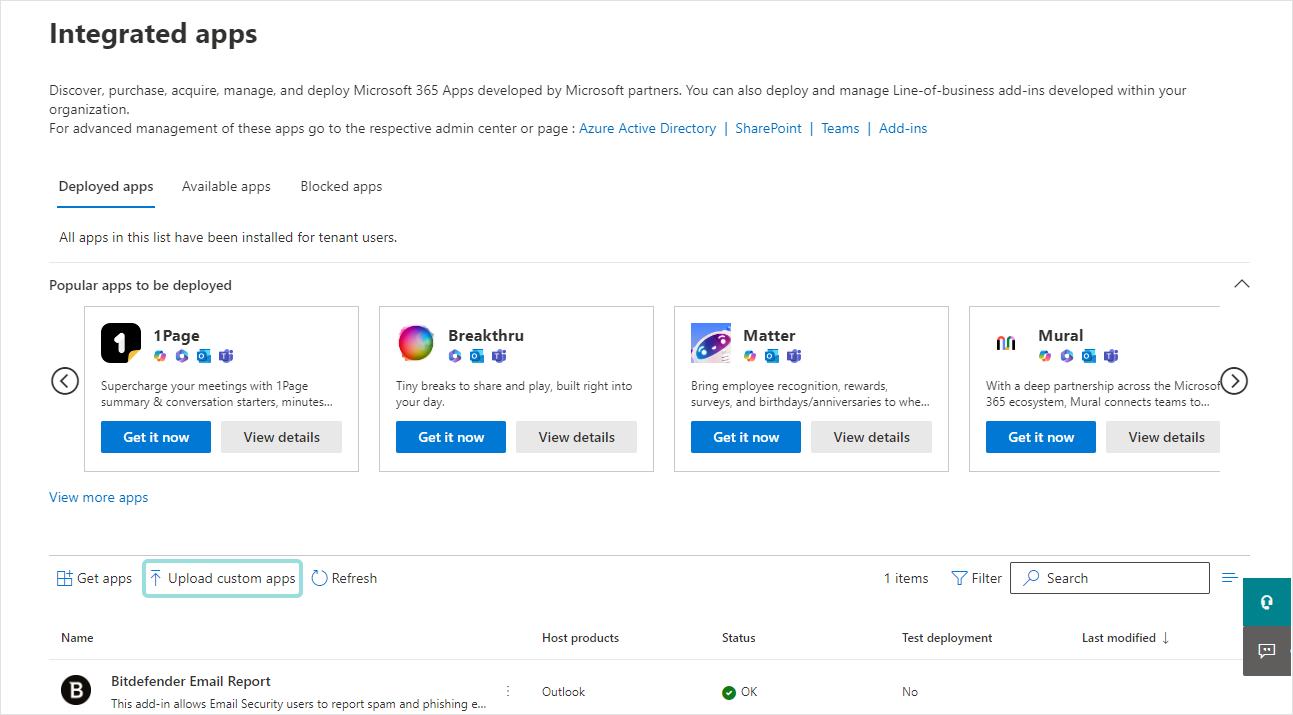
系统将显示 部署新应用 窗口。
-
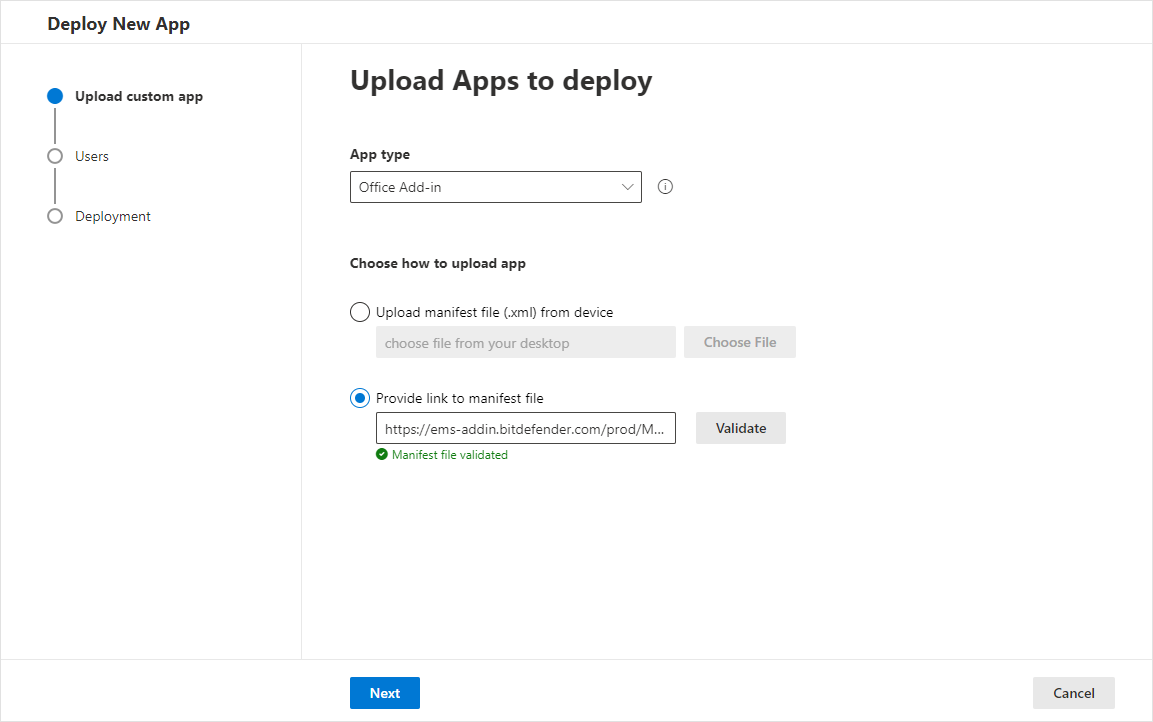
上传应用:
-
在 上传自定义应用 栏目下配置以下设置:
-
在 应用类型 中选择 Office插件 .
-
在 选择应用上传方式 中,选择 提供清单文件链接选项 .
-
将以下任一URL粘贴到下方字段并点击 验证 .
-
若您的 GravityZone 配置为
https://cloudgz.gravityzone.bitdefender.com/,请使用此URL:https://ems-addin.bitdefender.com/prod/Manifest_EU.xml
-
若您的 GravityZone 配置为
https://cloud.gravityzone.bitdefender.com/或https://cloudap.gravityzone.bitdefender.com/,请使用此URL:https://ems-addin.bitdefender.com/prod/Manifest_US.xml
-
-
-
点击 下一步 .
-
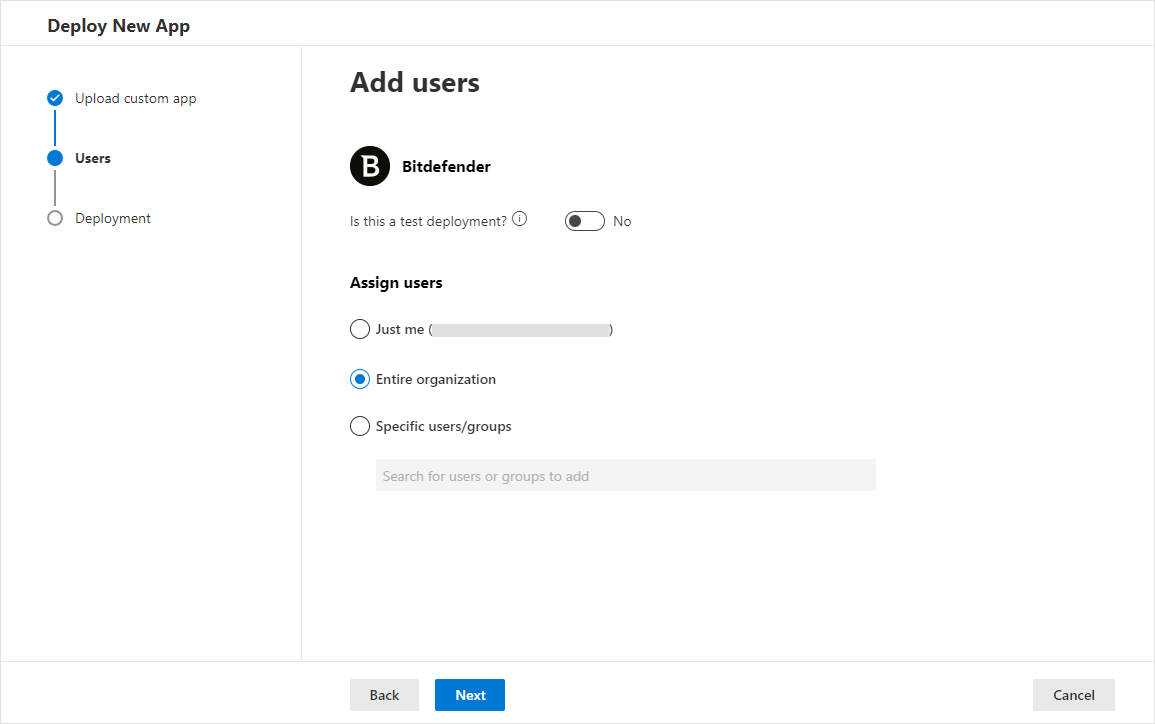
在 用户 部分,配置以下设置:
-
在 这是测试部署吗? ,将切换开关设置为
是若您希望将插件部署给特定用户组。Microsoft管理中心还提供根据应用是否以测试形式部署来筛选的功能。 -
在 分配用户 部分,选择您希望为其启用插件的用户。
-
-
点击 下一步 .
-
在 权限 部分,阅读应用权限与功能说明,点击 接受权限 ,并确认授予权限。
-
点击 下一步 .
-
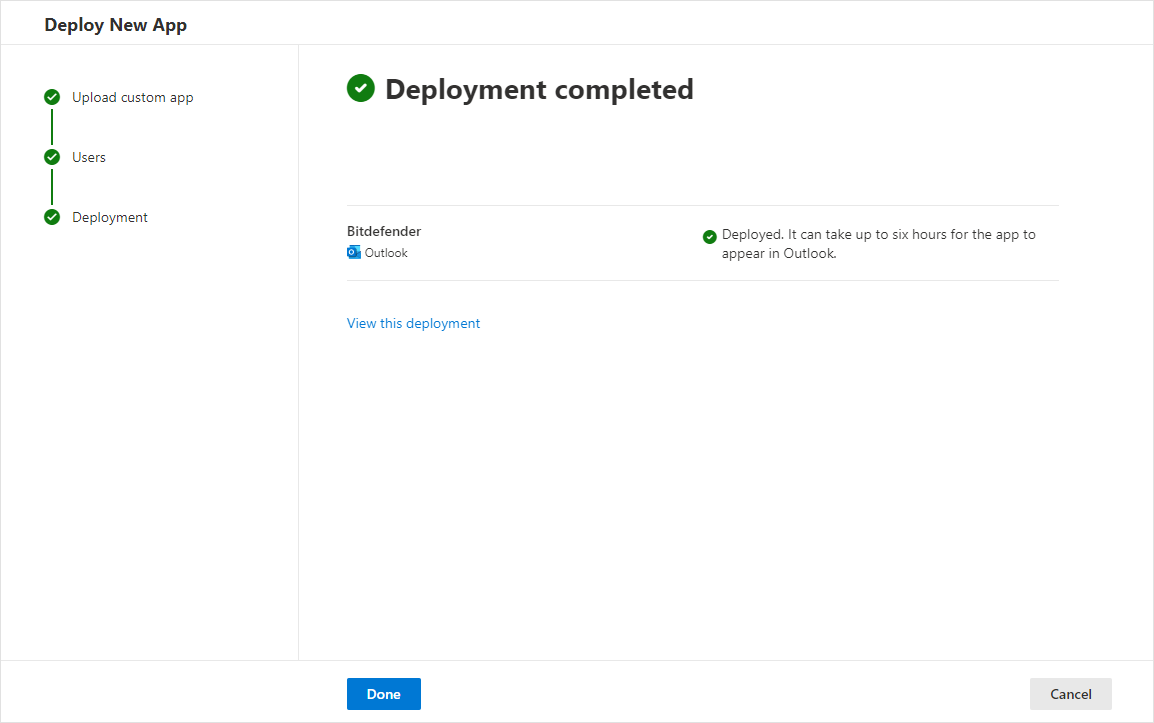
在 完成 部分,检查已配置的部署设置,并点击 完成部署 .
将弹出窗口显示部署进度。完成后点击 完成 .
注意
插件最多可能需要24小时才会出现在Outlook中。
若超过此时限仍未在桌面版Outlook中看到最新插件版本,您可能需要清除Outlook缓存。
-
启用插件
要启用插件并使按钮和交互功能在Outlook中可见,请按照以下步骤操作:
重要提示
该插件仅可从主邮箱访问,无法在共享邮箱上使用。
-
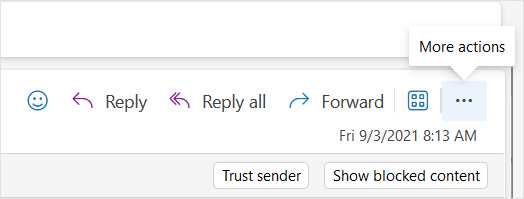
在Outlook网页版或Outlook应用中选择任意邮件,点击邮件窗口右侧的“更多操作”菜单按钮。
-
点击 自定义操作 .
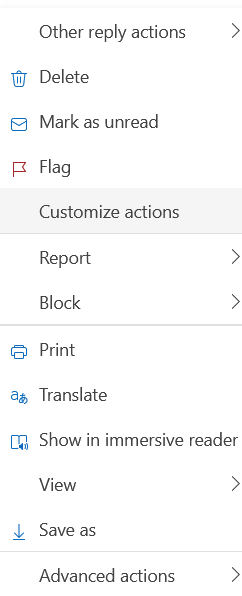
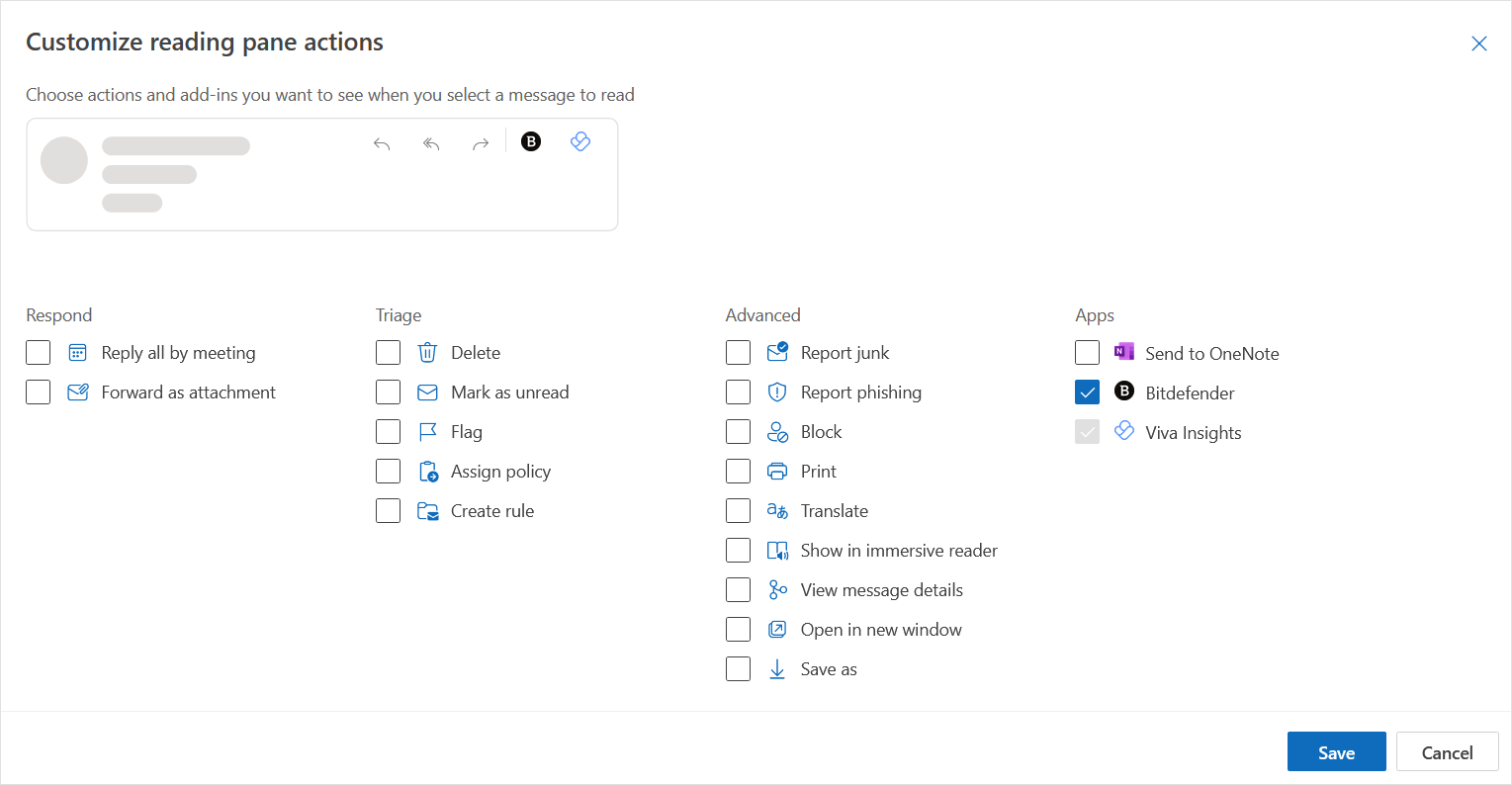
随后 自定义阅读页面操作窗口 将显示。
-
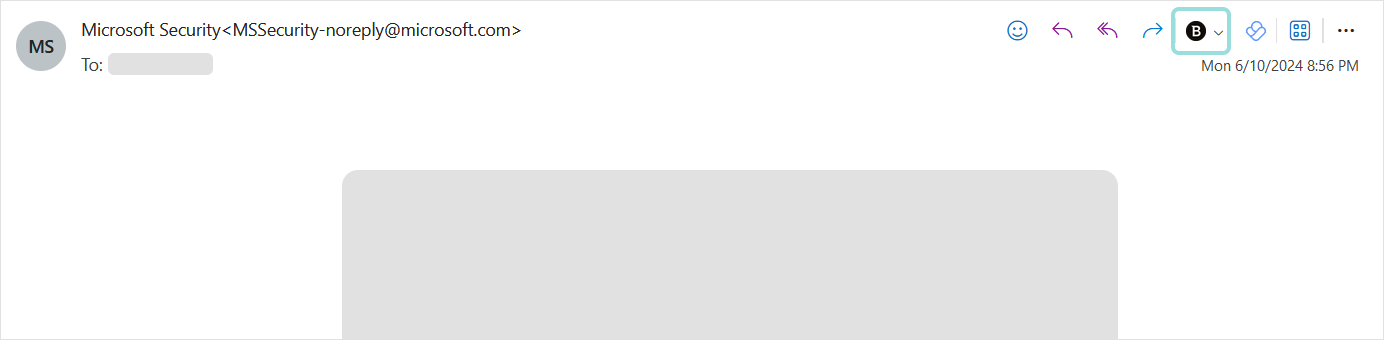
在 应用 栏目下,勾选 Bitdefender 复选框,并点击 保存 .
查看电子邮件时,插件访问按钮将显示在窗口右上角:
使用插件
要访问插件选项,请按以下步骤操作:
-
在Outlook应用或网页版中点击查看任意邮件。
-
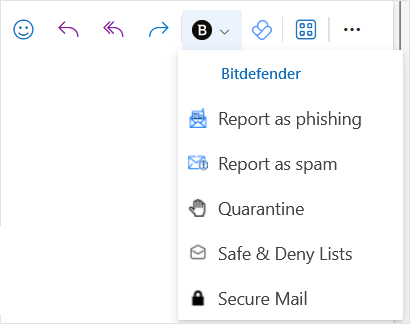
点击邮件窗口右上角菜单中的Bitdefender图标。
-
选择以下可用选项之一:
-
举报为钓鱼邮件 - 向Bitdefender发送消息,将该邮件报告为钓鱼尝试。
-
举报为垃圾邮件 - 向Bitdefender发送消息,将该邮件报告为垃圾邮件。
-
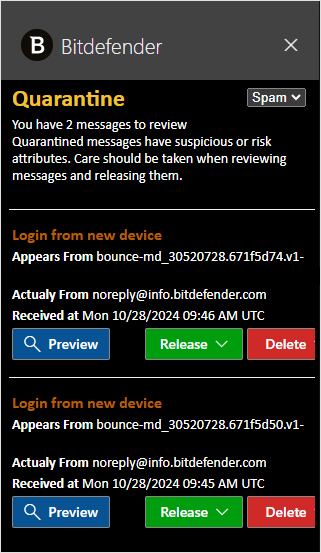
隔离区 - 访问您的个人隔离区。
-
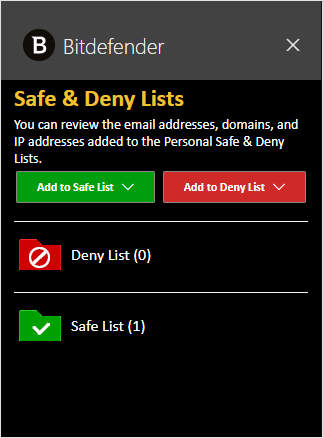
安全与拒绝列表 - 在邮件安全模块中管理您的安全列表和拒绝列表。可自由添加或移除列表项。
-
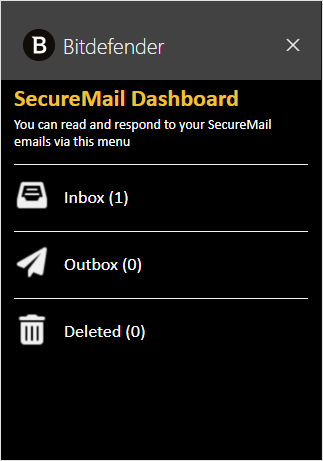
安全邮件 - 进入安全邮件仪表盘。
-